
Обязательные требования
- Документ на сайт загружен в формате .pdf
- Объем файла не превышает 10мб
- В Карточке документа Выбран Тип «Договор купли-продажи транспортного средства» и сохранен
- Документ подписан ЭЦП двумя сторонами (нет ограничения по типу ЭЦП — юр или физ)
- НОВОЕ! Для каждого подписанта в карточке документа выбрана метка «Сторона» — Продавец и Покупатель
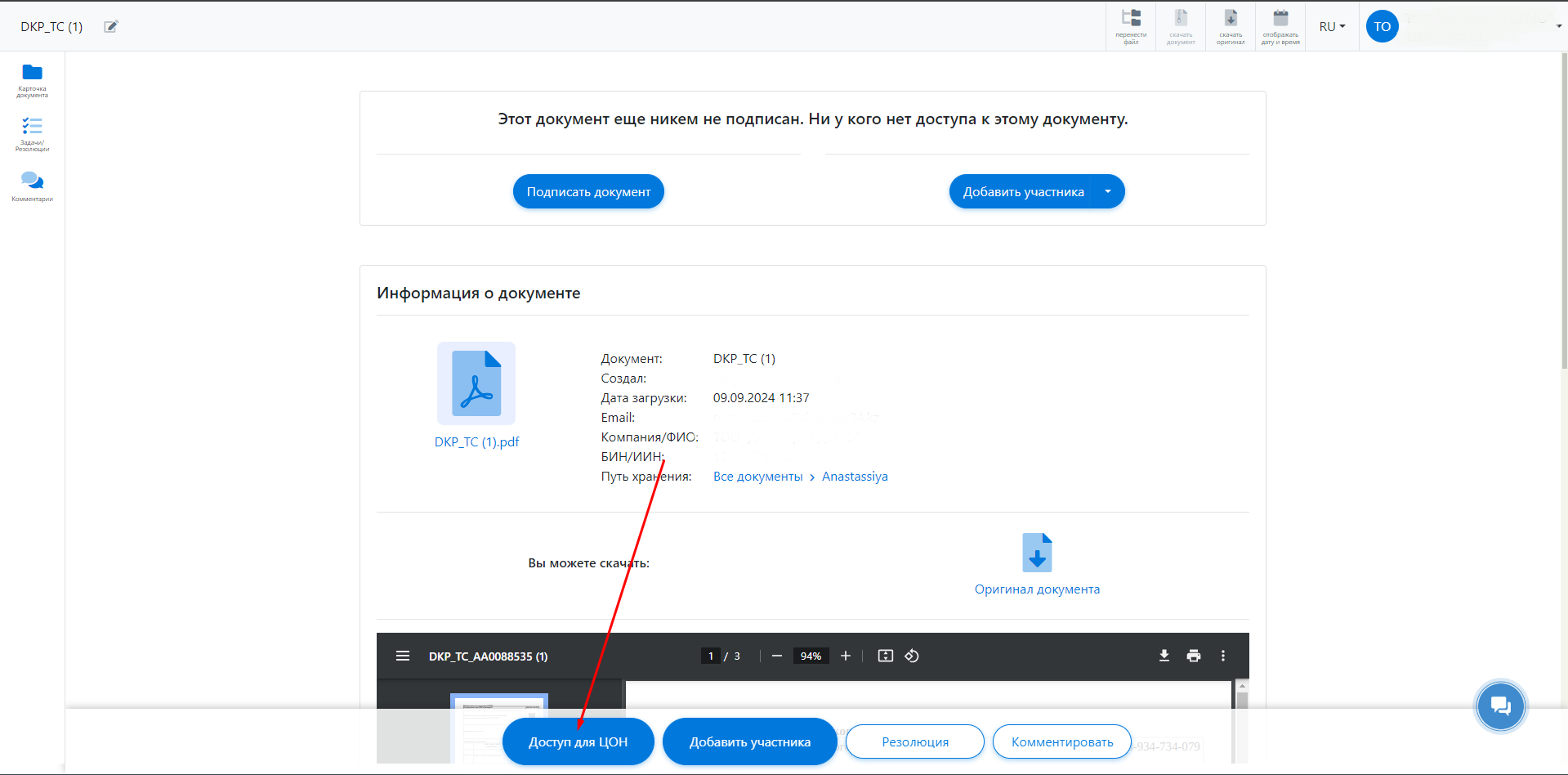
- Вы нажали на кнопку «Доступ для ЦОН». НОВОЕ! Кнопка «Доступ для ЦОН» активируется только после пунктов 4 и 5
Инструкция «Как загрузить, подписать и отправить документ на регистрацию в ЦОН?»
>> Скачать инструкцию в pdf <<
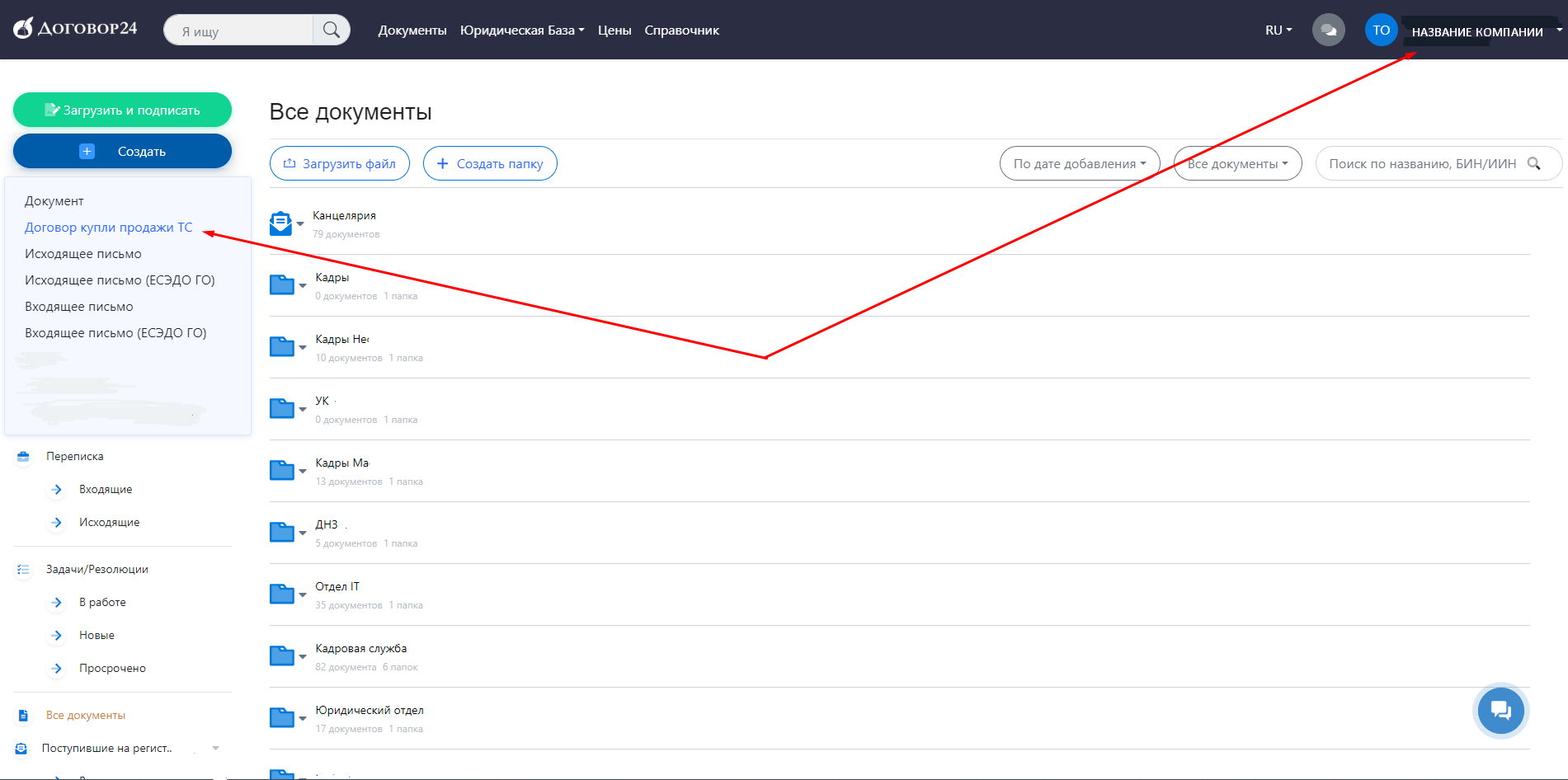
- Авторизуйтесь на сайте. Убедитесь, что в правом верхнем углу у Вас указано название компании.
- Нажмите «Создать» >> «Договор купли-продажи ТС»
Если кнопка не появилась, убедитесь, что модуль «Регистрация транспортного средства» подключен!
 |
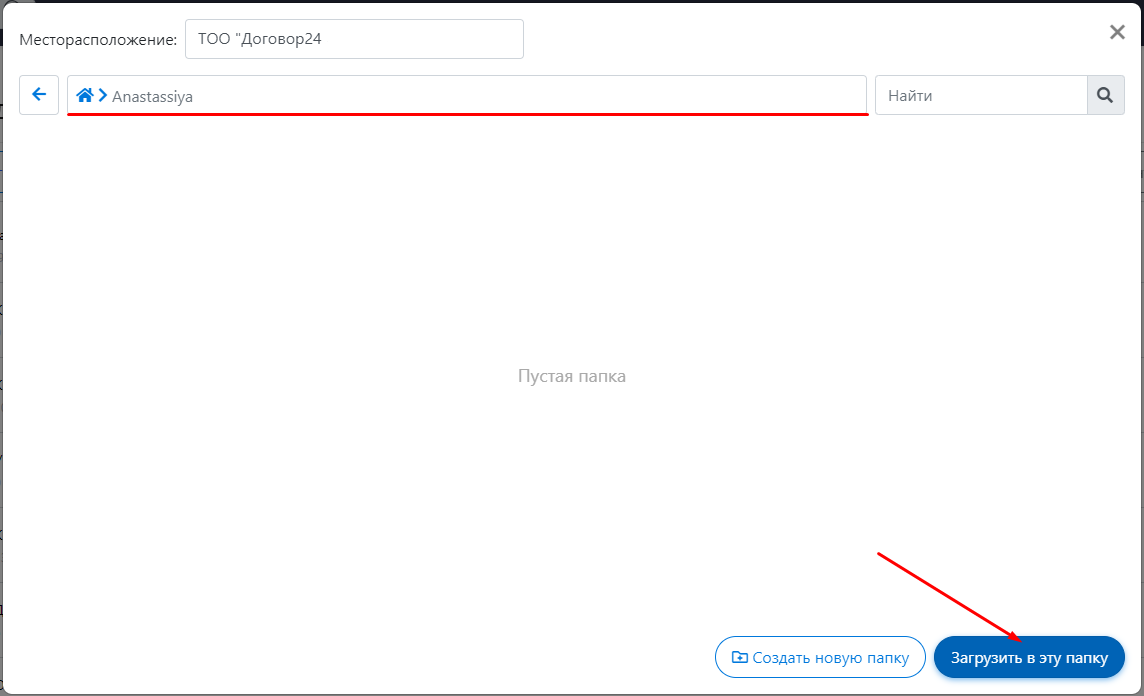
3. В модальном окне выберите папку, в которую хотите загрузить ДКП.
 |
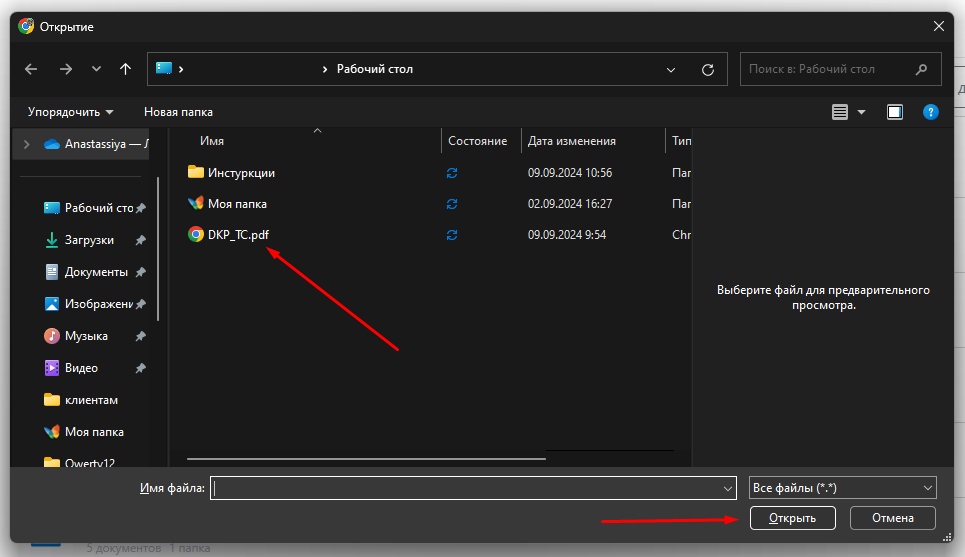
4. Выберите ДКП с компьютера.
!!! Обратите внимание, что документ должен быть в формате .pdf и не должен превышать объем в 10мб.
 |
5. После загрузки, у вас откроется страница с документом.
Если Вы всё сделали верно, в левой части, в карточке документа, тип документа будет установлен «Договор купли-продажи транспортного средства«.
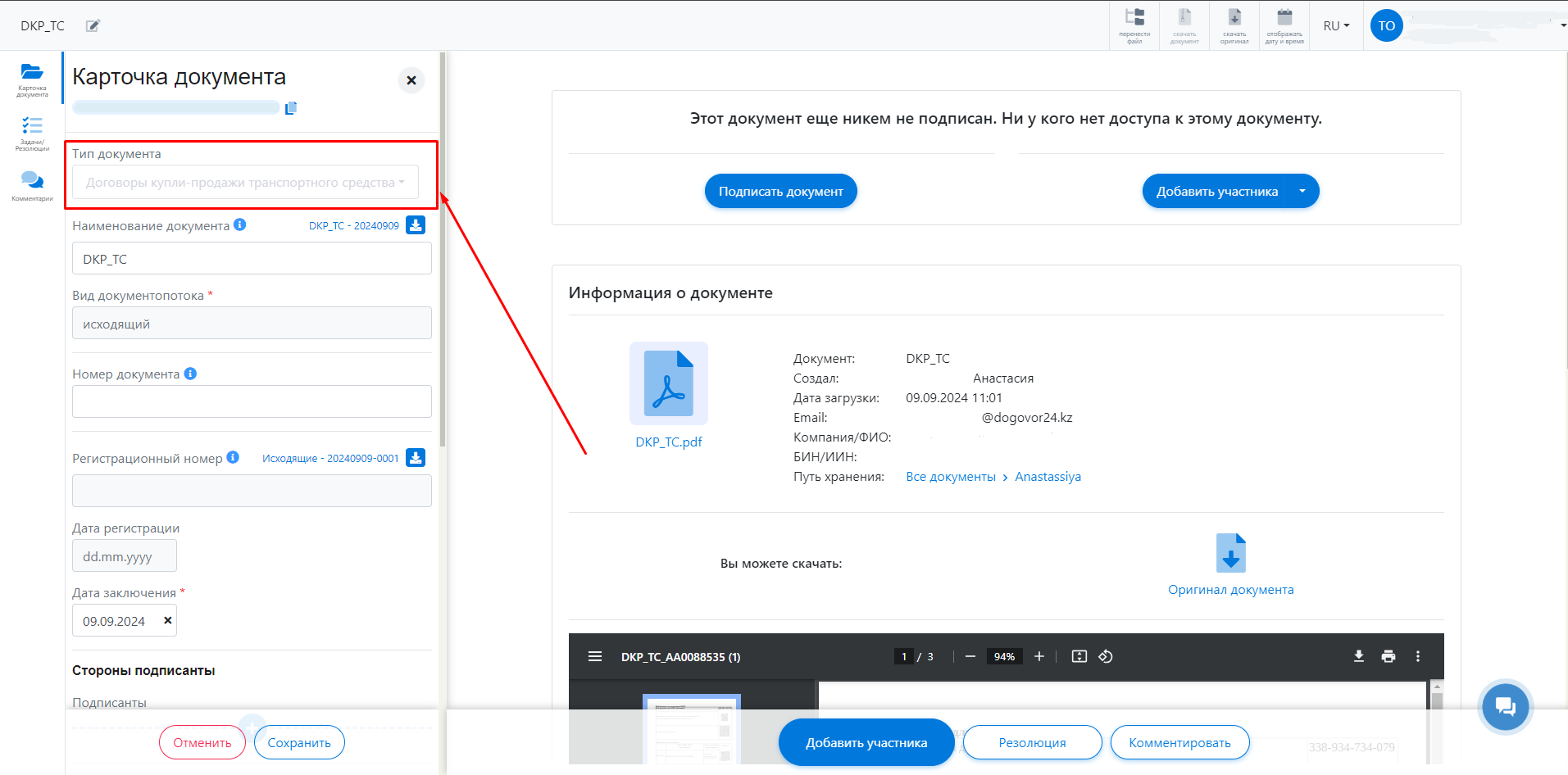 |
6. После этого, Вы можете подписать со своей стороны, нажав «Подписать документ» и пригласить к подписанию контрагента, нажав «Добавить участника».
7. Убедитесь, что метки сторон подписантов, в карточке документов указаны и указаны верные значения
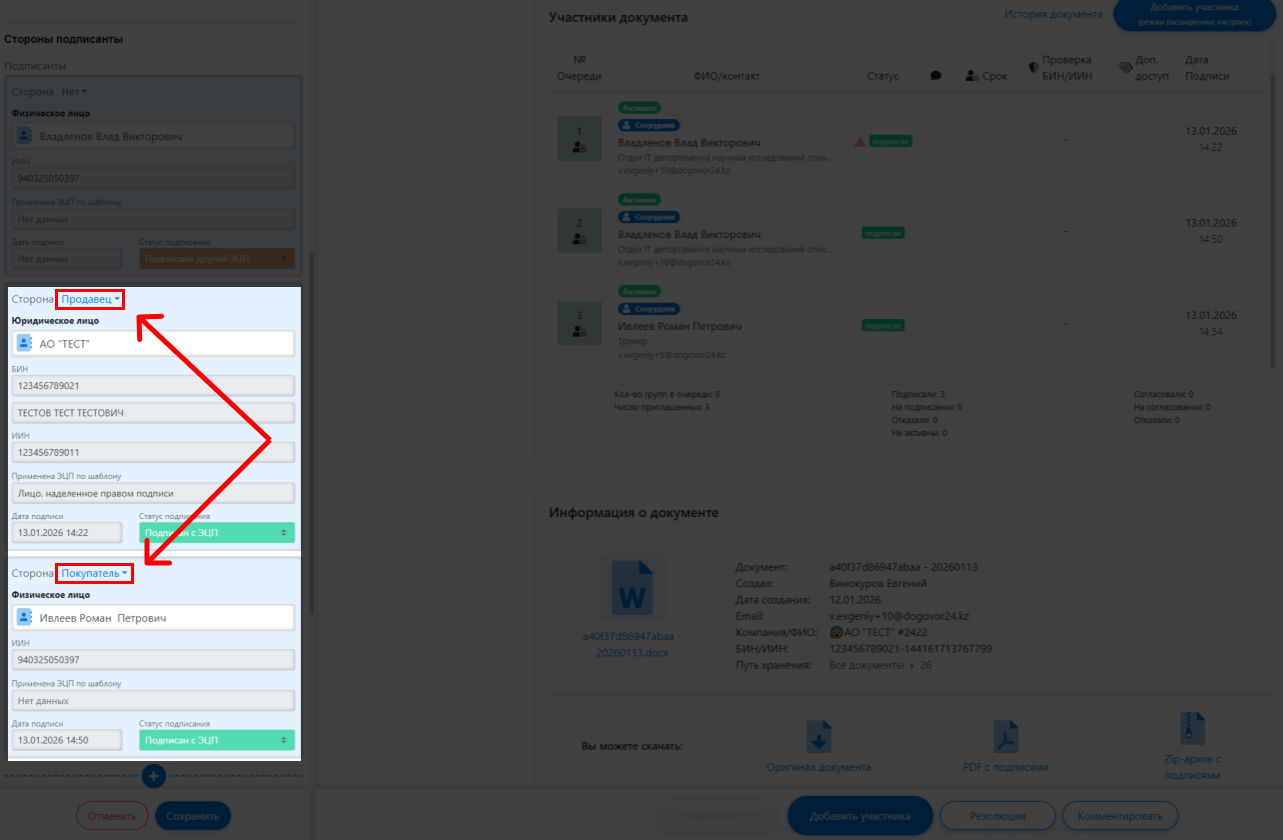 |
8. !!! ВАЖНО Только после подписания документа Обеими сторонами и обозначение сторон в карточке документа, активируется кнопка «Доступ для ЦОН», которая отправляет документ на регистрацию.
Если кнопка не появилась, убедитесь
- что модуль «Регистрация транспортного средства» подключен
- в карточке документа выбран Тип документа «Договор купли-продажи транспортного средства»
- Стороны договора подписали документ — есть подписи ЭЦП
 |
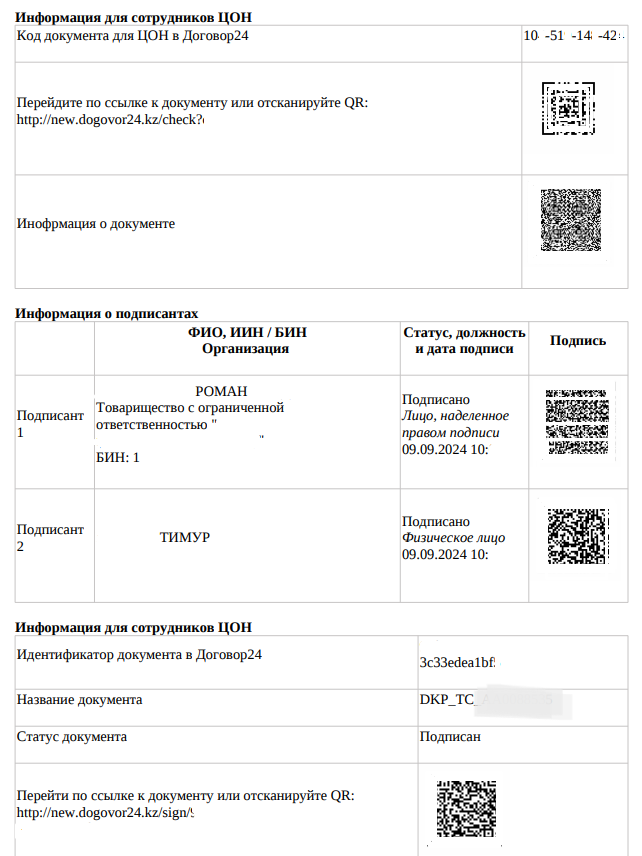
9. После подписания, PDF с подписями должна выглядеть следующим образом:
|
|
Неправильно загрузил: как исправить?
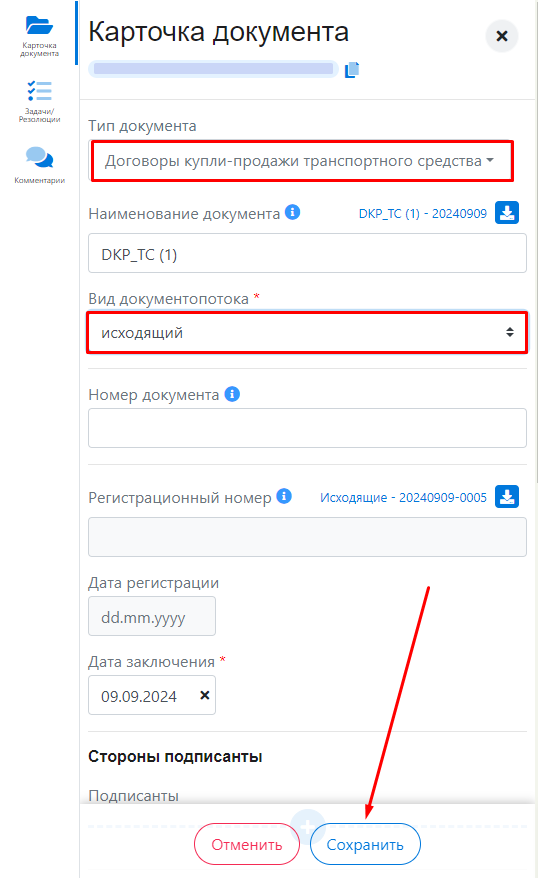
- Авторизуйтесь на сайте и откройте подписанный документ. В левой части экрана обратите внимание на поле «Тип документа» в «Карточке документа».
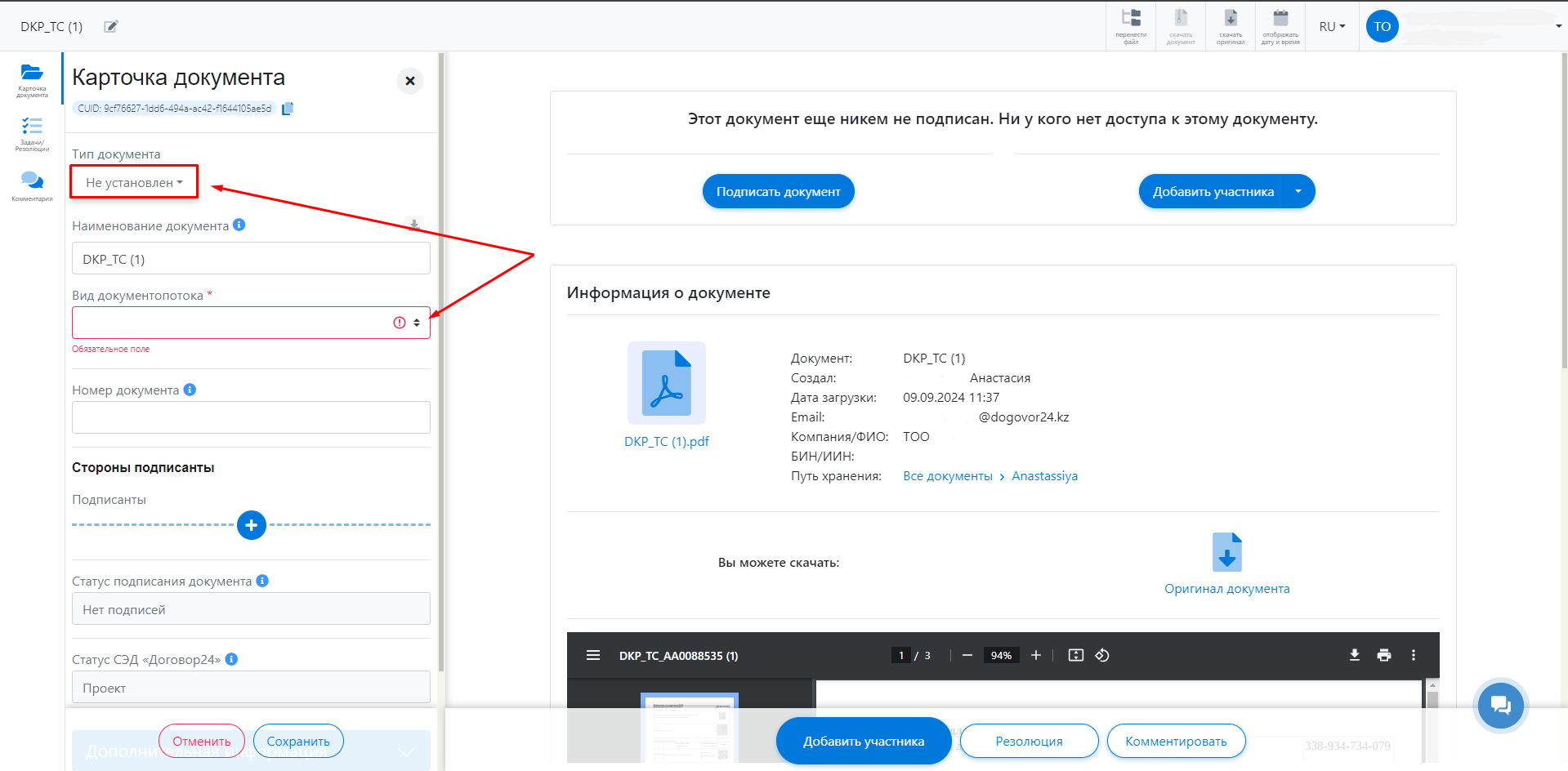 |
2. Укажите Вид документопотока — исходящий, остальные поля являются необязательными, вы можете заполнить их при необходимости или оставить как есть. Сохраните изменения, нажав «Сохранить«.
 |
3. Когда кнопка «Доступ для ЦОН» пропала, Вы можете повторно загрузить PDF с подписями в уже правильном формате.
На что обратить внимание при предоставлении документов?
1. Документ на сайт загружен в формате .pdf
2. Объем файла не превышает 10мб
3. Документ подписан с двух сторон, одна из которых обязательно юридическое лицо. Только после этого документ можно отправить на регистрацию в ЦОН
4. Печатная версия документа содержит информацию для сотрудников ЦОН.
5. В ЦОН документ предоставляет подписант лично. По доверенности ДКП не оформляются! Необходимо, чтобы в PDF с подписями была подпись того же сотрудника (если юр.лицо), что и явился в ЦОН для оформления.
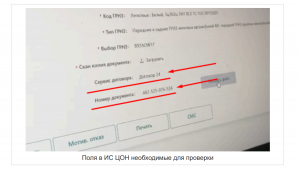
6. В системе ЦОН указан Сервис договора: Договор 24 (рисунок ниже).
Как проверить, есть ли модуль Регистрация Транспортного Средства?
Если Вы приобрели модуль Регистрация Транспортного Средства, но у Вас всё ещё не доступен функционал, рекомендуем проверить, подключен ли данный модуль в Вашей компании. Для этого:
1. Авторизуйтесь на сайте. Перейдите в «Настройки кабинетов«.
2. Нажмите на название компании, для которой был приобретен модуль.
3. Перейдите во вкладку «Дополнительный функционал«.
4. Найдите модуль «Регистрация транспортного средства» и нажмите «Настроить«.
Если настроить модуль нельзя, значит, его в текущей подписке нет. Свяжитесь с Вашим персональным менеджером.
5. Активируйте модуль для Вашего кабинета.
