Как отправить документ на подписание, согласование

Что такое «Маршруты согласования»?

Это настройка процесса подписания документа. Вы составляете план подписания, а система будет следовать этой программе и пошагово направлять документ для подписи в каждой группе.

Как создать маршрут согласования?

  1. Вам необходимо авторизоваться и загрузить документ.
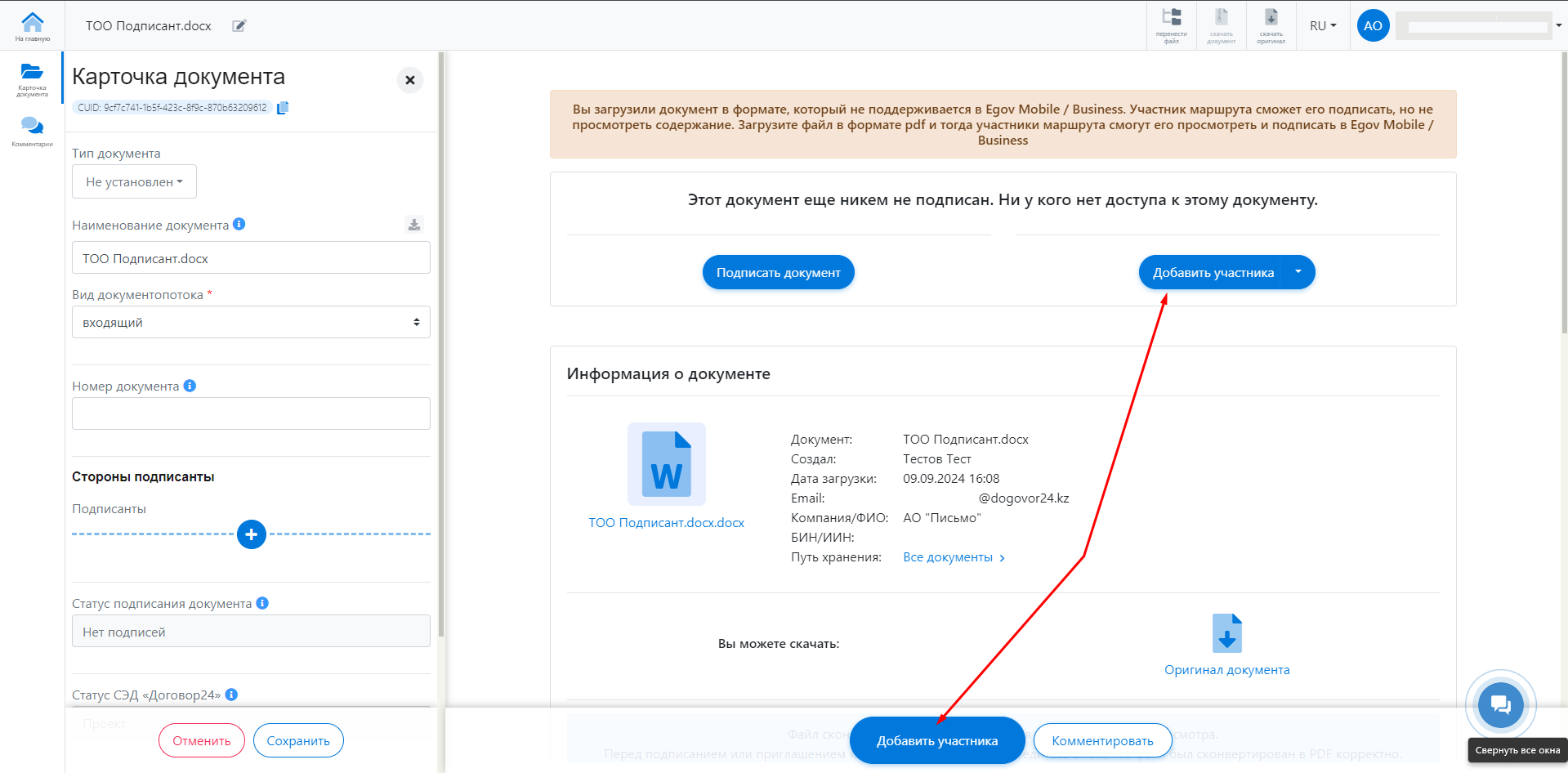
  2. После загрузки документа, нажать на “Добавить участника”.
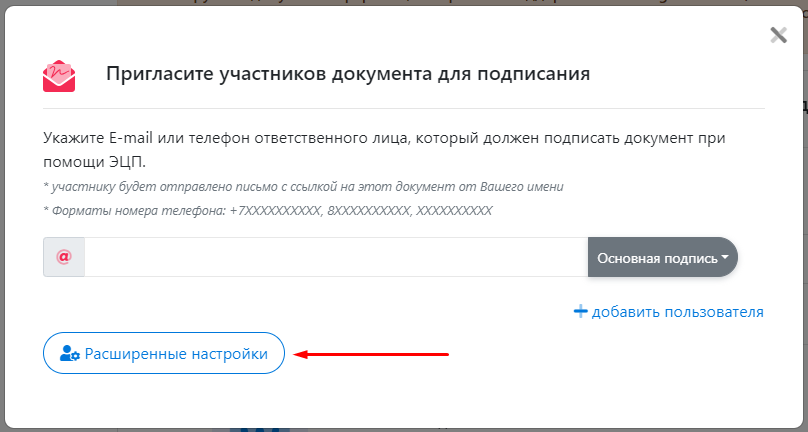
3. В открывшемся окне нажать кнопку “Расширенные настройки”.
4. У Вас откроется окно для настройки «Маршрутов согласования».
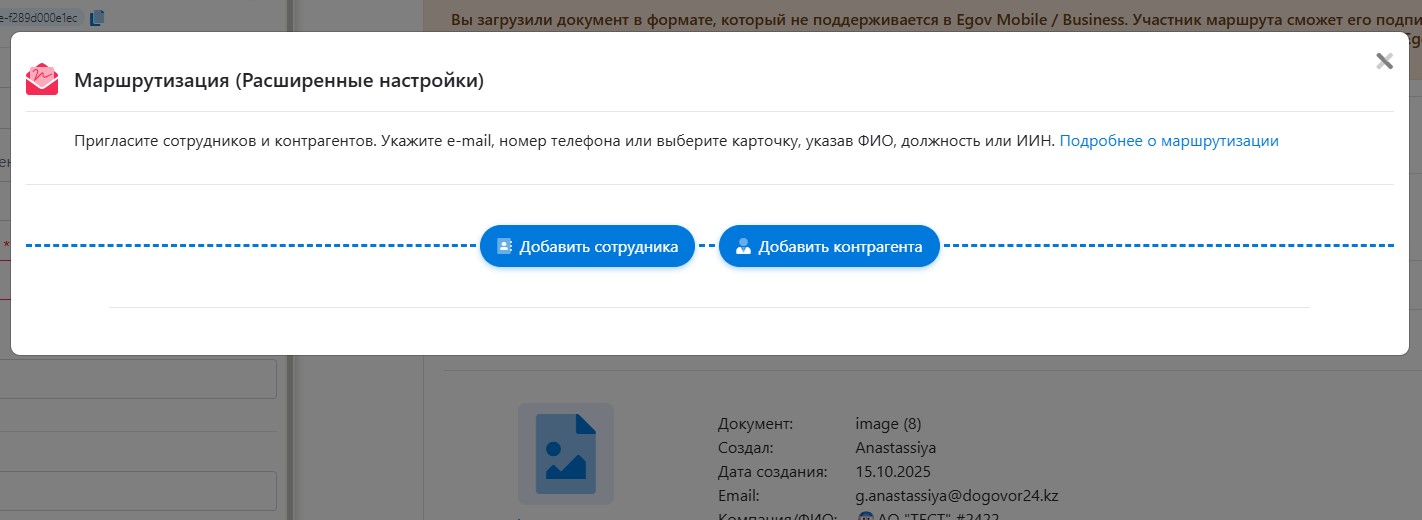
5. Добавьте подписантов как контрагентов или как сотрудников (по умолчанию отправка осуществляется по e-mail, но Вы также можете отправлять приглашение по sms, если у Вас подключен SMS — модуль), которая появляется по умолчанию. Тут же можно настроить разного рода условия и проверки в столбцах:

    • Тип подписи
    • Срок
    • Действия
    • Проверка ИИН/БИН
    • и выдать Доп. доступ

(подробнее по настройке условий — читайте далее)

6. Чтобы добавить другие группы, нажмите на кнопку “Добавить контрагента”/»Добавить сотрудника».
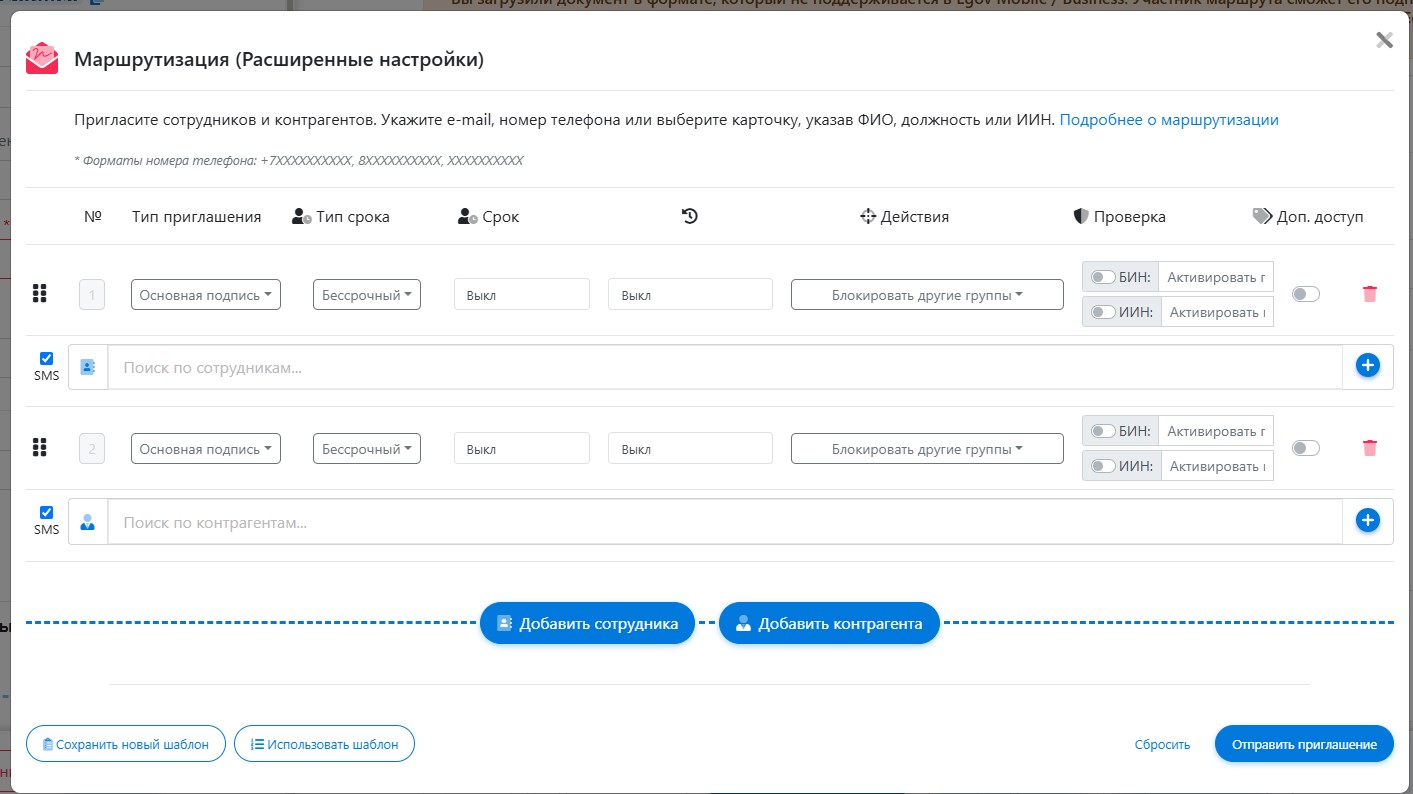
7. После настройки условий и добавления подписантов, нажмите на кнопку “Отправить приглашение”, чтобы запустить маршрутизацию  и отправить приглашения пользователям в группах по порядку и в зависимости от условий.

Что такое группы подписантов?

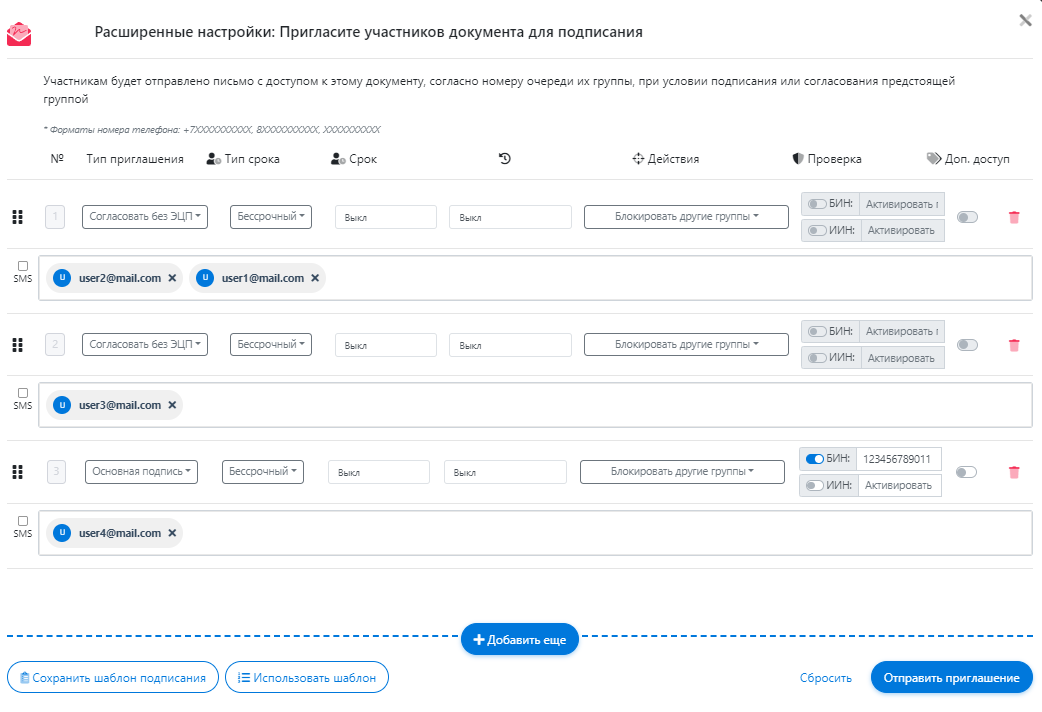
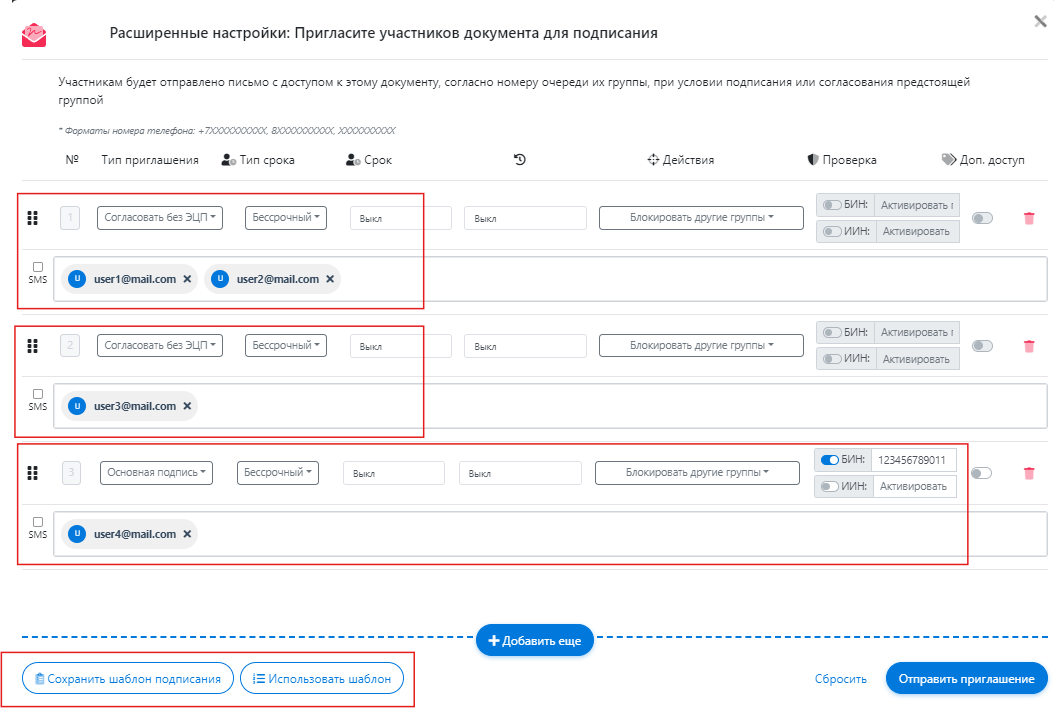
  1. В окне “Расширенные настройки” каждая строка — это группа подписантов. Для того чтобы добавить несколько подписантов в группу нужно просто указать всех в этой строке. Всем им одновременно придет приглашение к согласованию/подписанию документа.
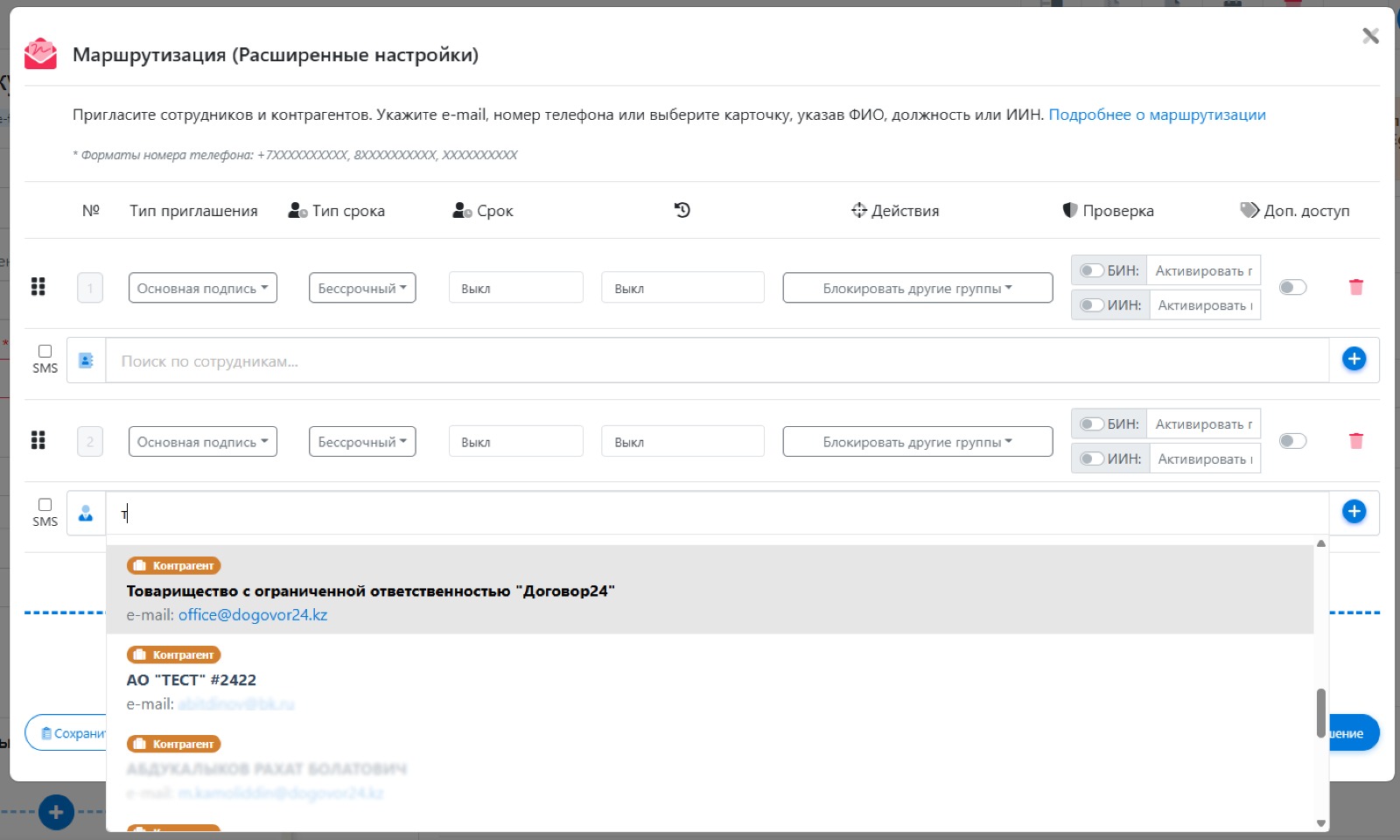
2. Обратите внимание, что для каждой из групп доступны отдельные настройки условий. Давайте разберем каждую из них:

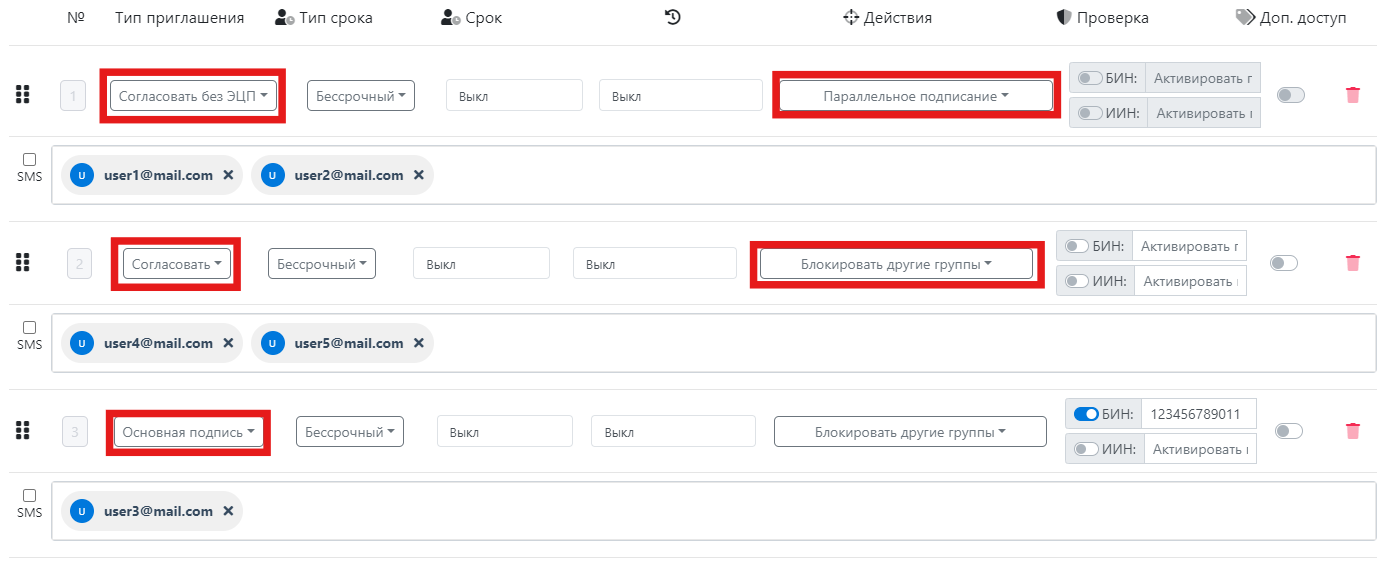
    • “Тип приглашения” это выбор уровня согласования/подписания группы. Если Вам требуется, к примеру, сначала согласовать документ у своих коллег, а потом только подписать его у Руководителя, то добавьте всех коллег в первую группу и установите Тип «Согласовать» (с ЭЦП) или «Согласовать без ЭЦП», а руководителя — во вторую с Типом «Основная подпись». Тогда система сначала дождется согласования коллег и только после этого направит документ на подписание Руководителю.
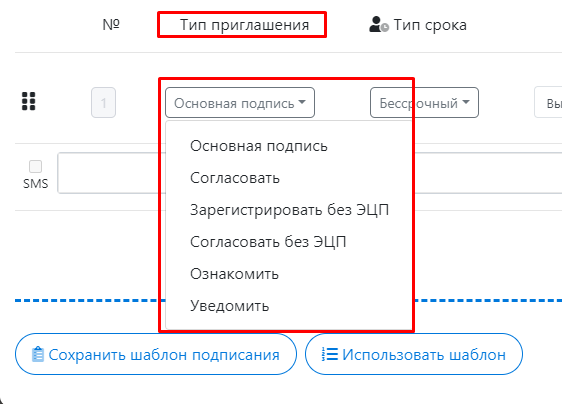
Подробнее с типами приглашений Вы можете ознакомиться в таблице: 
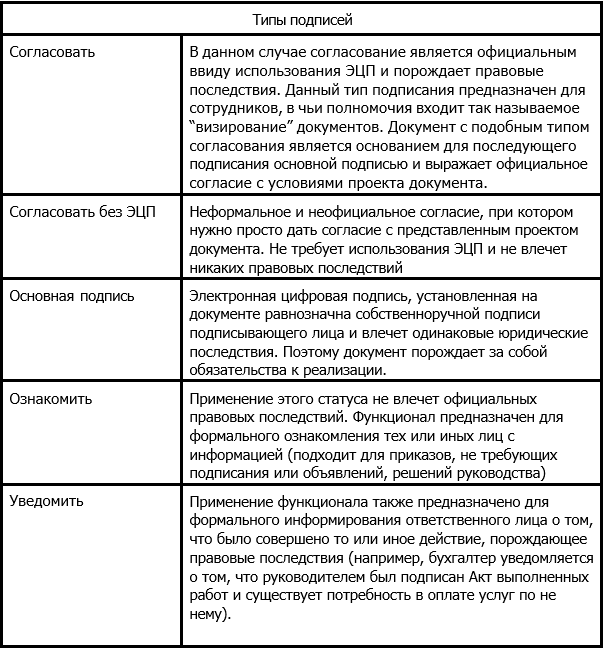
    • «Тип срока» это указание срока подписания/согласования этой группой данного документа. Вы можете как указать конкретную дату, так и просто ввести количество дней с момента начала процесса подписания.
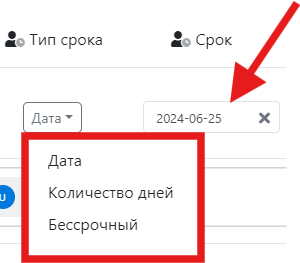
 

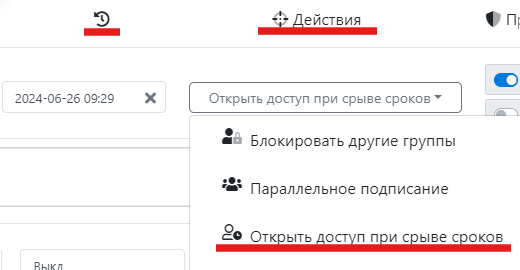
    • При установлении «Типа срока» необходимо настроить действия, если подписанты не успеют согласовать документ в этот срок. Для этого укажите дату и в столбце «Действия» выберите «Открыть доступ при срыве сроков», это откроет доступ к документу следующей группе после установленной даты.
  •  
    • При выборе типа «Действия»“Параллельное подписание”, следующей группе откроется доступ к согласованию одновременно с той, для которой указали данное действие. Это поможет одновременно запустить группы с разными «Типами подписи», например с «Согласование без ЭЦП» и «Согласование с ЭЦП», а затем уже подписание «Основной подписью»
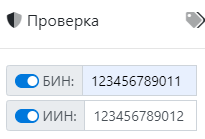
    • «Проверка по ИИН/БИН» позволяет проверять ЭЦП согласующих/подписантов перед подписанием документа.  Проверка происходит в момент когда подписант нажимает на сайте «Подписать»  и выбирает способ подписания: через «NCALayer» или «eGov Mobile/Business», а если был выбран вариант через eGov, то запускается еще и повторная проверка в момент подписания в самом приложении eGov. Для настройки проверки по ИИН/БИН возможны следующие варианты:
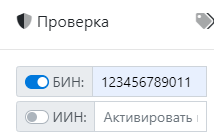
        • «БИН» — данная проверка позволяет системе в момент подписания проверить соответствие БИН в ЭЦП. Если БИН не совпадет — система не даст подписать документ. Данная проверка полезна, когда требуется что бы подпись на документе была проставлена именно от компании, а не физ.лица.

        • «ИИН» — данная проверка позволяет системе в момент подписания проверить соответствие ИИН в ЭЦП. Если ИИН не совпадет — система не даст подписать документ. Данная проверка полезна, когда требуется что бы подпись на документе была проставлена от конкретного человека и не важно является ли он юридическим или физическим лицом.

        • «БИН+ИИН» — данная проверка позволяет системе в момент подписания проверить соответствие ИИН и БИН одновременно в ЭЦП. Если хоть один из них не совпадет — система не даст подписать документ. Данная проверка полезна, когда требуется что бы подписал конкретный человек из конкретной компании.


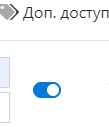
    • Также Вы можете предоставить второй Стороне право добавлять своих согласующих/подписантов. Для этого в нужной группе включите «Доп.доступ» это позволит зарегистрированным на сайте Договор24 участникам группы добавить дополнительных согласующих или подписантов в маршрут.
3. После того как Вы настроили маршрут — Вы можете сохранить его в шаблоны, чтобы в следующий раз не настраивать все сначала.

Доступ к просмотру и подписанию документа

Доступ к просмотру и подписанию документа регулируется адресом электронной почты, который Вы указываете в маршруте.

Доступ к просмотру также может быть в том случае, если ИИН и/или БИН в кабинете подписанта совпадает с ИИН и/или БИН, указанном в маршрутизации.

Если доступ есть, а кнопки подписать у контрагента нет — это говорит о том, что ИИН и/или БИН, указанный в проверке — совпал с данными в кабинете подписанта, а адрес электронной почты — нет.

Если все данные указаны верно, а подписант всё ещё не получил документ, проверьте статус около почты, он должен находиться — на подписании/на согласовании/на уведомлении и т.д.

Если подписант «в очереди» — он не сможет увидеть и подписать документ, до подписания вышестоящей группой.
Проводник

Где хранятся документы, которые я загрузил в кабинет компании?

Документы, которые Вы загрузили — сохраняются в Вашем кабинете, в облачном хранилище. Помимо удобного, быстрого доступа к документам в любое время и из любой точки света с возможностью классифицировать документы по папкам как вам удобно с помощью нашего проводника, при хранении документов на серверах, используемых Договор24, Вы получаете полную и всестороннюю защиту Ваших данных от любых атак, вирусов и несанкционированного завладения использования третьими лицами. А также обеспечиваете сохранность и конфиденциальность информации, содержащейся в документах.

Проводник и основные действия в проводнике

  1. Для работы с документами авторизуйтесь на сайте.
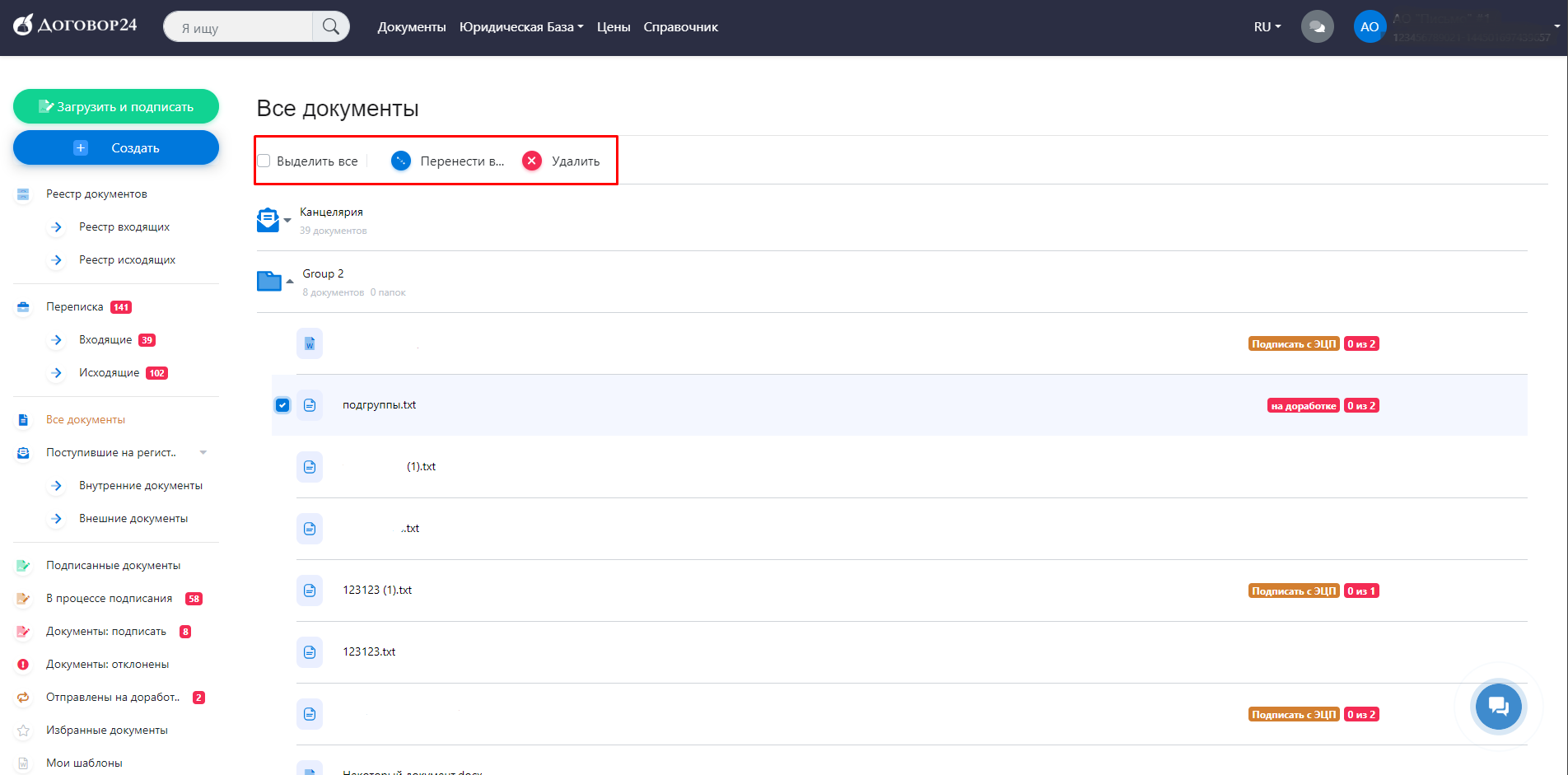
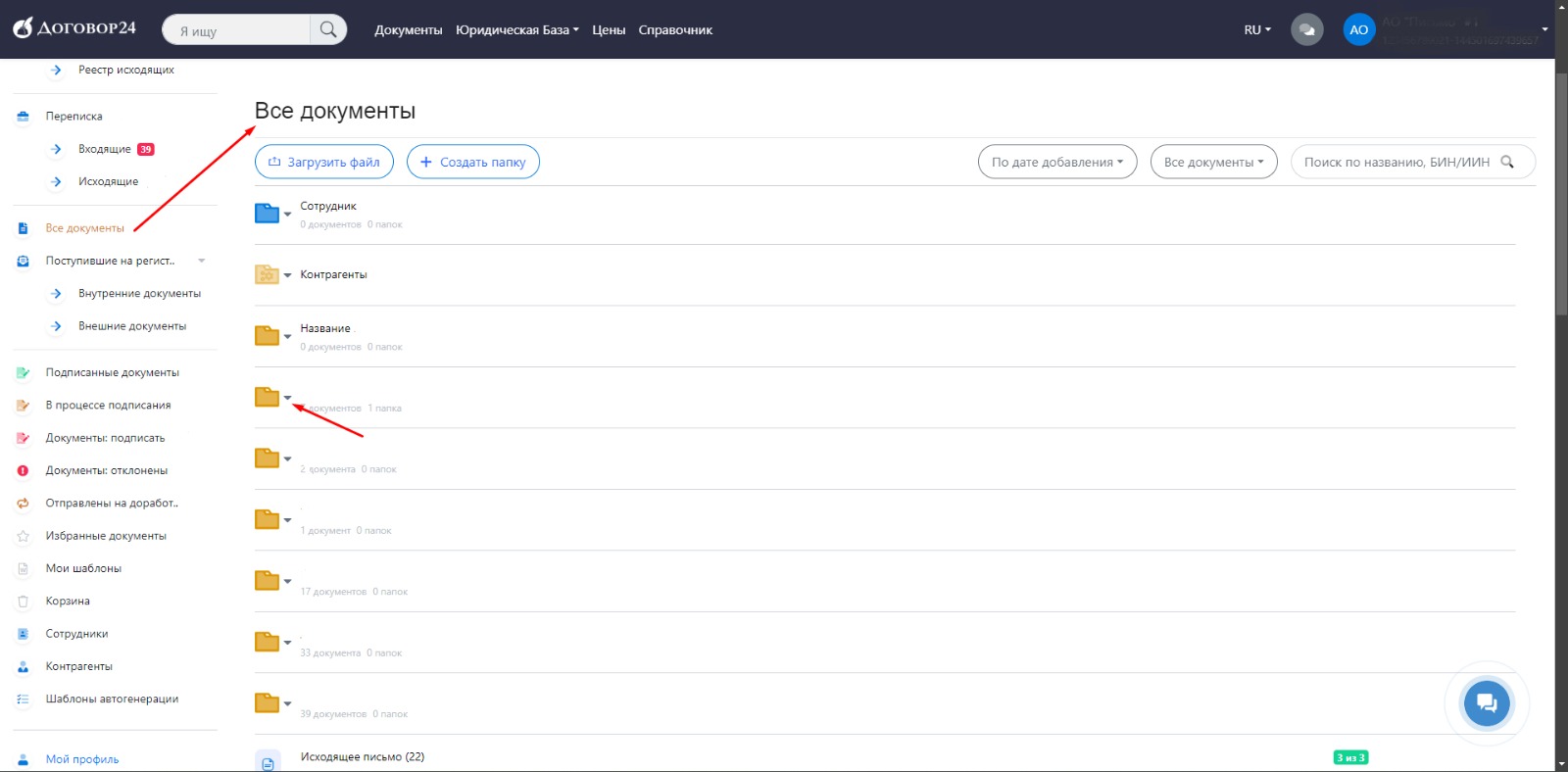
  2. Во вкладке «Все документы», раскройте папки, чтобы увидеть содержимое
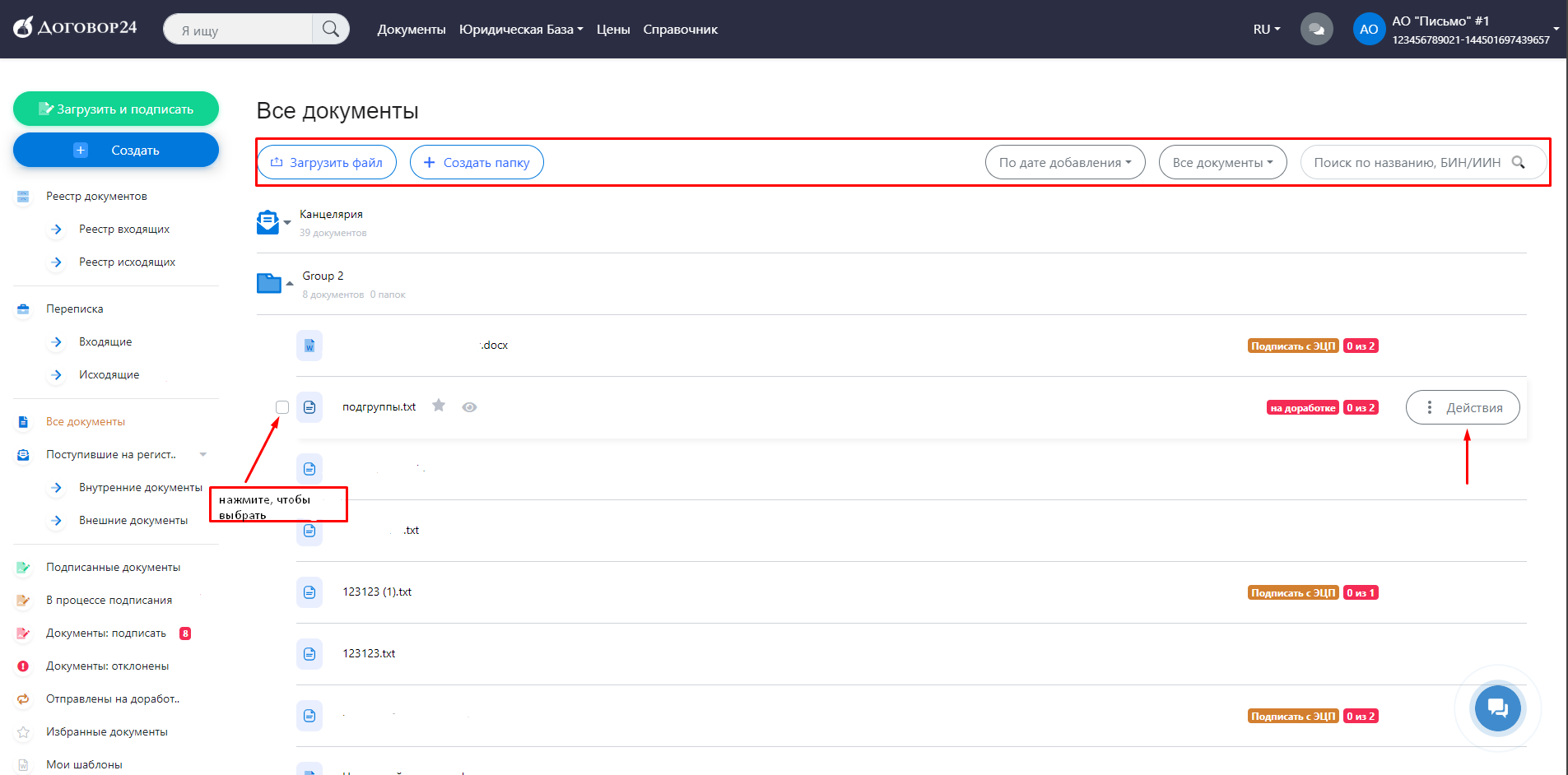
  3. Нажимайте на документы, чтобы их открыть и на квадраты около документов, чтобы их выбрать.
  4.  Над документами в панели доступны фильтры и поиск, а также создание папок и загрузка документов.
  5. При выборе документа — панель пополняется возможными действиями.
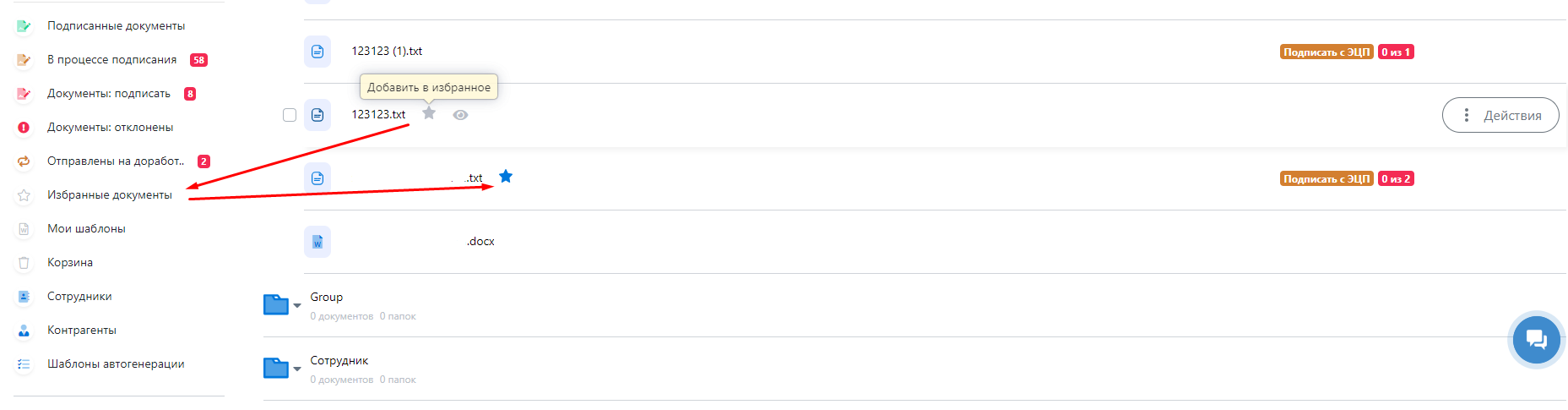
  6. Можно нажимать на звезды около документов, чтобы добавить их в избранное
  7. Удалить можно только те документы, которые вы создали сами (если вы сотрудник или пользователь) или те, которые были созданы в вашем кабинете (если вы администратор или владелец) до подписания контрагентами. После чего документы попадают в папку «Корзина«.

Как подписать со смартфона

Последовательность действий при подписании со смартфона:

  1. Откройте документ на сайте new.dogovor24.kz со смартфона или нажмите в письме на почте «Подписать egov QR»

  2. Нажмите кнопку «Подписать» (или «Согласовать», «Ознакомиться» — в зависимости от типа приглашения).

  3. Выберите метод подписания: eGov Mobile или eGov Business.

  4. Дождитесь автоматического запуска выбранного приложения.

  5. В приложении авторизуйтесь и подпишите документ с помощью ЭЦП-ключа.

  6. Если ключ ЭЦП отсутствует, создайте его через сервис DigitalID (приложение предложит это сделать автоматически).

  7. После подписания данные передаются из eGov на сервер системы, где проводится проверка ваших прав на подписание.

  8. Если проверка успешна — документ получает статус «Подписан».
    Если проверка не пройдена — появится сообщение об ошибке с указанием причины.

Вы можете также ознакомиться с видеоинструкцией по подписанию с мобильного 

Что делать, если я случайно подписал/отказал в подписании?

Что делать, если я случайно подписал/отказал в подписании?

Если вы случайно отказали в подписании, свяжитесь с инициатором. Ему необходимо загрузить документ на платформу повторно и провести его по прежнему маршруту.

Если вы случайно подписали, необходимо составить и подписать соглашение о расторжении документа, в котором с определенной даты признать подписанный ранее документ недействительным.

Отменить факт отказа в подписании или самого подписания на сайте нельзя! 

Как подписать с egov mobile/business?

Как подписать с egov mobile/business?

Когда Вы получили на свой адрес электронной почты письмо «Приглашение к подписанию», Вы можете подписать документ через компьютер, отсканировав QR в приложении eGov.

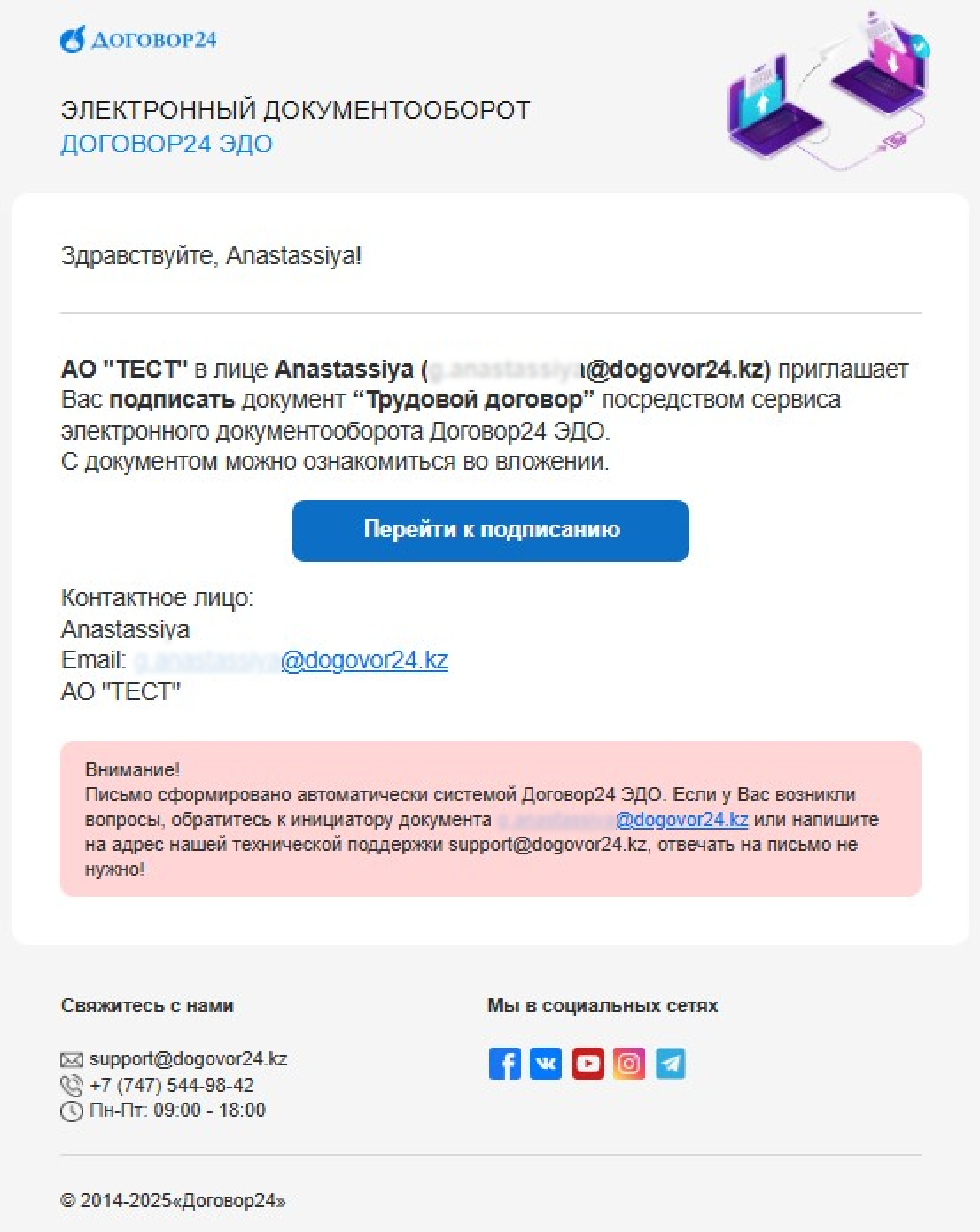
  1. Если письмо выглядит так, нажмите «Перейти к подписанию» и зарегистрируйтесь/авторизуйтесь.
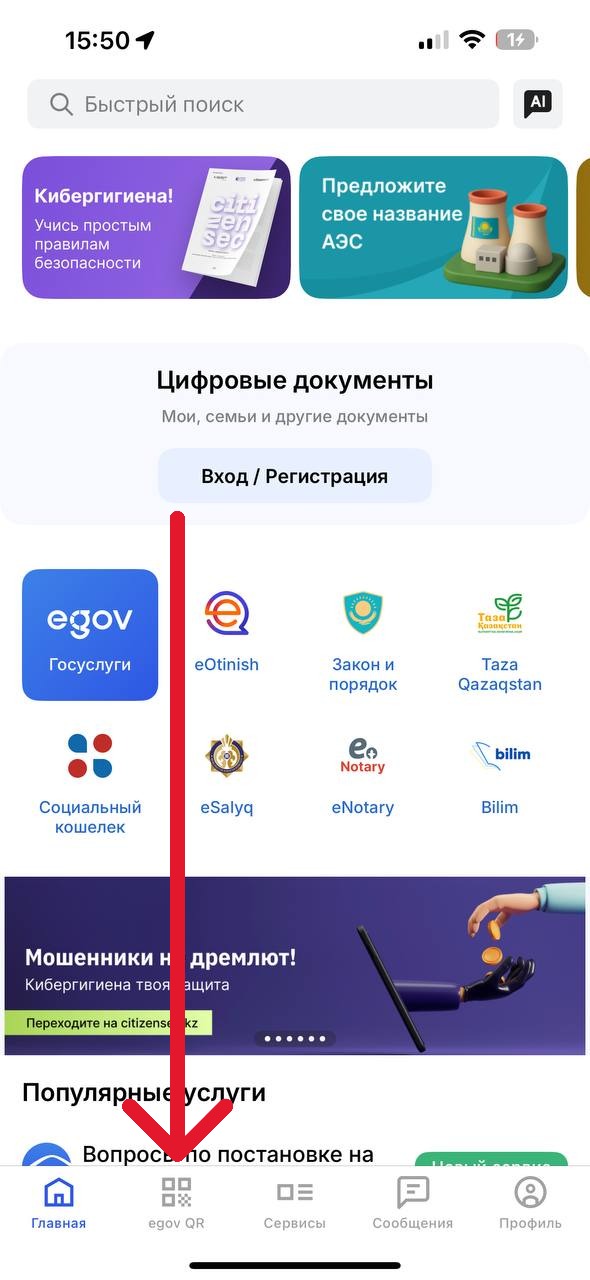
  2. Проследуйте инструкции по подписанию с компьютера до шага 5. Отсканируйте QR, посредством наведения сканера eGov QR в приложении eGov mobile/business и документ будет подписан.
    стрелка на QR сканер
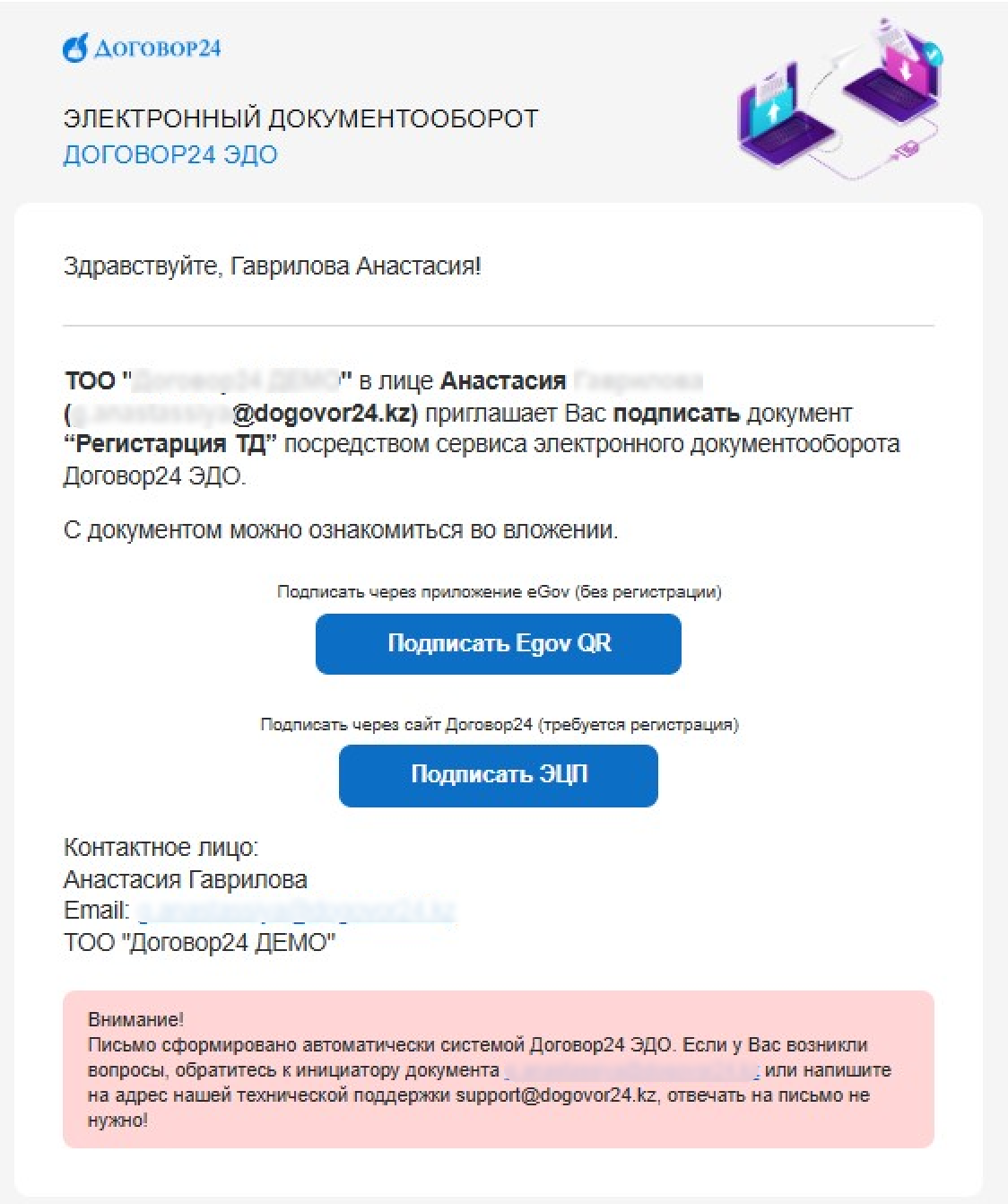
  3. Если письмо выглядит так, ознакомьтесь с документом во вложении к письму, нажмите «Подписать через приложение eGov» и отсканируйте  QR код в приложении egov mobile или egov business.
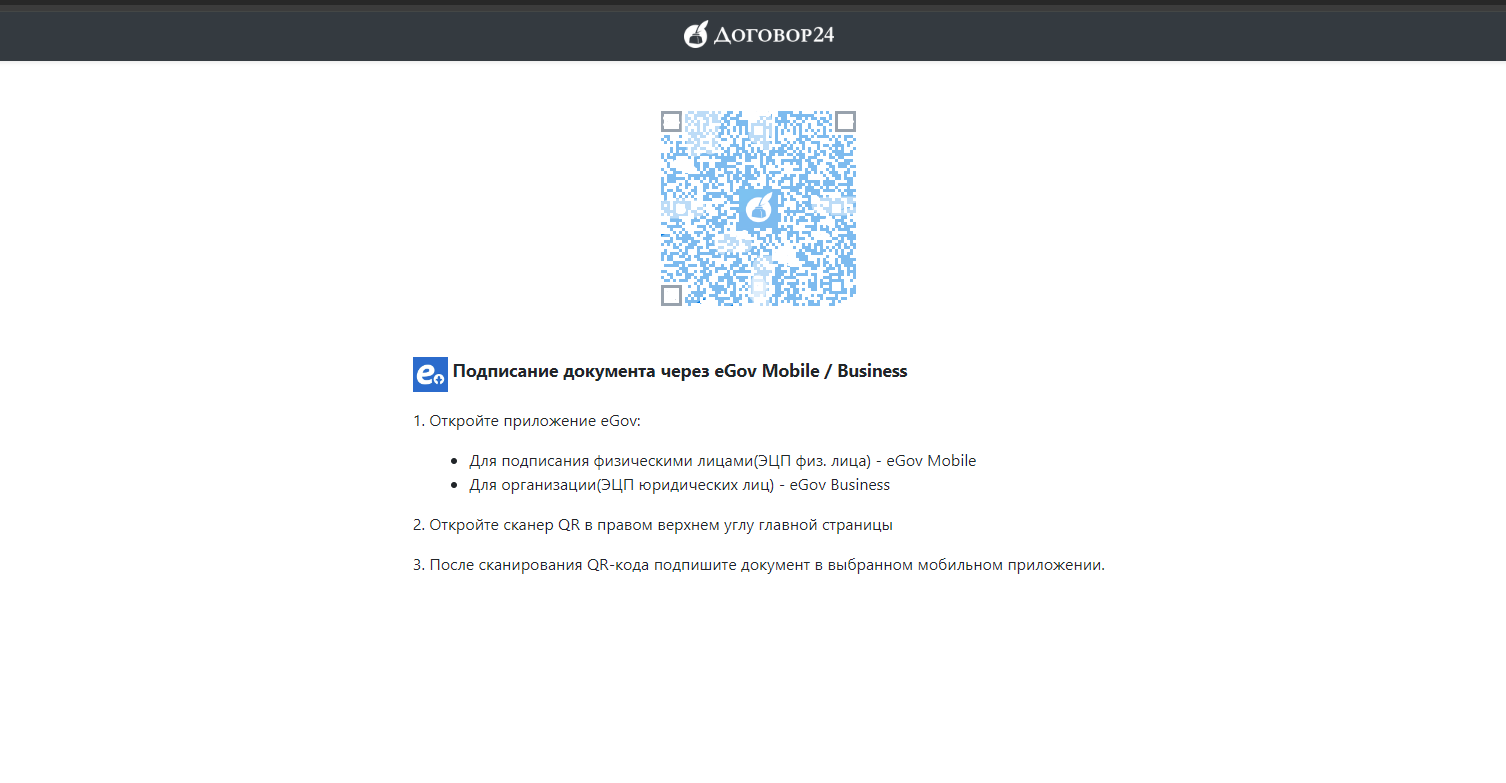
  4.  Страница с кодом выглядит так:
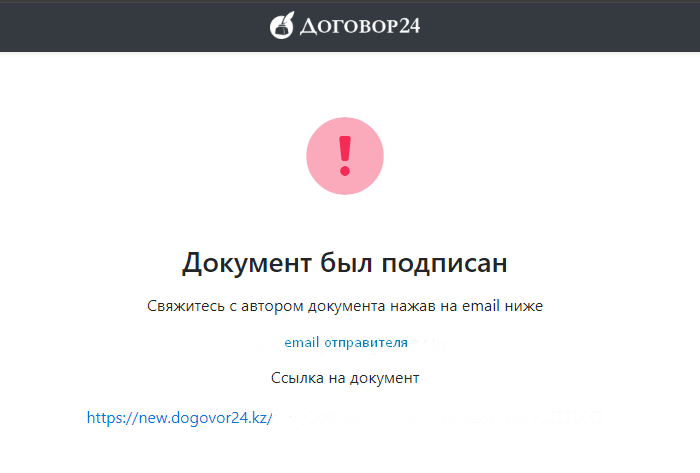
  5. Когда документ будет подписан, QR заменится уведомлением, а инициатору придёт оповещение.
    Если Вы у вас есть замечания к документу, Вы можете не подписывать его, а связаться с инициатором по электронной почте. Или пройти регистрацию и отказать в подписании на сайте.
Как подписать выбором ЭЦП с компьютера?

Как подписать выбором ЭЦП с компьютера?

  1. Когда Вы получили на свой адрес электронной почты письмо «Приглашение к подписанию», Вы можете подписать документ через компьютер посредством выбора сертификатов.
    Если письмо выглядит так, нажмите «Перейти к подписанию»

  1. Если письмо выглядит так, нажмите «Подписать через сайт» (вторая кнопка) и следуйте по инструкции дальше, или подпишите без авторизации с помощью egov QR.
  2. В новой вкладке пройдите регистрацию с тем адресом электронной почты, на которое пришло приглашение.
    Примечание! Если Вы ранее регистрировались на сайте с другим email, необходимо авторизоваться и добавить адрес из приглашения в существующий аккаунт. Или попросить выслать приглашение на email из существующего аккаунта.
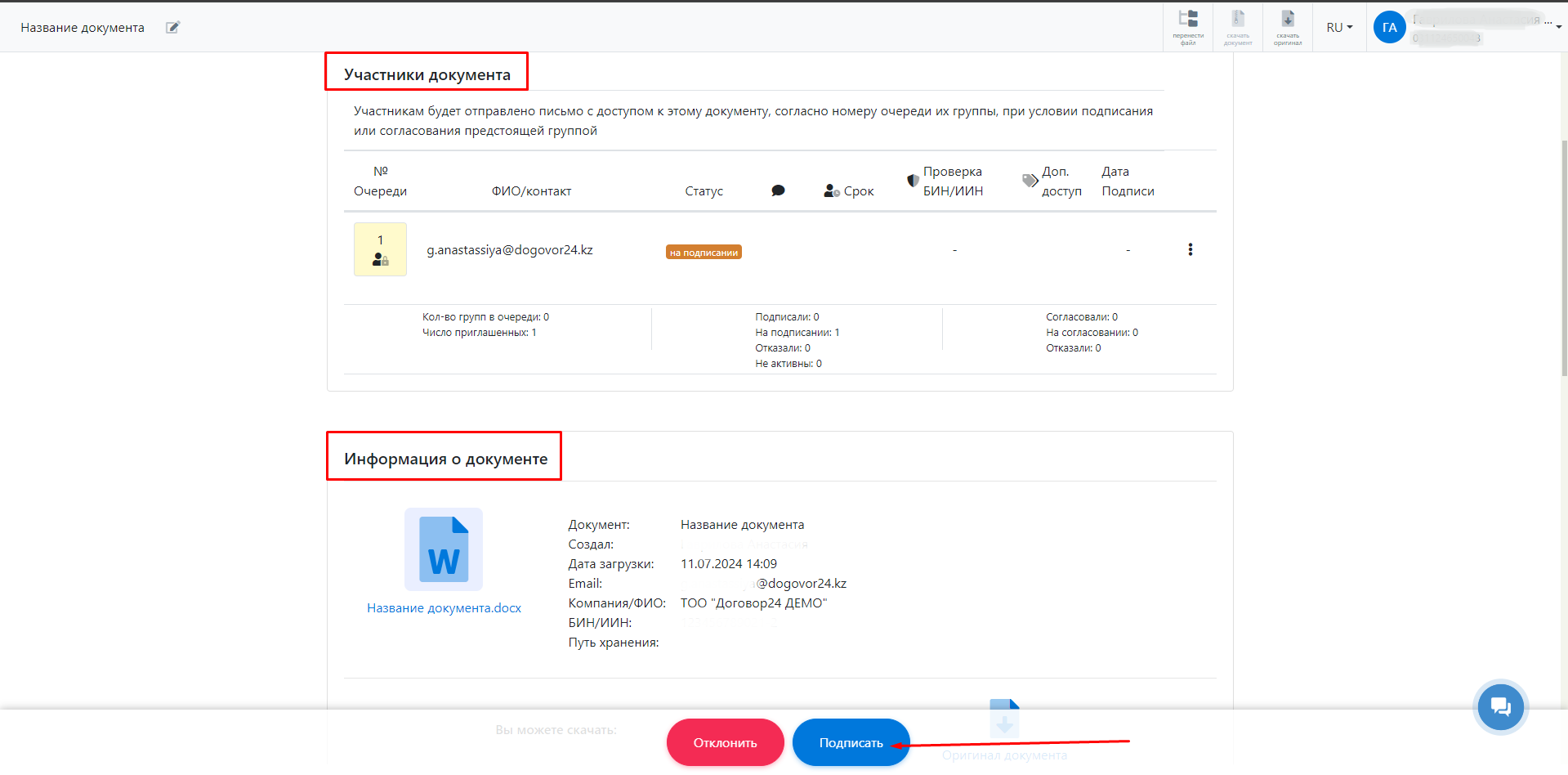
  3. Когда перед Вам открылась страница с документом, Вы можете просмотреть маршрут подписания (участники документа), сам документ и скачать оригинал документа или pdf с подписями, если такие уже имеются.
  4. Ознакомившись с документом, нажмите «Подписать», если Вы со всем согласны или «Отклонить», если есть замечания.
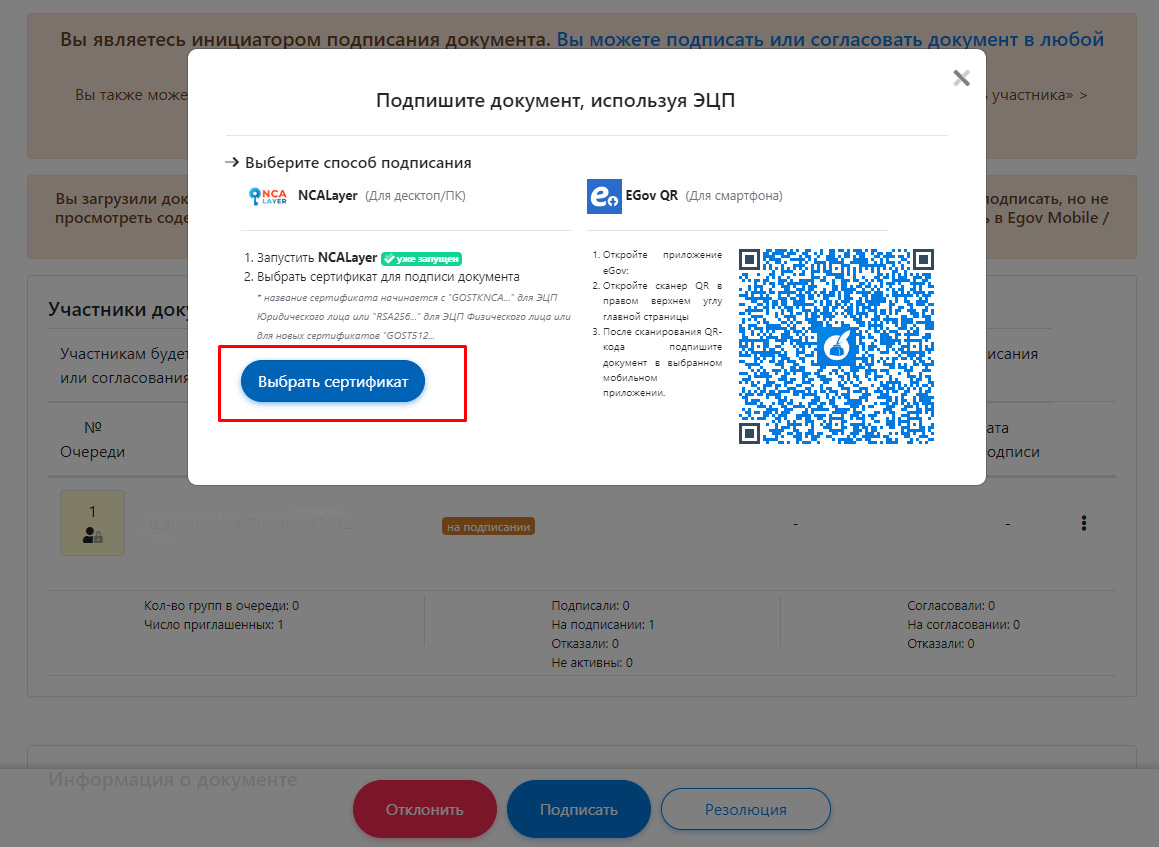
  5.  В открывшемся окошке, нажмите «Выбрать сертификат». Если кнопка выбора сертификата не активна, установите наш модуль.
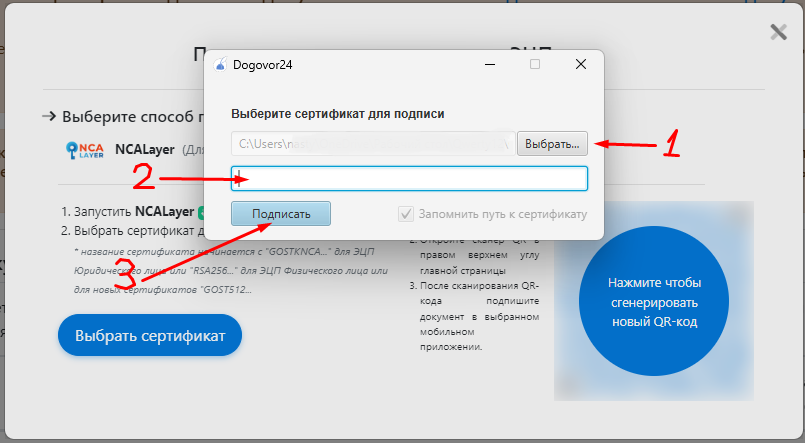
  6. Выберите сертификат с компьютера и нажмите «Подписать«.
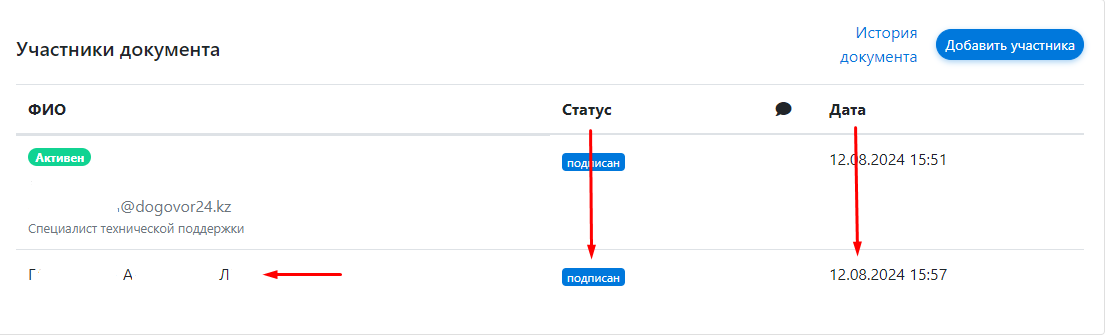
  7. Если документ успешно подписан, около вашего ФИО загорится соответствующий статус, а инициатору придет оповещение на почту.

Автомаршруты

Что такое автоматические маршруты и как их настроить?

Автоматические маршруты привязаны в нашей системе к типу документа, виду документопотока и пользовательскому шаблону (опционально). То есть, при заполнении данных о документе. Вы можете настроить систему таким образом, чтобы она автоматически отправила документ на подписание уполномоченным лицам. Лица могут быть заданы жестко (только конкретная почта) или согласно организационной структуре компании. Рассмотрим подробнее.

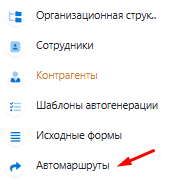
Автомаршруты формируются через одноименный раздел:

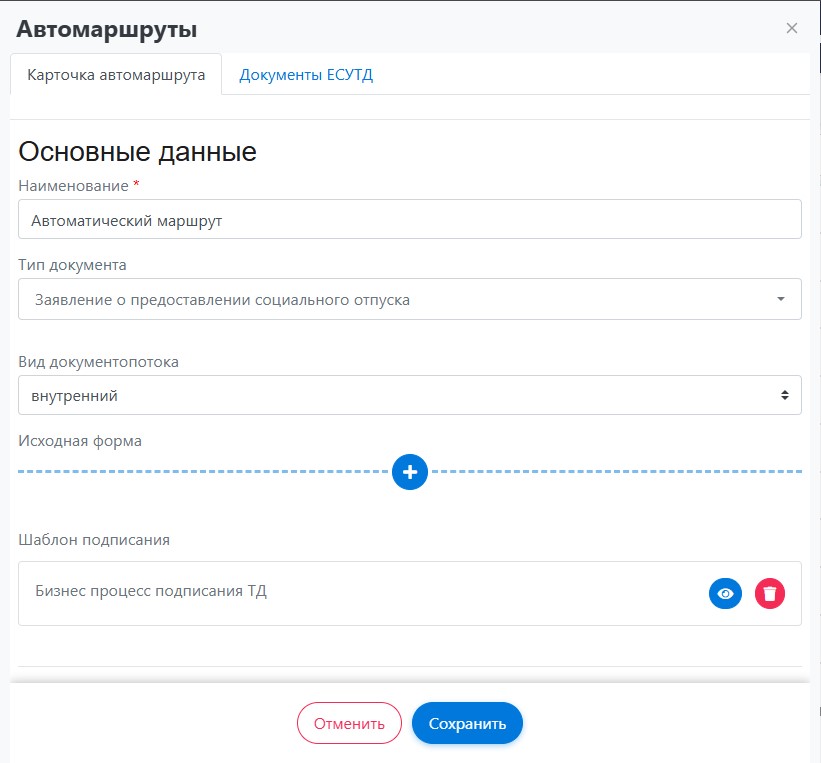
В карточке автомаршрута нужно заполнить:

  1. Наименование — свободное

  2. Тип документа — указываем тип, для которого будет использоваться данный маршрут. Например, выбранный в исходной форме “Краткий универсальный документ”

  3. Вид документопотока — указываем вид, после установки которого должен примениться автоматический маршрут;

  4. Исходная форма — в открывающемся списке выбираем исходную форму, к которой прикрепляем автомаршрут. Сейчас к одному автомаршруту можно прикрепить только один автомаршрут.

  5. Шаблон подписания — в открывающемся списке создаем или выбираем шаблон подписания. Чтобы просмотреть шаблон подписания нажмите на него. При необходимости его можно корректировать.

После создания документа через пользовательскую форму или установки типа документа с документопотоком, на экране будут автоматически добавлены участники из шаблона.

Связь маршрутизации и организационной структуры

Помимо стандартных способов указания маршрута появилась возможность указать метки (тэги), которые связаны с организационной структурой. Все метки удобно использовать в шаблонах подписания для целей автомаршрутов. Но им можно найти применение и в обычных маршрутах.

В каждой группе через кнопку «+» доступны три новые опции

  1. Инициатор — в маршрут автоматически подставляется пользователь, который создает документ

  2. Сотрудник и должность — возможность выбрать должность или конкретного сотрудника в организационной структуре

  3. Автонахождение руководителя инициатора. Данная функция позволяет создавать один маршрут, который будет сам находить необходимых участников вместо создания множества однотипных маршрутов. В маршрут будет подставлен руководитель инициатора документов определенного уровня. Уровень руководителя определяется исходя из организационной структуры и отображается в всплывающем окне

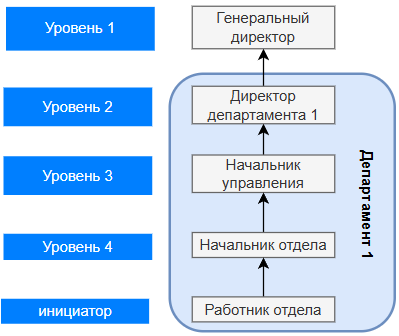
Автоэскалация

При включении данной функции в маршрут автоматически подставляются руководители стоящие между инициатором и выбранным выше руководителем.

Ниже схематичное изображение процесса автоэскалации:

Приглашение на подписание по SMS

Как отправить приглашение на подписание по SMS?

Для отправки приглашения на подписание по SMS, необходимо для кабинета компании приобрести SMS модуль.

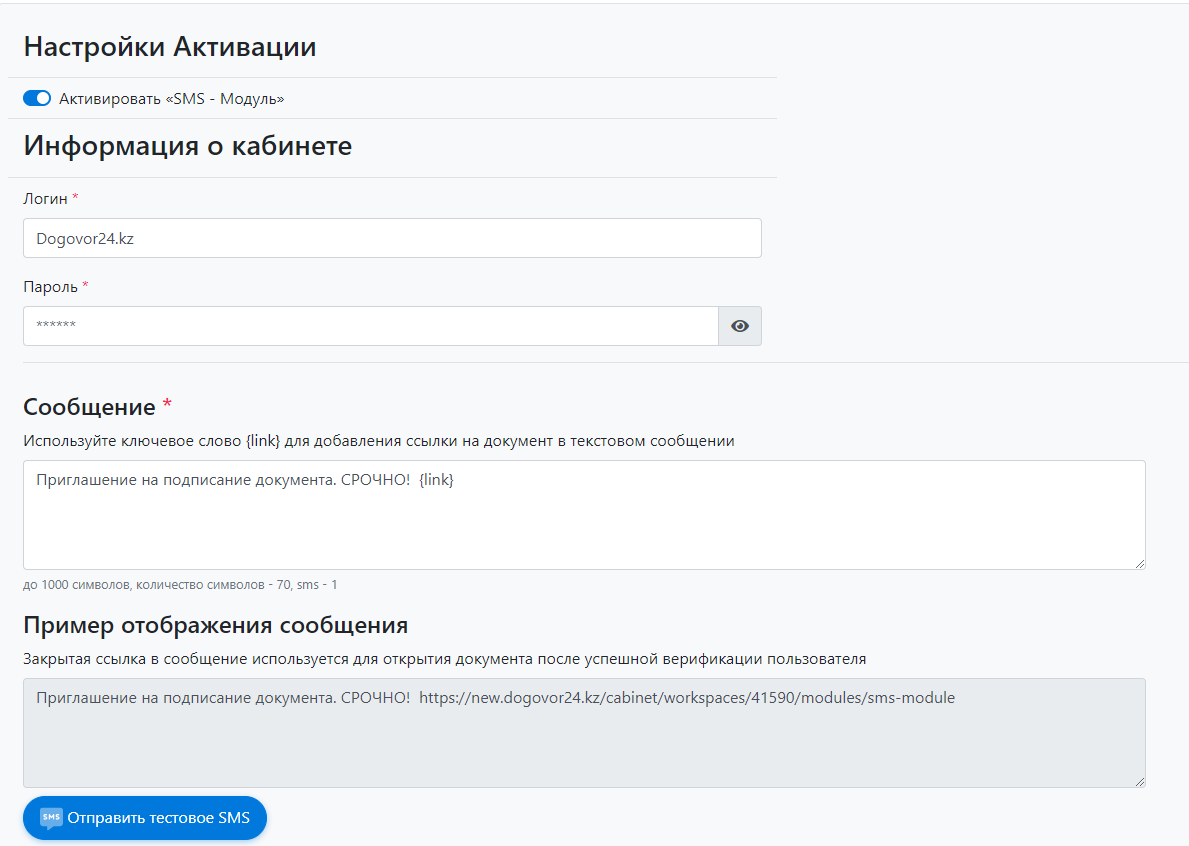
Если SMS модуль у Вас уже есть, его необходимо активировать и настроить.

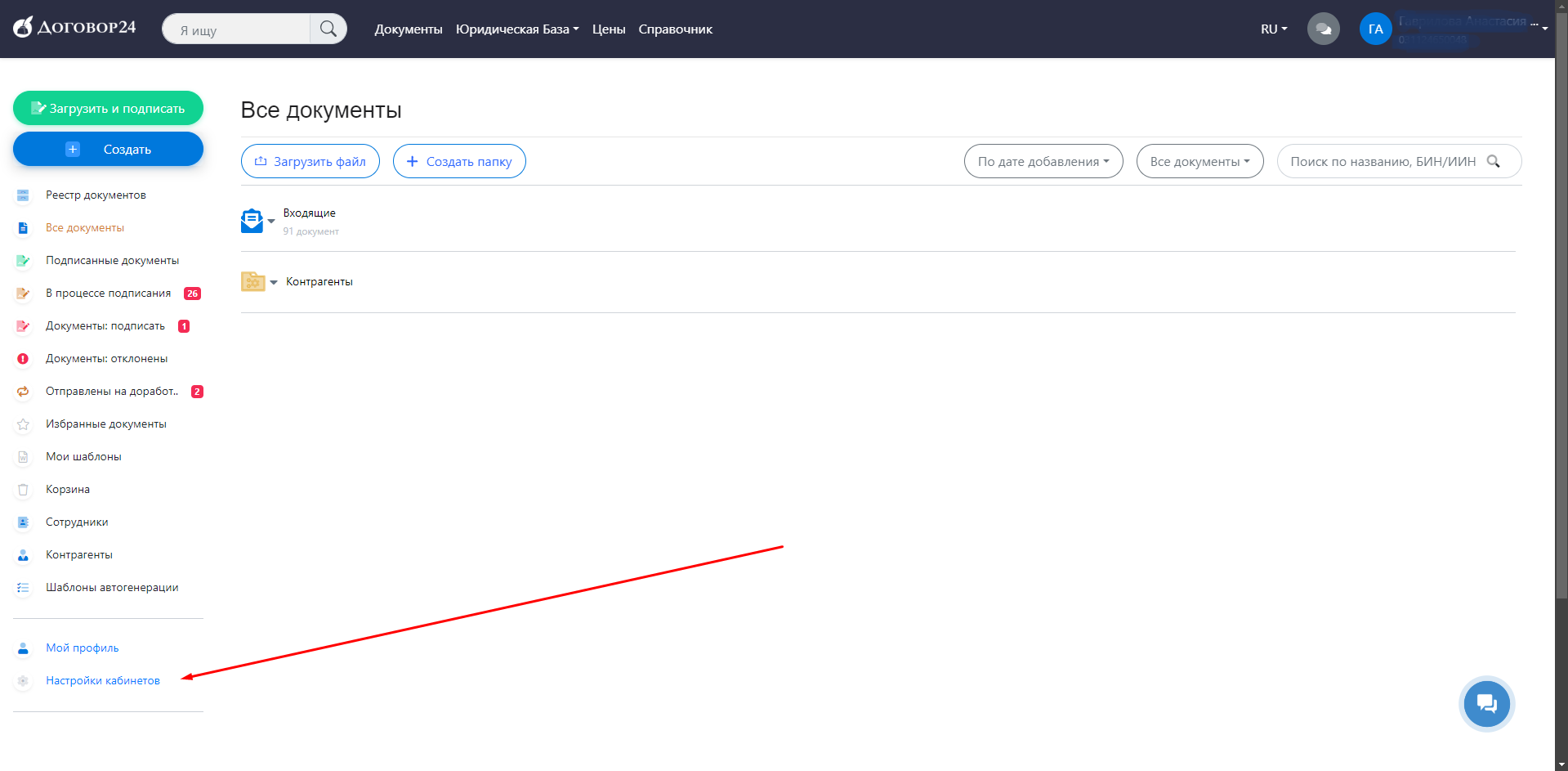
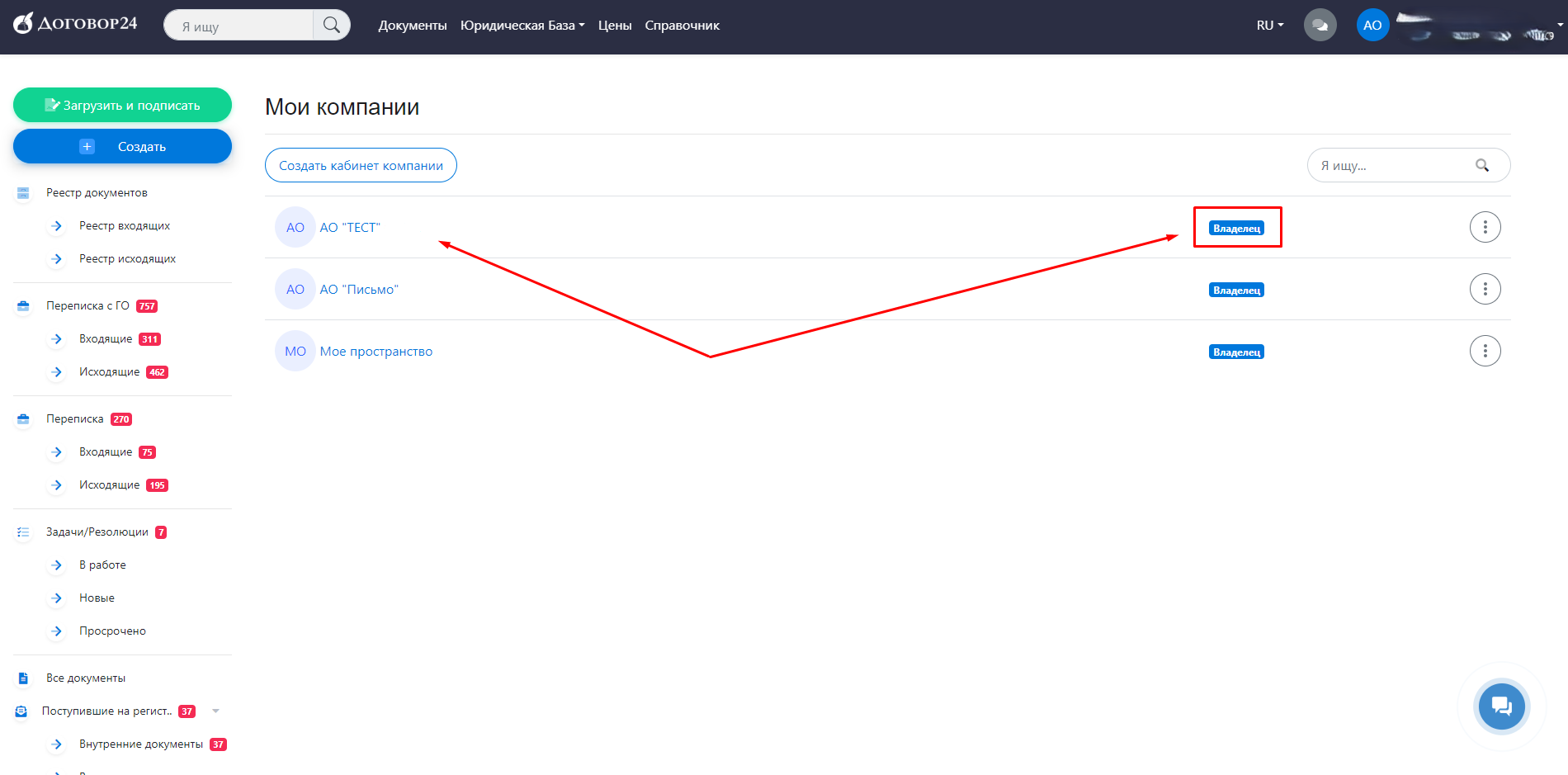
  1. Для этого перейдите в «Настройки кабинетов» в своем аккаунте.
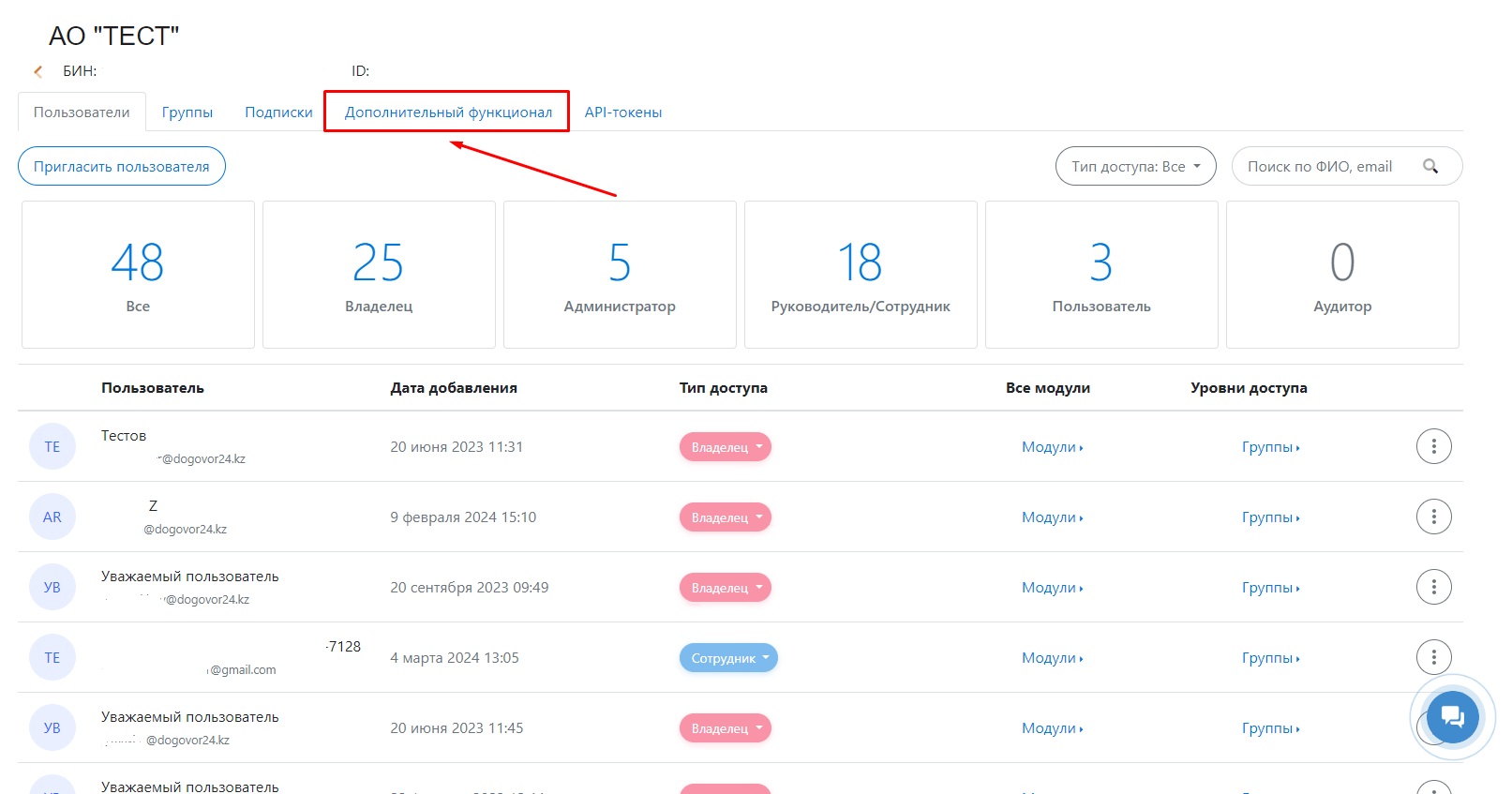
    2. Перейдите к настройкам компании, нажав на название компании.3. Переключитесь на вкладку «Дополнительный функционал«, чтобы просмотреть модули.
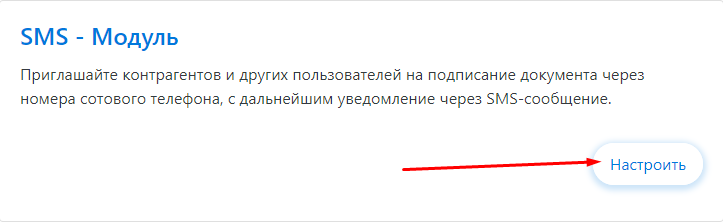
    4. Найдите в списке модулей SMS Модуль. Нажмите «Настроить«.
    5.  Зарегистрируйтесь на сервисе www.smsc.ru >>>

6.  Активируйте модуль и заполните необходимые поля.
Вы можете указать свой собственный текст. Используйте ключевое слово {link} для добавления ссылки на документ в текстовом сообщении.
Нажмите «Отправить тестовое SMS», чтобы проверить работу модуля.

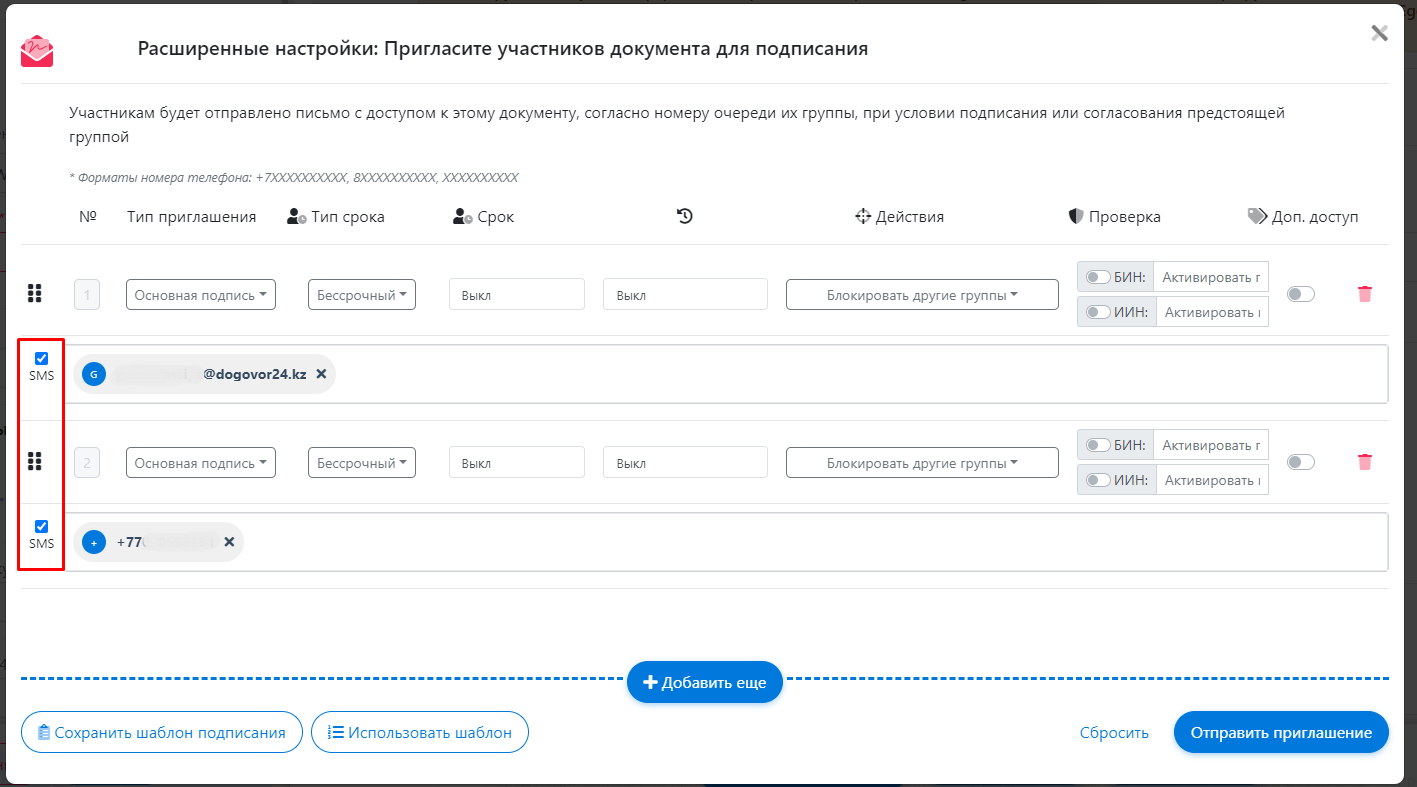
Когда SMS модуль настроен, Вы можете ставить галочку около подписанта «Отправить SMS» или вписать номер телефона в строку приглашения подписантов.

Шаблоны маршрутов

Для чего нужны шаблоны маршрутов документов

Шаблоны маршрутов подписания позволяют быстро задать маршрут согласования/подписания для однотипных документов, например: Служебные записки, Договора, Приказы и т.д.

Как сохранить шаблон

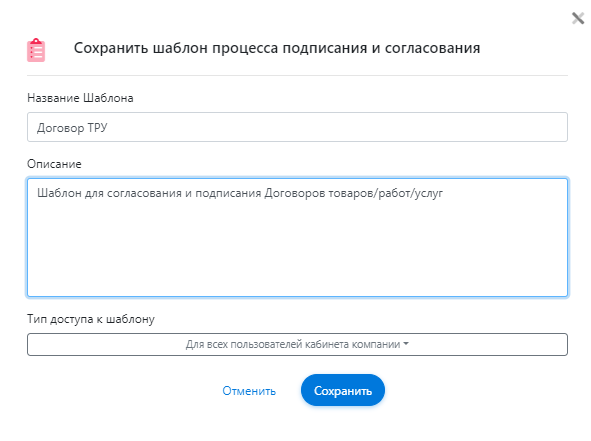
  1. Для этого Вам необходимо в Расширенных настройках маршрутов документа создать нужный Вам маршрут и указать всех участников, а затем нажать Сохранить шаблон маршрута

2. В открывшемся окне заполните наименование шаблона, его описание, а также укажите — кто имеет доступ к шаблону и сохраните его. Готово, Вы создали шаблон и теперь можете использовать его в других документах.

Как применить к документу ранее созданный шаблон маршрута

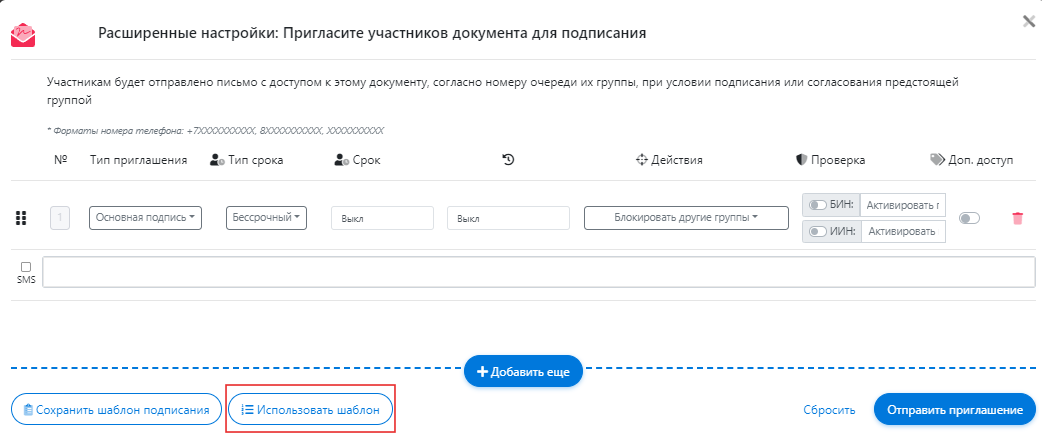
  1. Зайдите в Расширенный настройки маршрута документа и в нижней части выберите Использовать шаблон

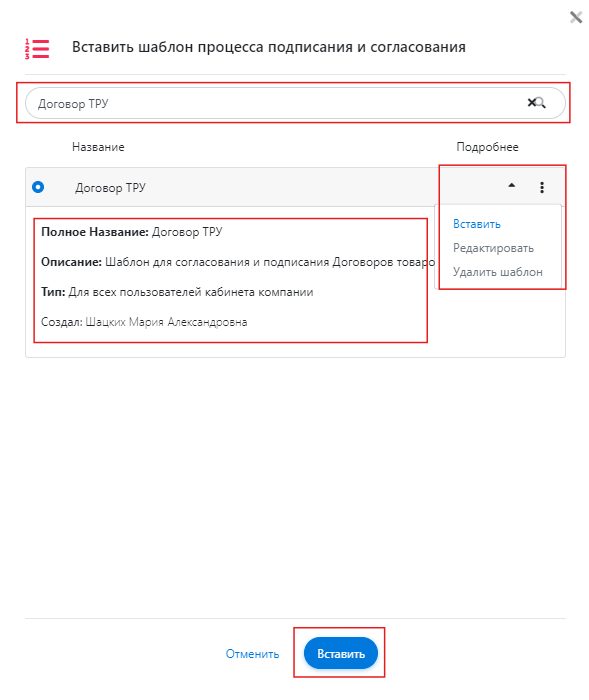
2. В открывшемся окне при помощи поиска Вы можете найти нужный Вам шаблон, просмотреть его описание, а также отредактировать его или удалить. Ну а для того что бы применить его к документу — выберите его и нажмите Вставить

3. Готово. Настройки маршрута из шаблона успешно применятся к документу. Так же Вы можете добавить дополнительных участников, если есть необходимость.

Карточка документа и реестр документов (журнал)

Реестр документов

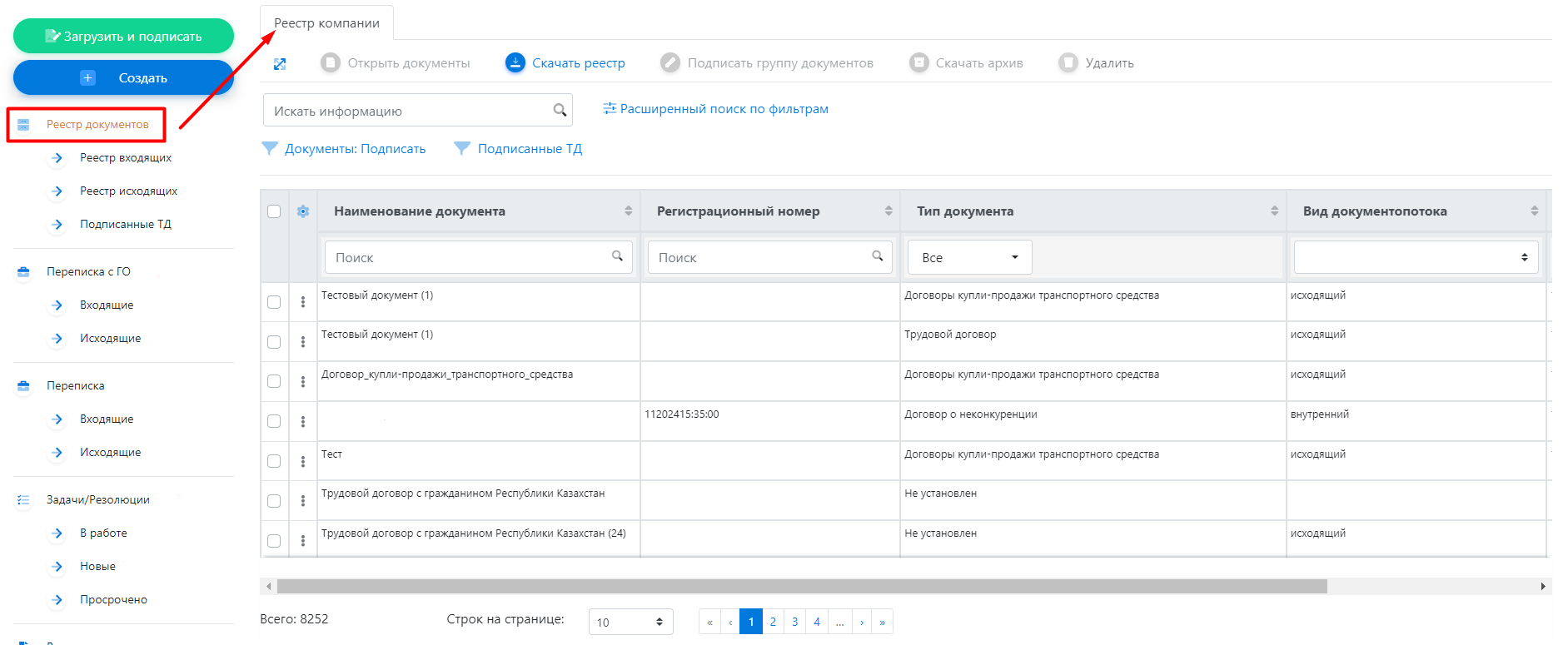
Для просмотра всех документов и сведений о них, в нашем сервисе в рамках кабинета компании, Вам доступен Реестр Документов. Он выглядит примерно так:

Как заполняется реестр (откуда информация)?

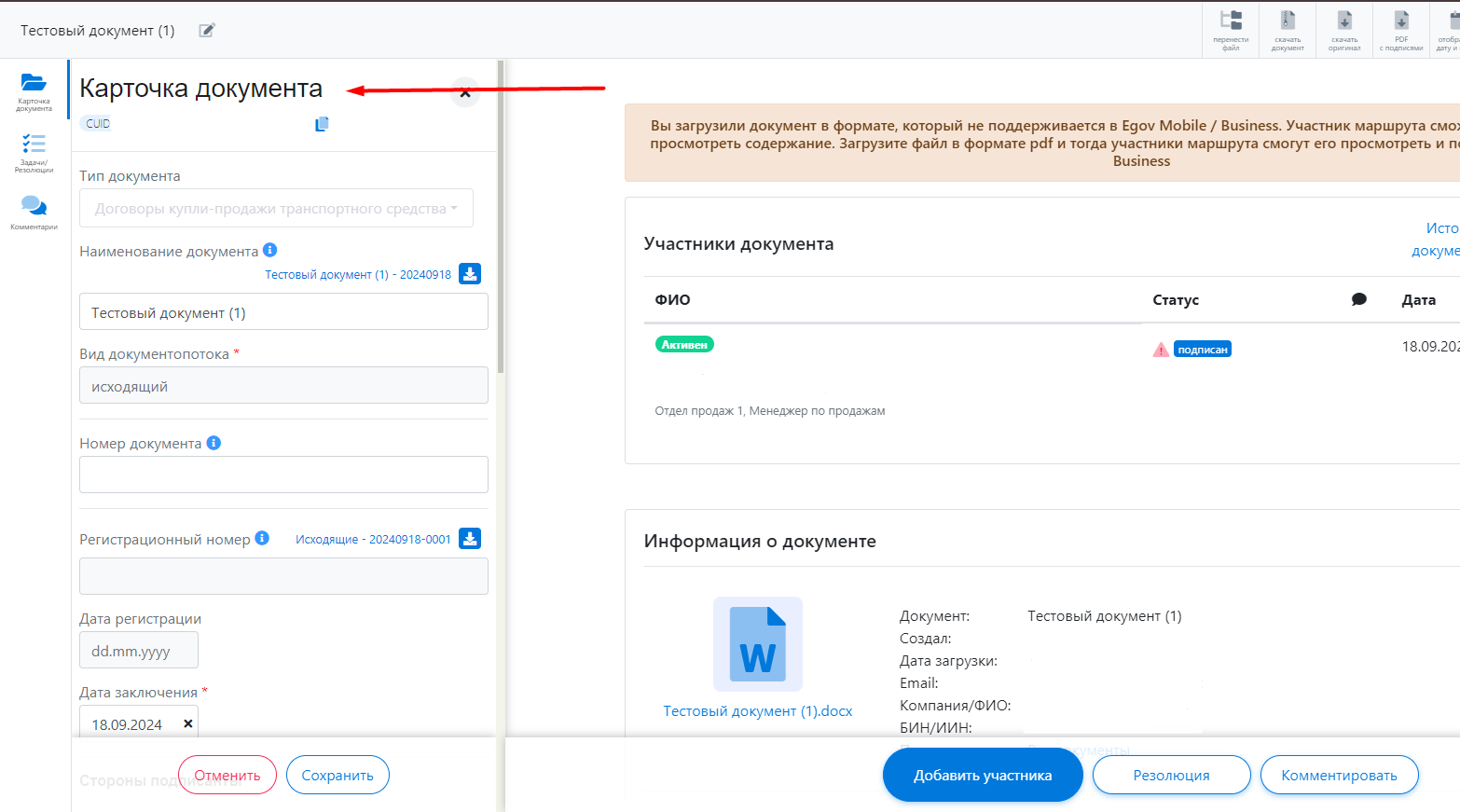
После загрузки документа, в левой части экрана у Вас доступна Карточка документа, именно она является главным источником информации о документе, которая в дальнейшем будет отражена в реестре.

Как с реестра перейти к документу?

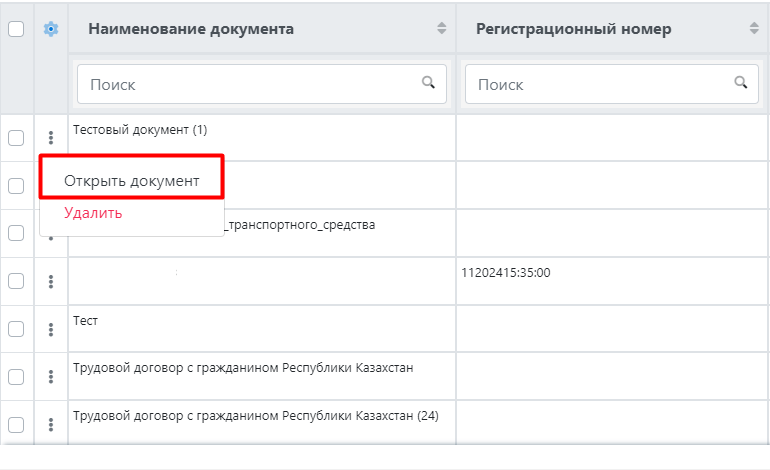
Если Вы в реестре нашли документ, в котором хотите заполнить карточку или в произвести иные действия, нажмите на три точки около названия документа и нажмите Открыть документ.

Как настроить фильтрацию в реестре?

Для поиска необходимых документов, Вы можете использовать поля ввода над столбцами. Но это не всегда удобно, если у Вас есть четкие типичные параметры, по которым Вы осуществляете поиск.

Для этого, Вы можете настроить собственные фильтры, которые будут искать документы по заданным параметрам.

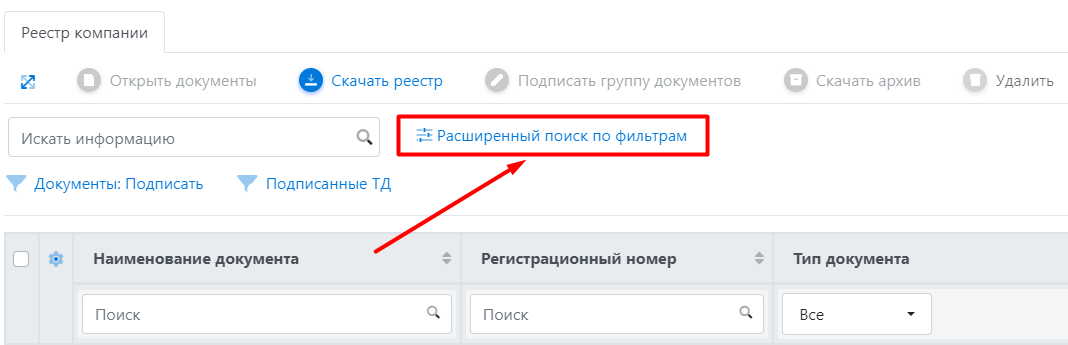
Чтобы настроить фильтры, перейдите к реестру документов и нажмите «Расширенный поиск по фильтрам»

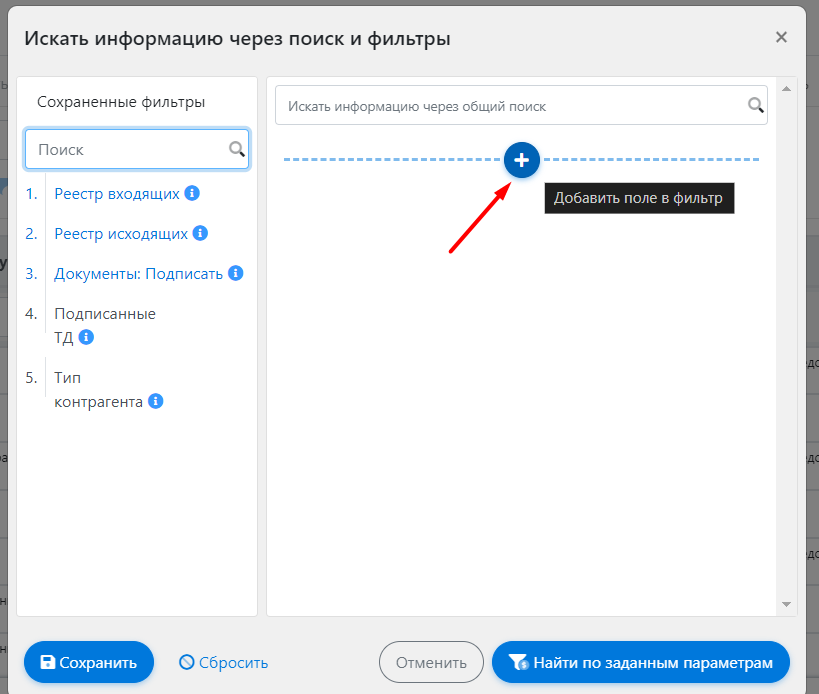
У Вас на экране откроется модальное окно для настройки фильтра. Нажмите на «+», чтобы задать условия фильтрации.

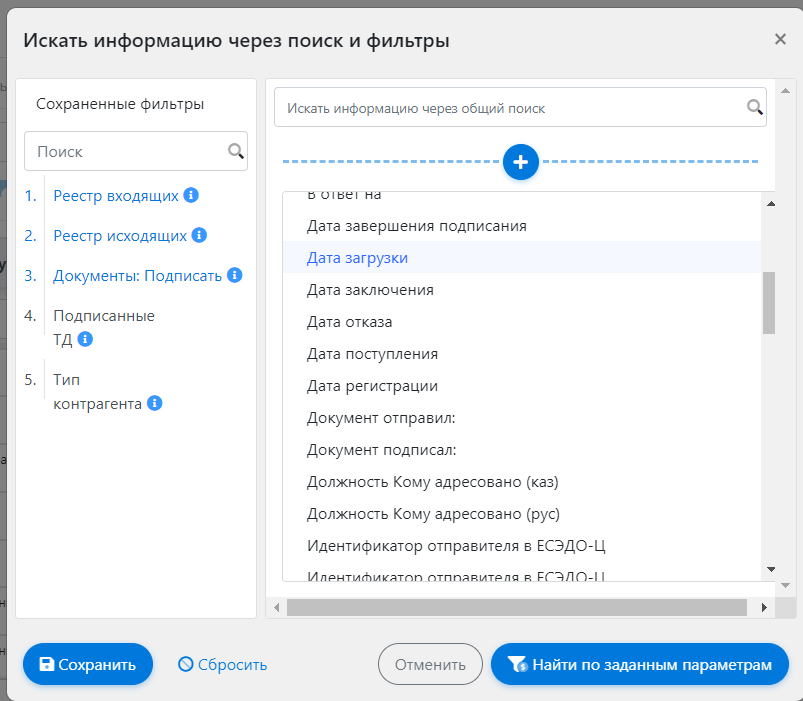
Среди доступных параметров, выберите тот, для которого хотите задать значение.

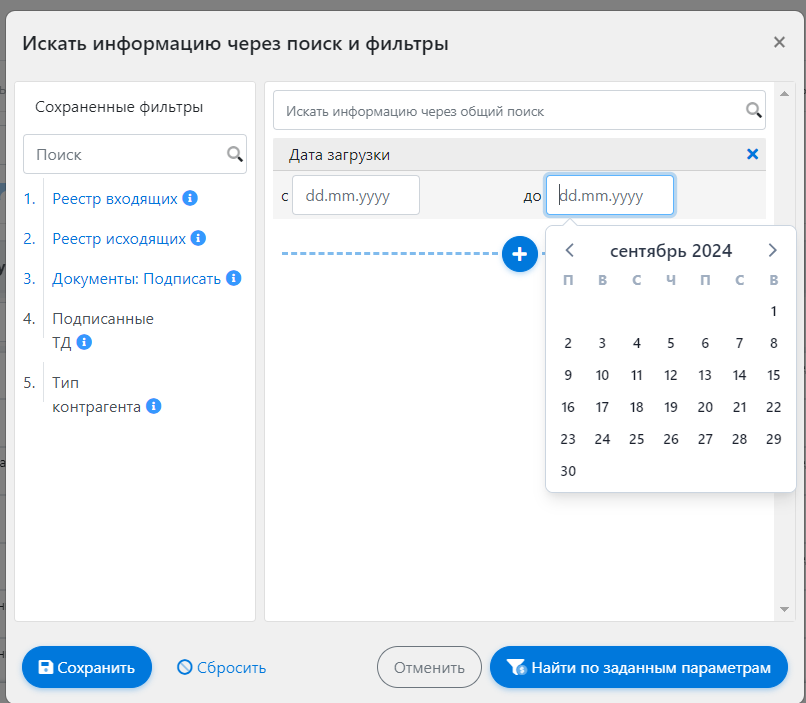
Задайте необходимые значения для выбранного параметра. Далее по тому же принципу можете продолжить добавлять условия.

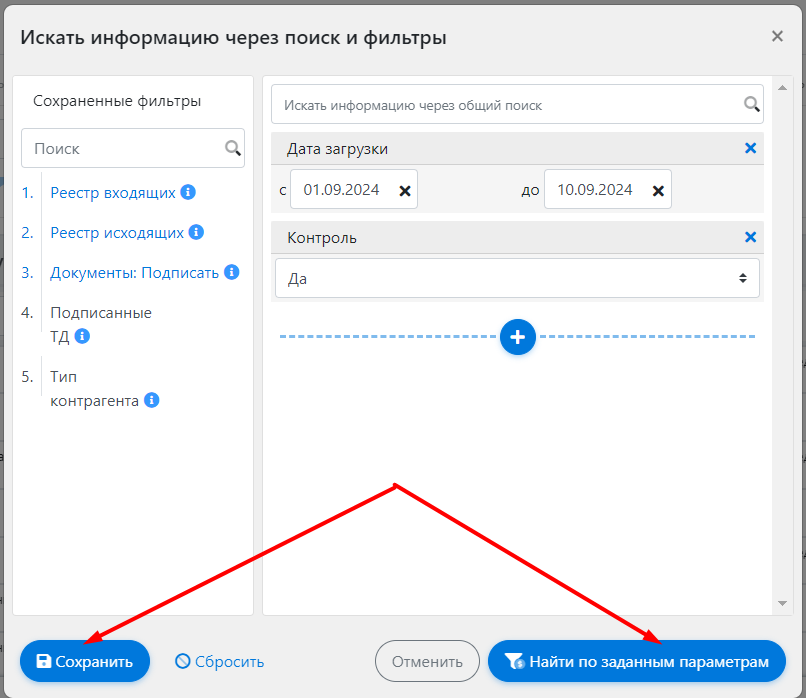
После настройки, у Вас есть два варианта: Вы можете Сохранить фильтр, чтобы снова его не настраивать каждый раз, или просто найти документы по заданным условиям.

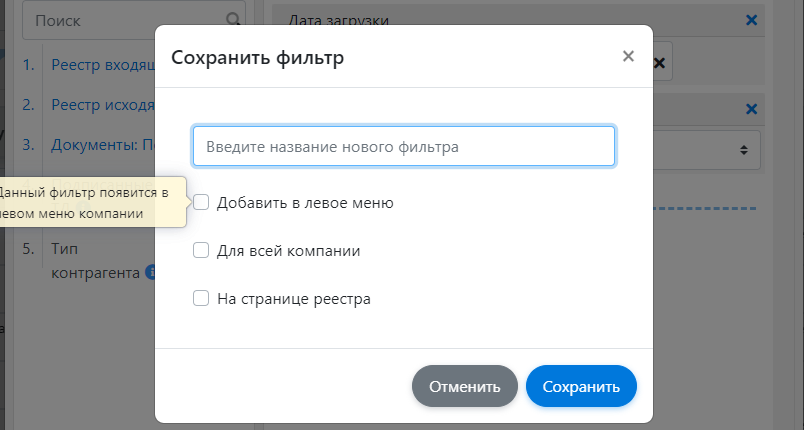
В данной инструкции, мы выберем «Сохранить». После чего, нам будет предложено задать Название для фильтра и условия его отображения.

Добавить в левое меню — фильтр появится в левом меню под «Реестр документов»;

Для всей компании — фильтр будет доступен всем в компании в реестре документов;

На странице реестра — фильтр будет отображаться только на странице реестра в верхней панели.

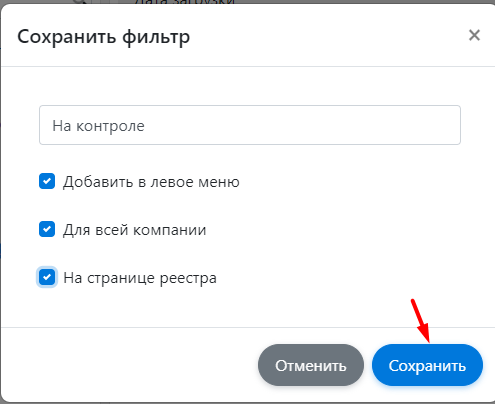
Мы выберем все возможные варианты и сохраним.

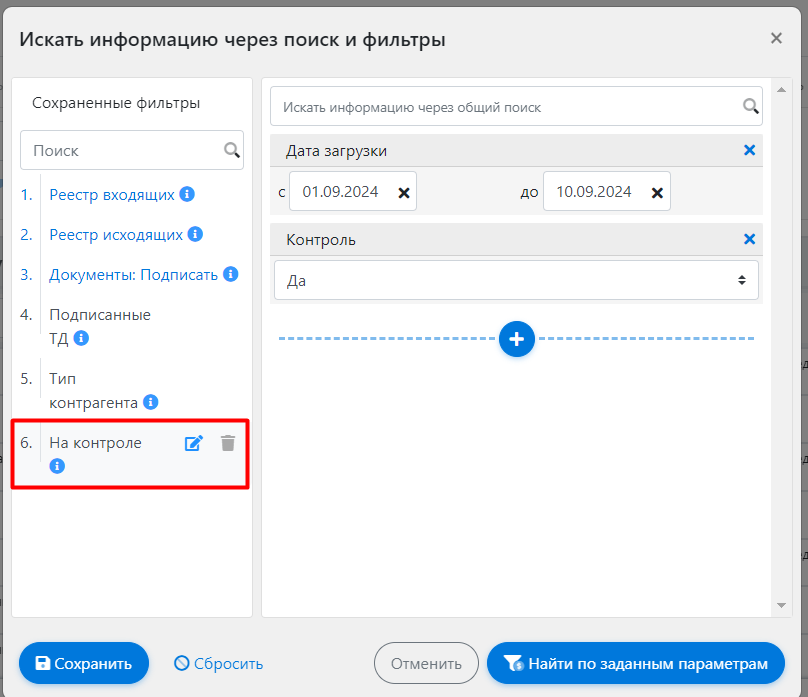
В дальнейшем, Вы можете отредактировать его или удалить в том же окне расширенных настроек.

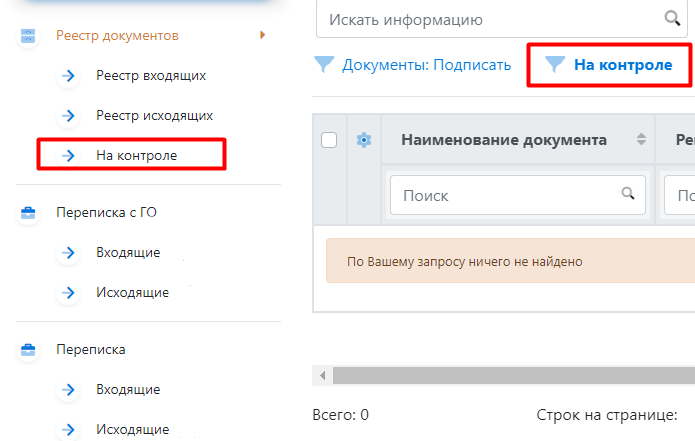
В результате мы получим собственный удобный фильтр, благодаря которому в реестре будет отображаться только нужная нам информация.

Как скачать реестр документов?

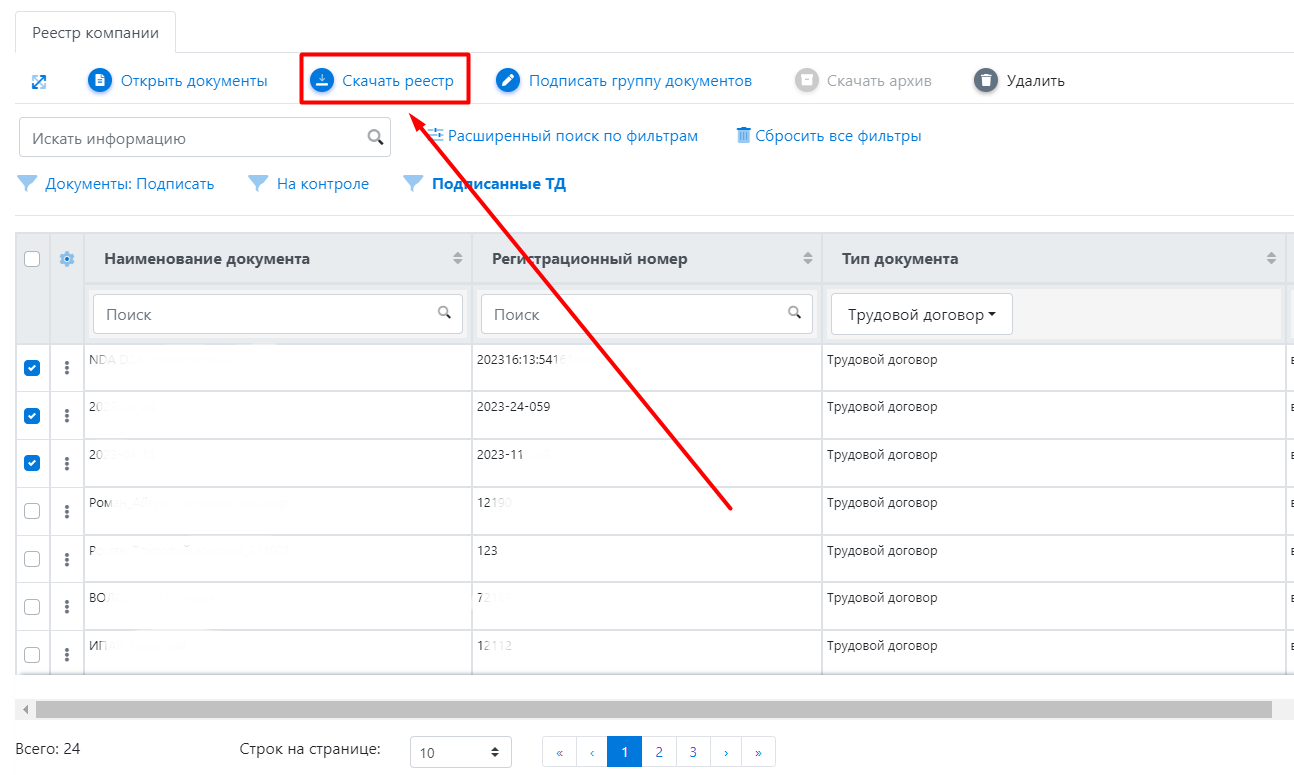
Вы можете скачать весь реестр или выбрать определенные документы для скачивания. Выделите документы, нажав на квадраты около них и выберите «Скачать реестр» в верхней панели.

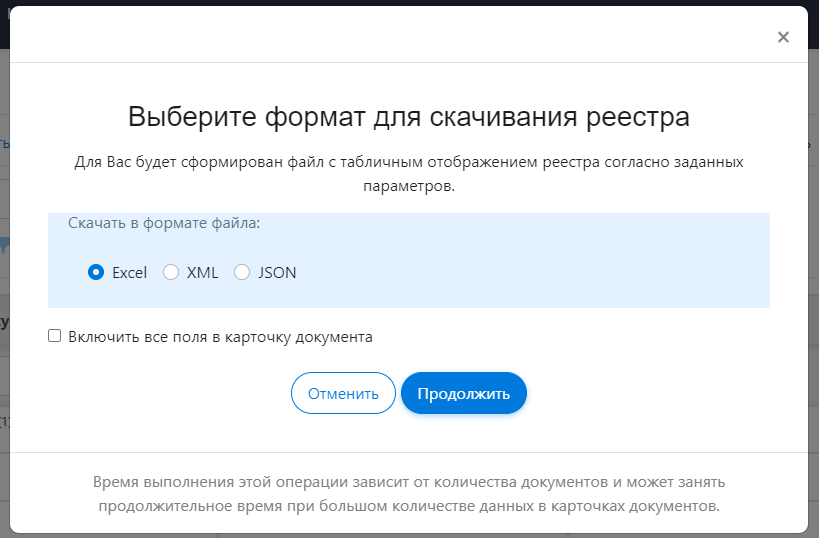
В открывшемся окне, выберите формат, в котором Вы хотите получить таблицу со сведениями о документах. Мы выберем excel. Нажимаем «Продолжить«.

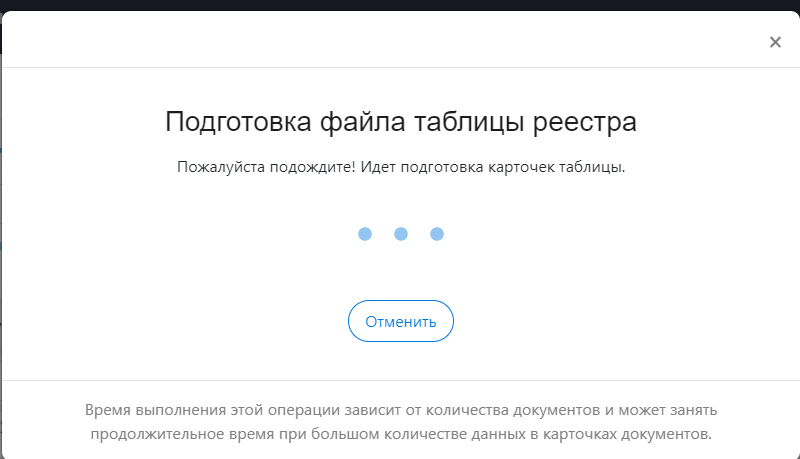
Далее происходит подготовка таблицы, это может занять некоторое время и будет зависеть от количества информации, которую Вы выбрали для скачивания.

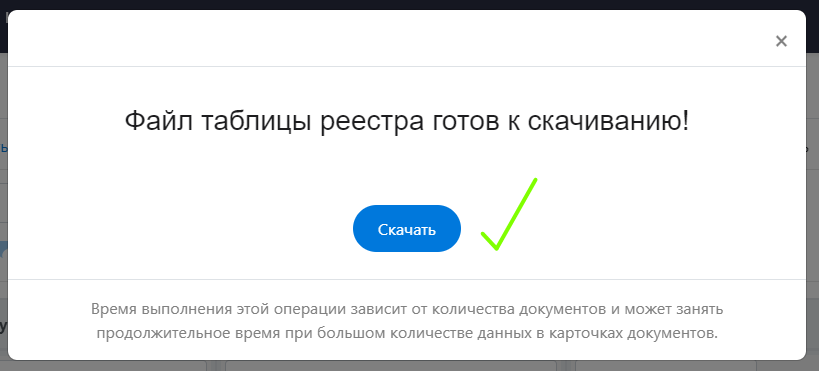
Когда таблица будет готова, Вы сможете её скачать.

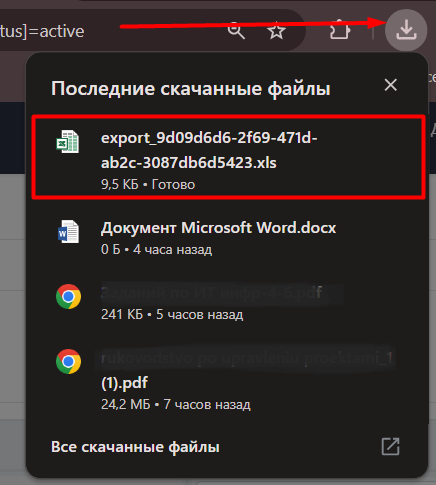
Файл с реестром будет скачан на Ваш компьютер и доступен для просмотра или редактирования.

Демо-доступ к
сервису ЭДО Договор24

Демо-доступ к
сервису ЭДО Договор24

Мы свяжемся с Вами в ближайшее время!

Мы свяжемся с Вами в ближайшее время!