Как скачать подписанные документы

В каких форматах можно скачать подписанный документ?

Вы можете скачать оригинал документа, PDF с информацией о подписании, ZIP-архив с оригиналом, PDF версией и CMS файлом.

Где скачать PDF версию подписанного документа?

Для того чтобы скачать PDF с подписями Вам потребуется:

  1. Авторизоваться на сайте.
  2. Выбрать нужный документ и открыть его.
  3. На новой странице перемотать немного вниз до раздела «Информация о документе».
  4. Нажать на PDF c подписями. Скачивание начнется автоматически.
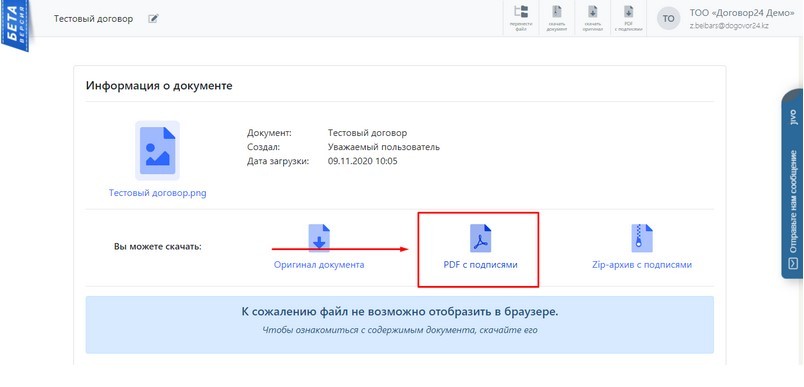
как скачать pdf с подписями

Где скачать “Zip-архив” с подписями?

Для того чтобы скачать zip-архив с подписями Вам потребуется:

  1. Авторизоваться на сайте.
  2. Выбрать нужный документ и открыть его.
  3. На новой странице перемотать немного вниз до раздела «Информация о документе»
  4. Нажать на Zip-архив с подписями
  5. Дождаться загрузки архива на устройство.
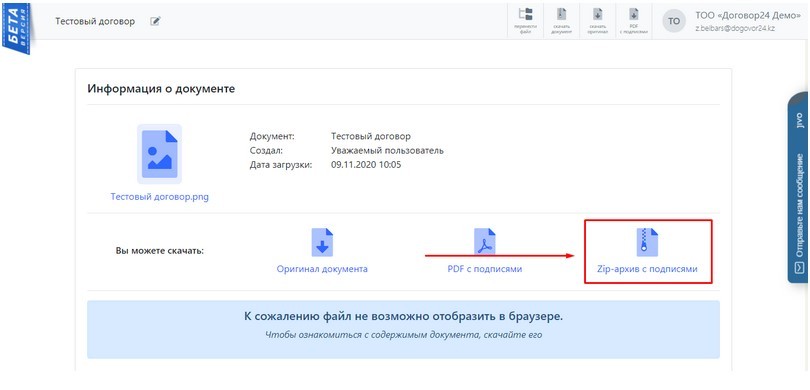
скачать zip архив
Как скачать zip архив?

В чем отличия PDF с QR кодом от Электронного подписанного архивного файла?

PDF c QR создается как удобный материал для работы и понимания информации в  документе о сторонах подписантах. Это облегчает работу с распечатанной версией документа. Юридической силы этот документ не имеет, а является просто физической копией оригинала документа, подписанного с помощью электронно-цифровой подписи, позволяющее быстрое ознакомление с документом вне электронных источников.

Архив файла, где содержится вся информация о лицах подписантах и их ЭЦП, является самой важной частью, и имеет полноценную юридическую силу, который может использоваться в судах и экспертизах.

Что именно зашифровывается в Zip-файле?

  1. Сам Документ
  2. Зашифрованная информация о подписанте с документом в формате .CMS

Можно ли распечатать подписанный электронный документ?

Да, распечатать подписанный электронный документ можно.

После того, как электронный документ, вне зависимости от его исходного формата (DOC, DOCX, XLS, XLSX, или PDF), будет подписан, он автоматически сформируется в файл формата PDF.

Этот PDF-файл специально адаптирован для печати и содержит:

  1. Основную информацию о документе и статусе подписания.
  2. Список подписантов с датой подписания, должностями и типами подписей.
  3. Информация об основных подписях дублируется в нижней части каждой страницы документа (формат А4).
  4. Информация о документе вшита в QR код на каждой странице документа.

Таким образом, вы можете распечатать PDF-файл, и все электронные подписи будут корректно отражены на бумажном носителе в виде QR-кодов.

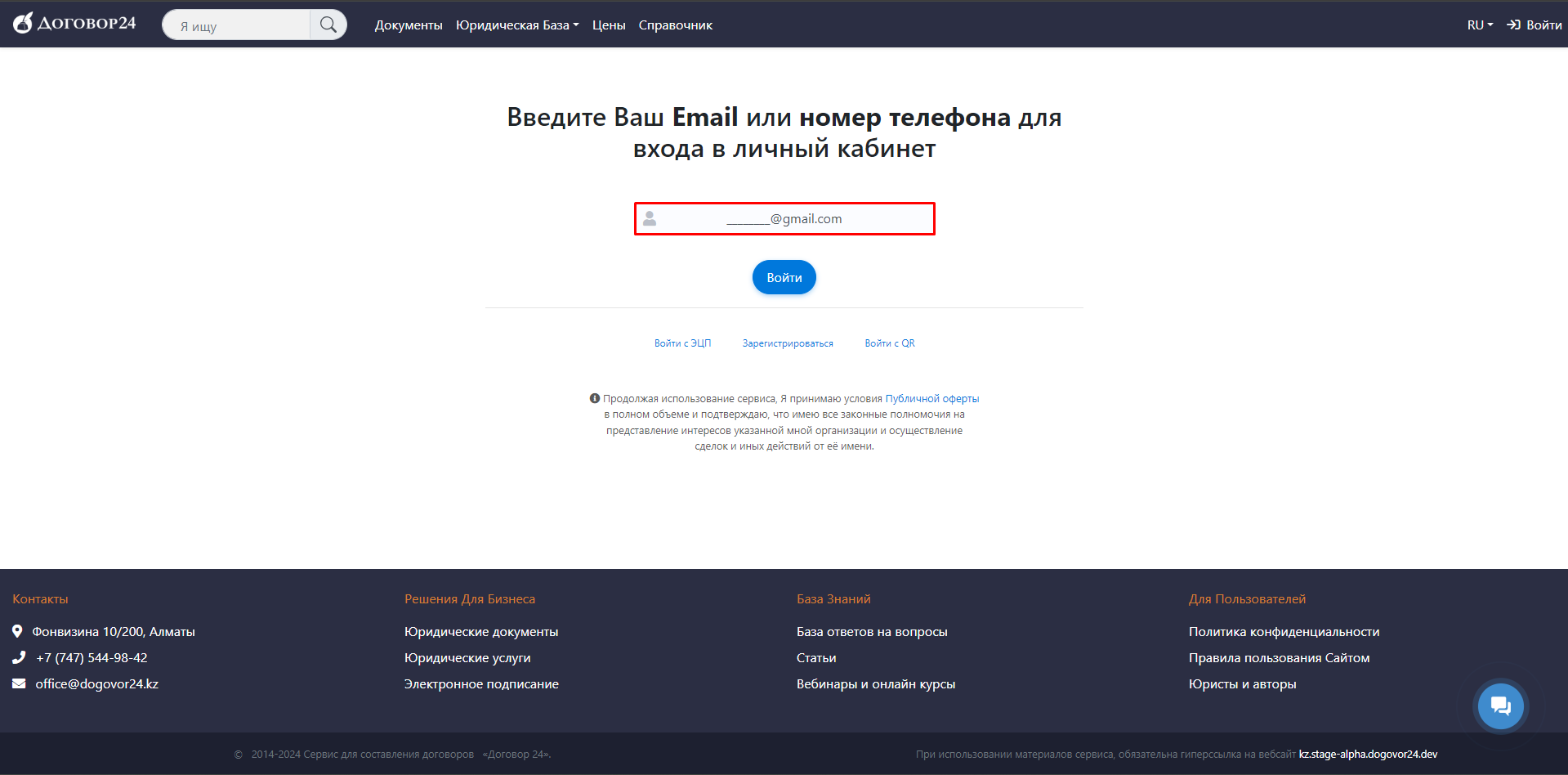
Как отозвать подпись в документе

Как отозвать подпись в документе

До момента подписания документа контрагентом, вы вправе в любое время отозвать свою подпись или сам документ.

В системе вы можете отозвать приглашение у контрагента и удалить документ.

отозвать подпись приглашение в документе

Если же на момент отзыва, контрагент уже подписал документ, подпись можно отозвать только по согласованию с другими подписантами. В этом случае изменения оформляются через дополнительное соглашение.

Заменяет ли ЭЦП печать компании?

Заменяет ли ЭЦП печать компании?

Согласно п.1 ст.7 Закона РК от 7 января 2003 года № 370-II «Об электронном документе и электронной цифровой подписи”, электронный документ, соответствующий требованиям законодательства и удостоверенный посредством электронной цифровой подписи лица, имеющего полномочия на его подписание, равнозначен подписанному документу на бумажном носителе и имеет полноценную юридическую силу.

Что такое онлайн подписание документов?

Подписание документов онлайн при помощи ЭЦП позволяет значительно ускорить бизнес-процессы, сэкономить время и ресурсы, оперативно согласовать условия и навсегда сохранить документы в своем личном кабинете на сайте Договор24.

При этом, с сервисом онлайн-подписания больше не нужно, распечатывать, обмениваться бумажными версиями, направлять их почтой, привозить контрагентам и ждать возврата своего экземпляра — документы, подписанные электронной цифровой подписью имеют полную юридическую силу. 

Особенно это актуально в текущее время, когда условия работы постоянно меняются, и не всегда есть возможность физического подписания документов внутри компании или с Вашими контрагентами. Другими словами прямая экономия времени и денег.

Регистрация на сайте

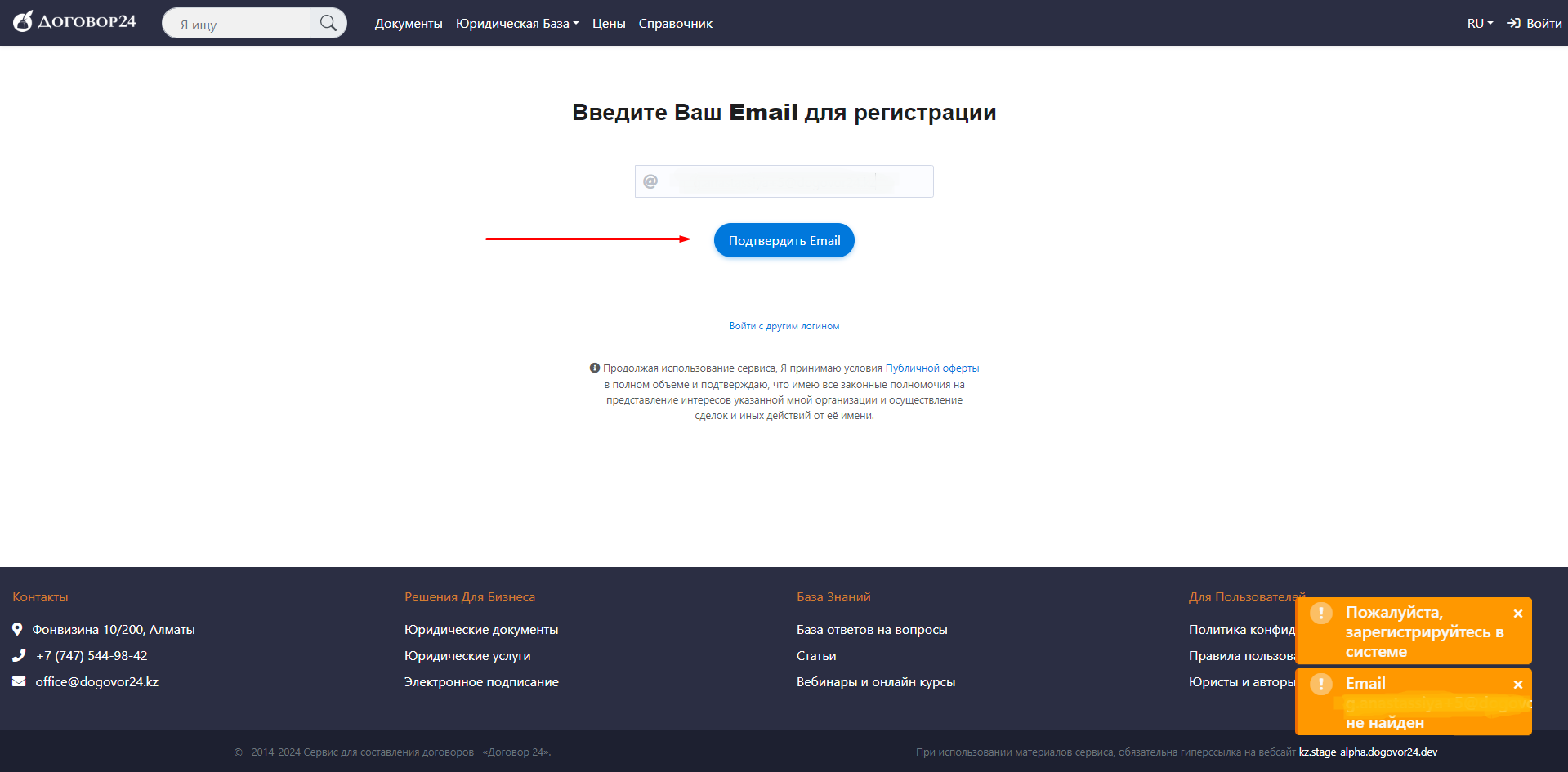
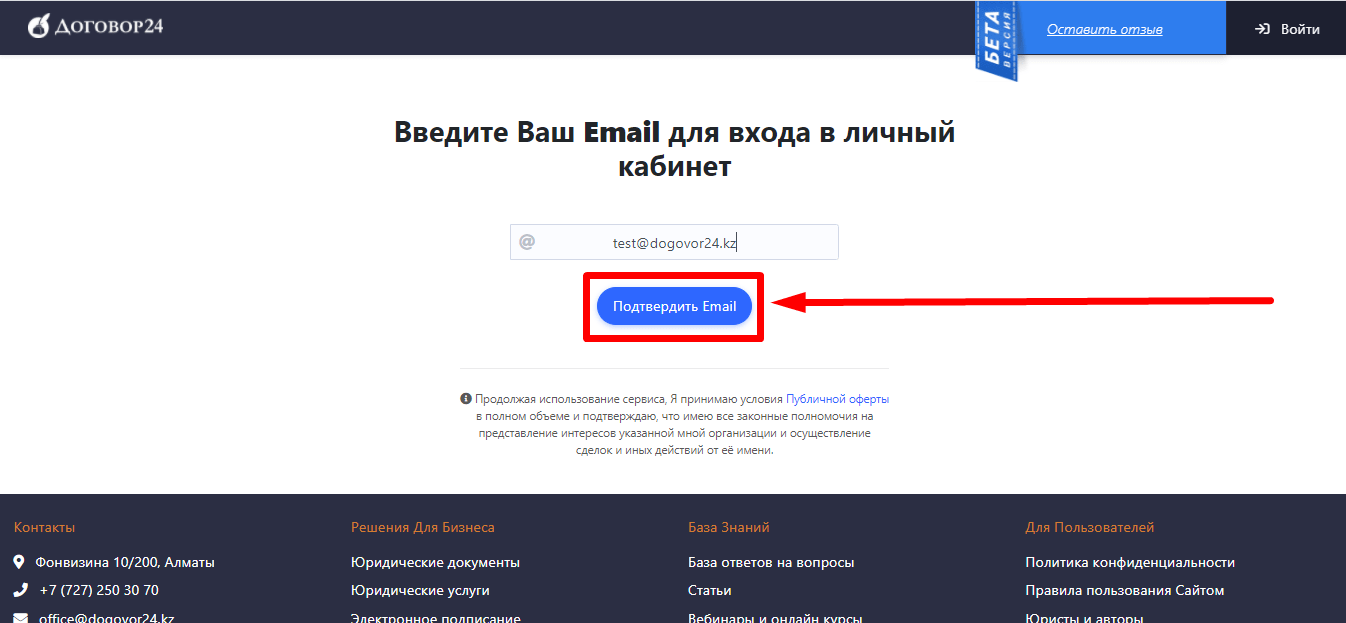
1. Перейдите на сайт https://new.dogovor24.kz/ и введите свой действующий email.

2. Затем нажмите на синюю кнопку «Войти», после этого перепроверьте e-mail и нажмите «Подтвердить Email».

Примечание! Если после нажатия на «Войти» система запросила пароль, значит, данный email уже зарегистрирован и для восстановления доступа необходимо произвести сброс пароля. 


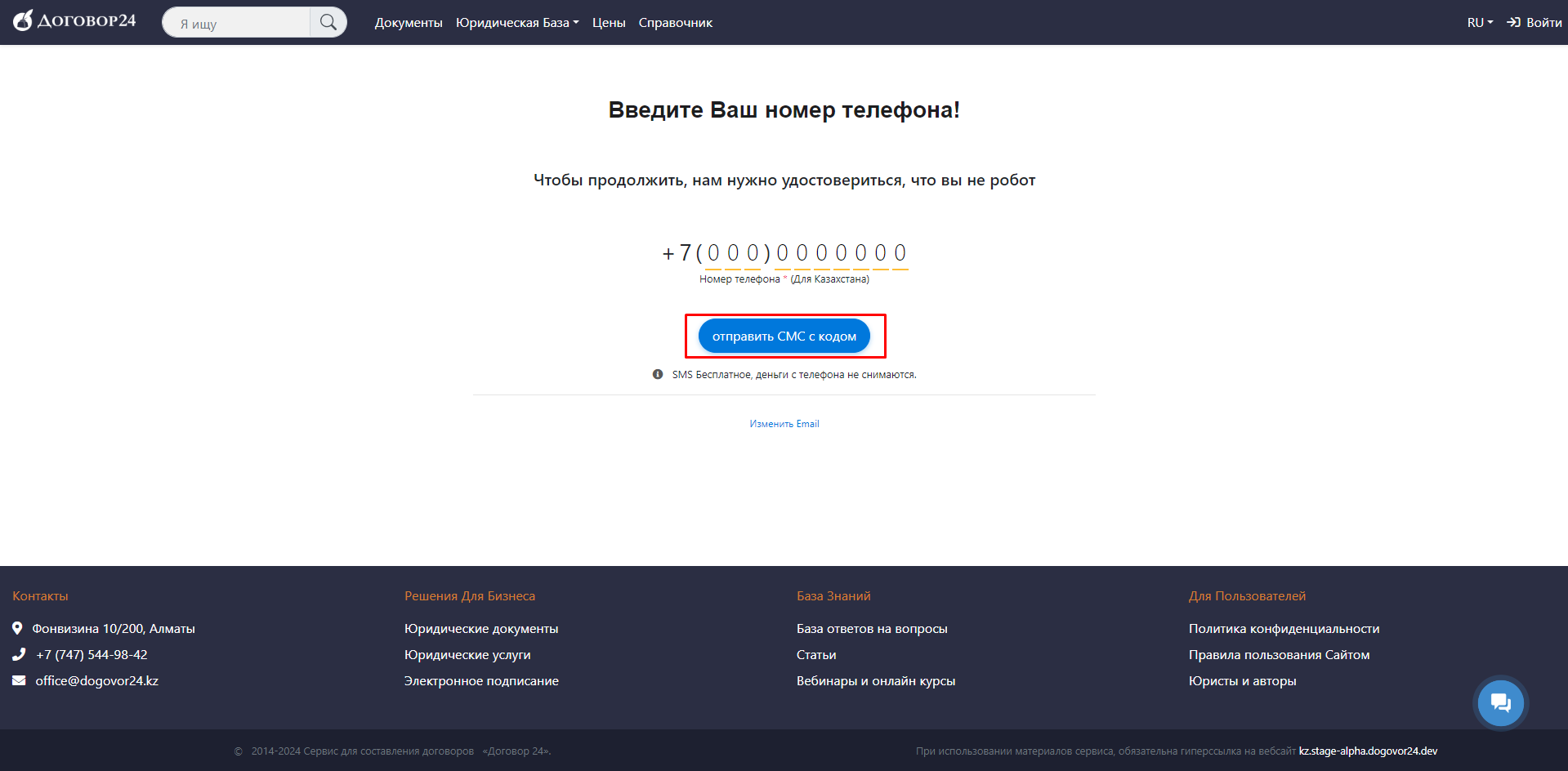
3. Далее требуется ввести свой номер телефона и нажать «Отправить SMS с кодом». Если в системе появилась ошибка «Номер занят другим пользователем» — значит, Вы уже регистрировали этот номер с другим email ранее. Введите этот номер в строку на шаге 1 и произведите сброс пароля.

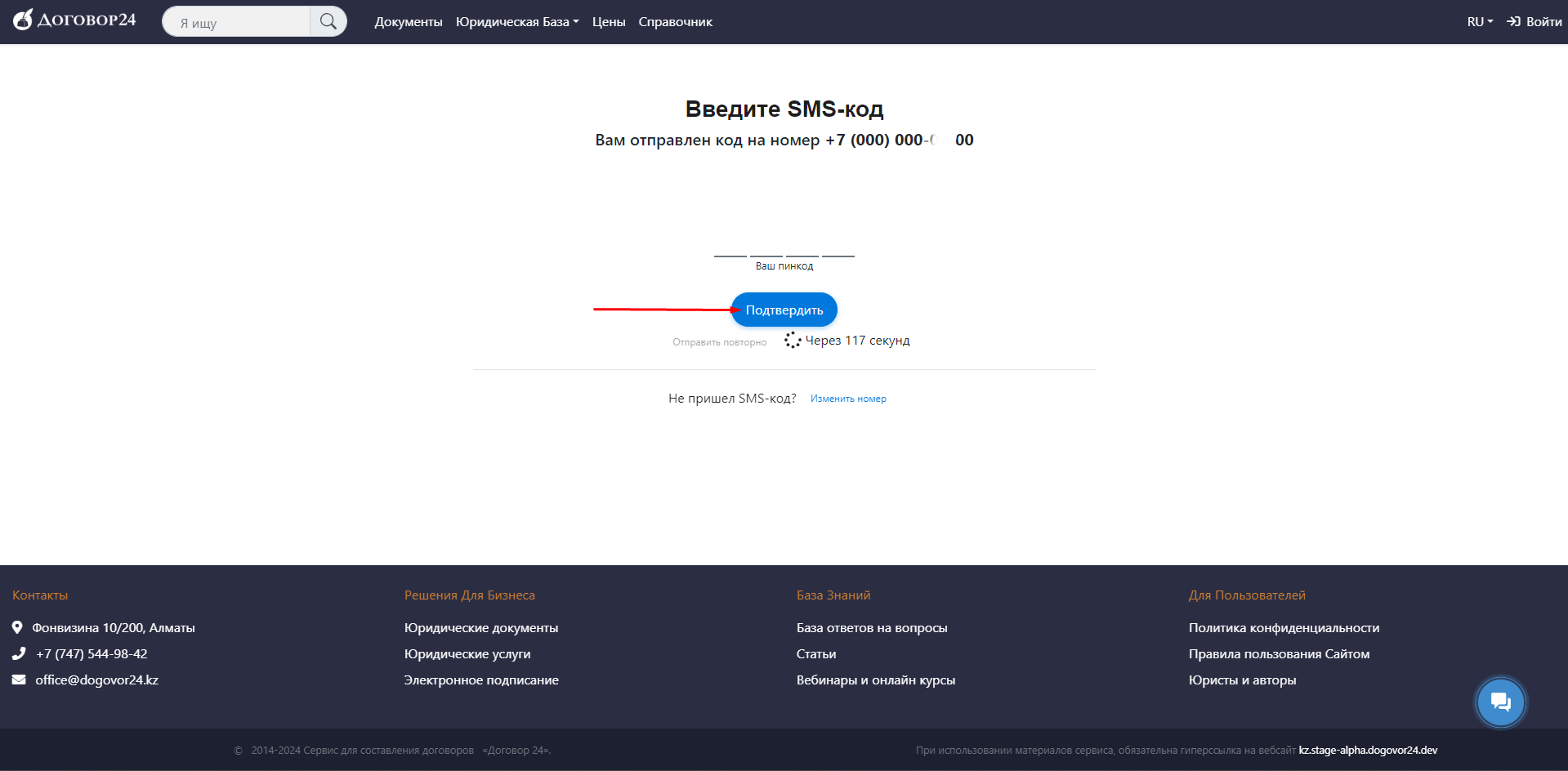
4. Вам на номер придёт SMS с кодом от Dogovor24, который необходимо ввести в строку и подтвердить.

Примечание! Иногда SMS могут задерживаться, это зависит от сигнала и оператора. Если даже после нескольких минут ожидания не удалось получить SMS: обратитесь в нашу техническую поддержку. 

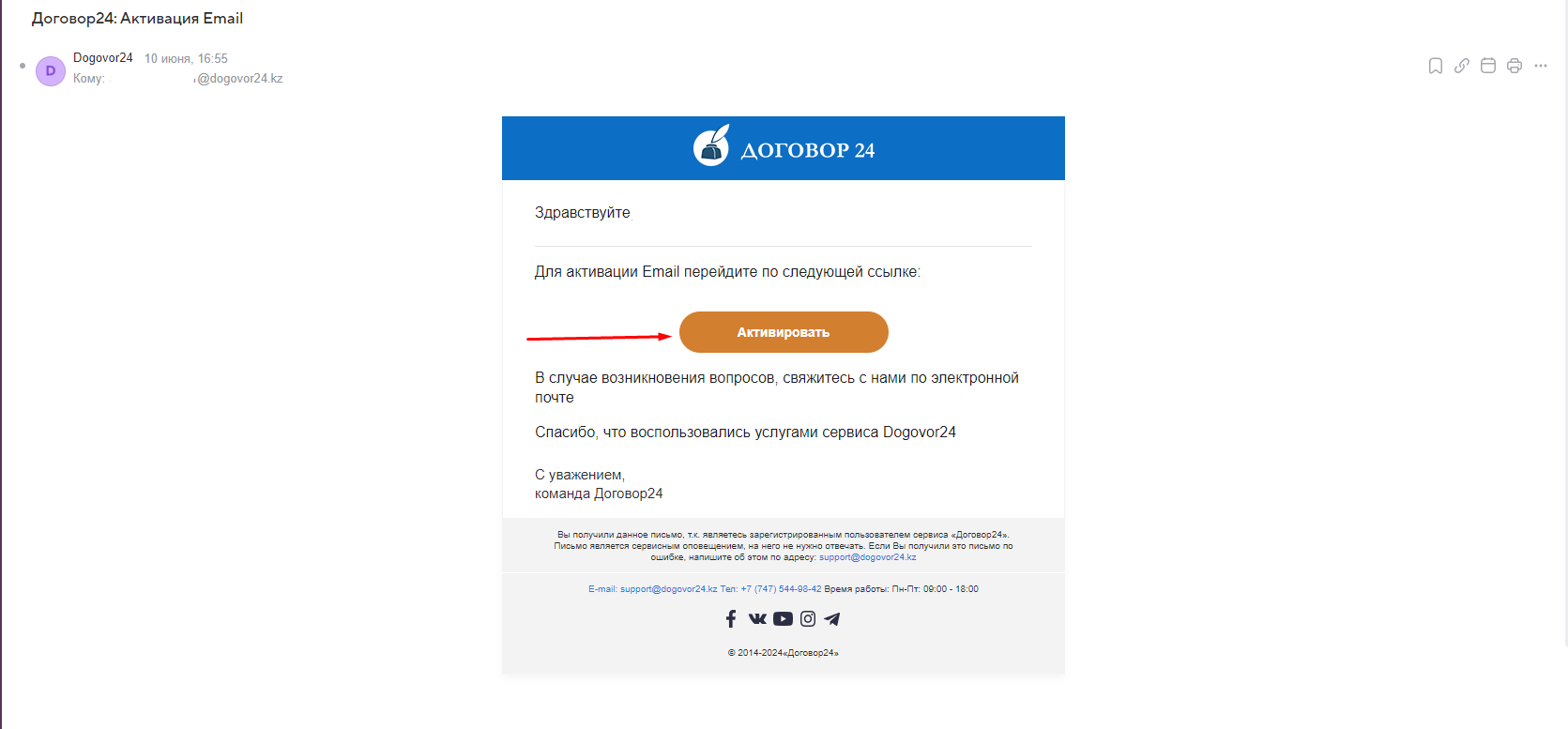
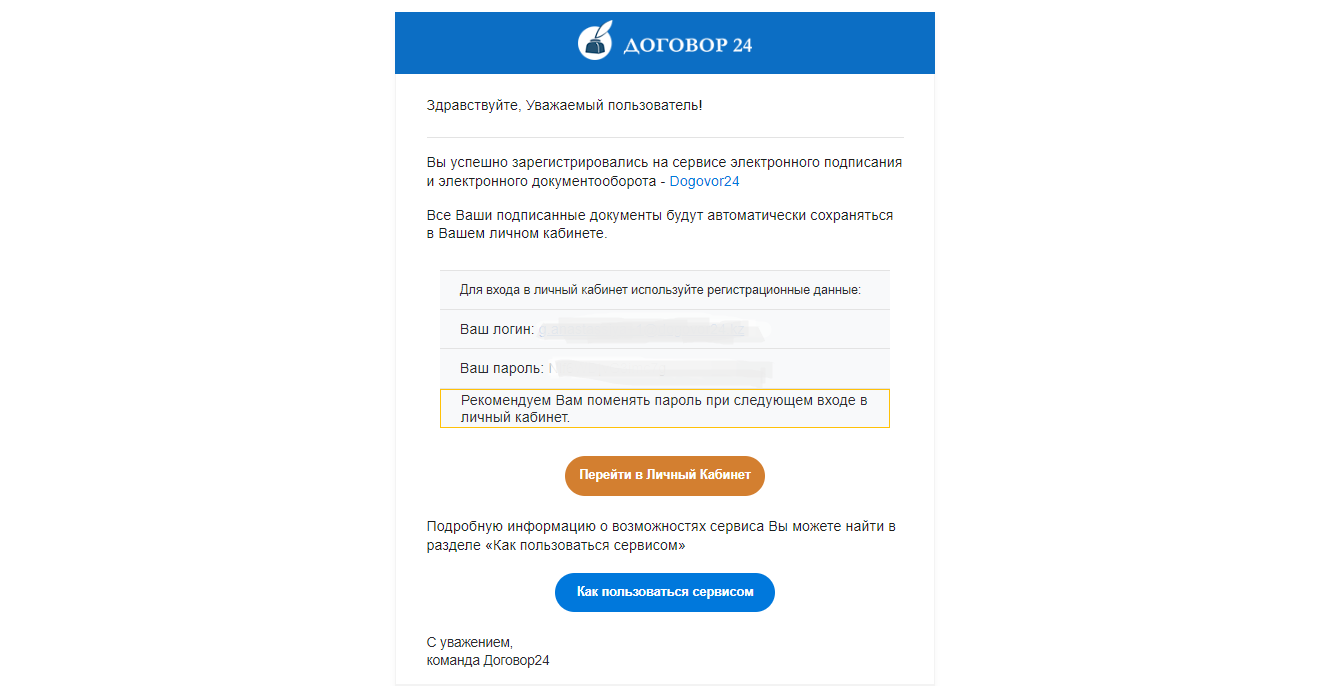
6. Когда Вы подтвердите код, Вы окажетесь в Вашем личном кабинете. Для полноценного использования, необходимо будет подтвердить адрес электронной почты в письме «Активация email» (у Вас на почте).

7. Данные для входа тоже будут направлены на Вашу почту (логин и пароль). В целях безопасности, пароль мы рекомендуем изменить.

Забыли пароль? Смена пароля

1. Если Вы забыли пароль и не можете войти в аккаунт, введите e-mail и нажмите «Войти».


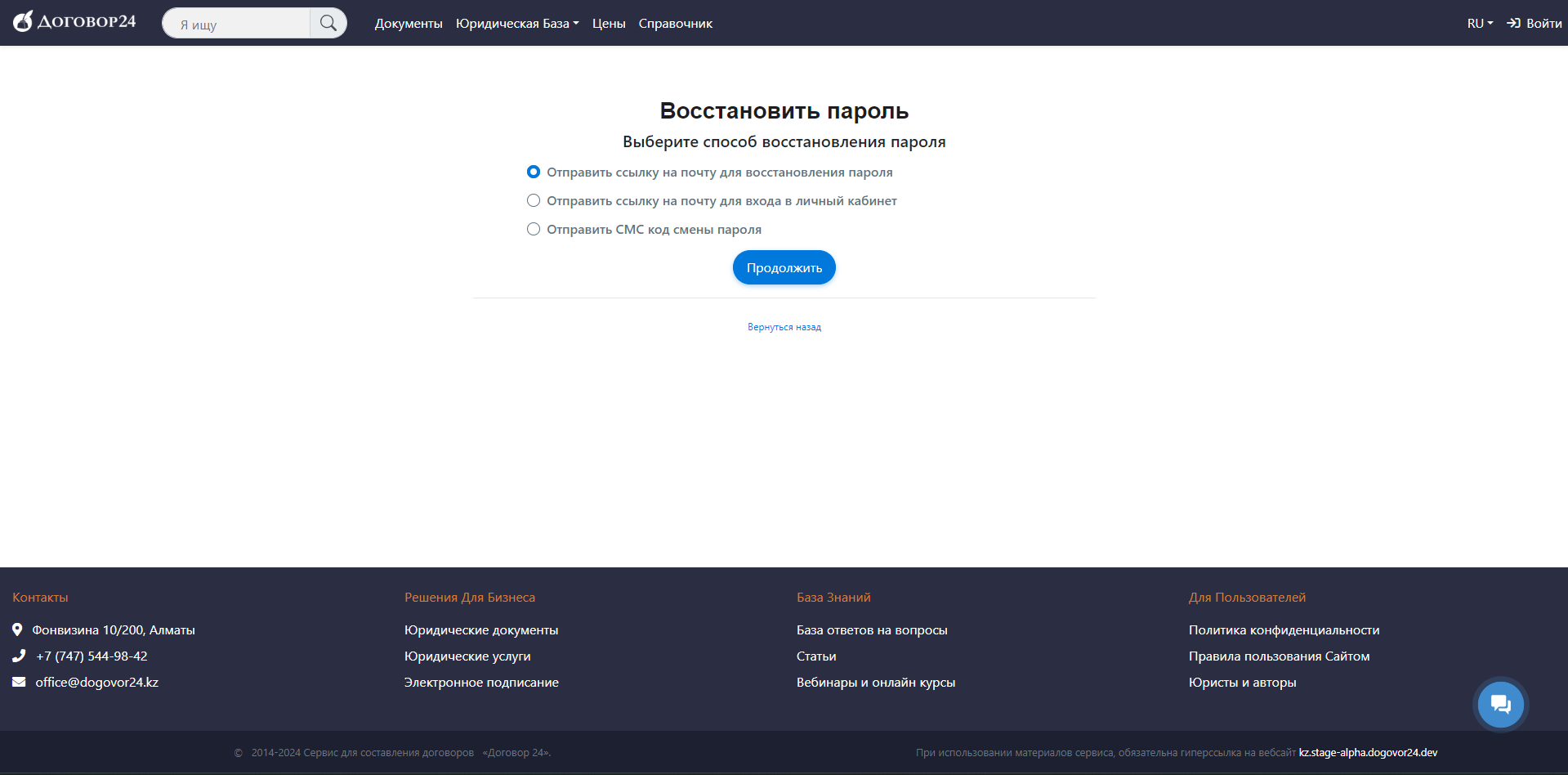
2. Под строкой ввода пароля, перейдите по ссылке «Сбросить пароль».

3. Выберите удобный для Вас способ, мы в данной инструкции выберем способ «Отправить ссылку для восстановления пароля» , нажимаем «Продолжить».


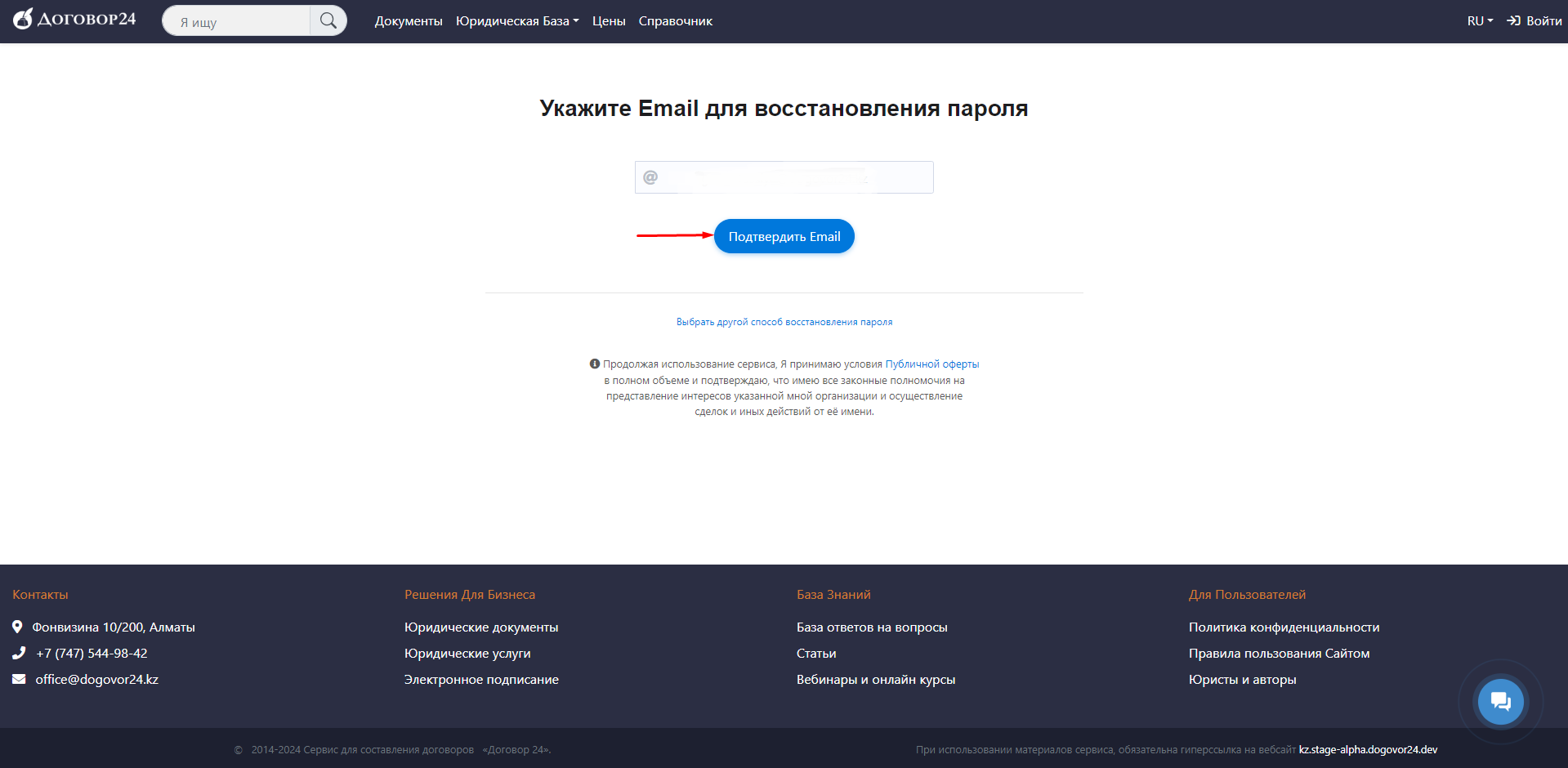
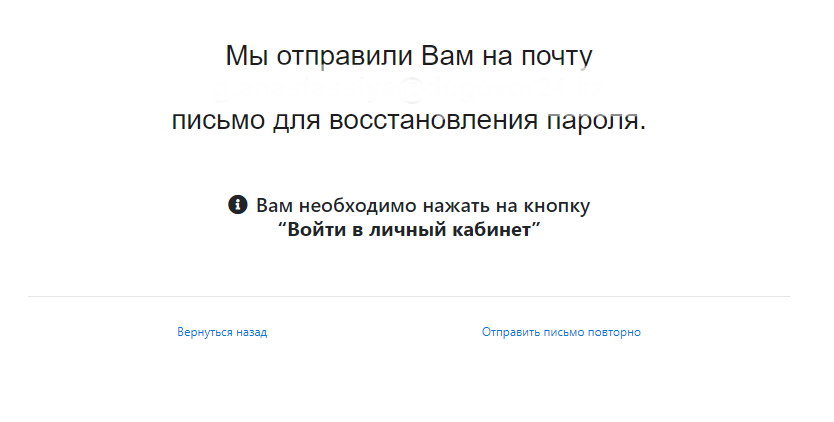
4. Проверьте или введите e-mail, для которого Вам необходимо восстановить аккаунт и нажмите «Подтвердить email«. У Вас обязательно должен быть доступ к этой электронной почте — Вы получите на неё письмо с ссылкой для сброса.


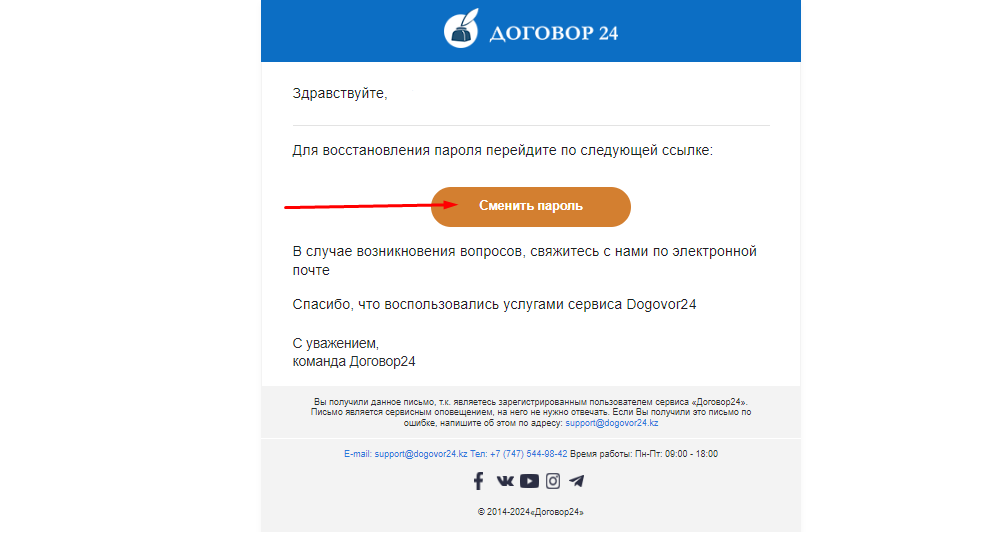
5. После подтверждения перейдите на почту, Вам необходимо открыть письмо для восстановления пароля. Нажмите в письме на «Сменить пароль».

6. Введите новый пароль на странице. Длина пароля должна быть не меньше 8 символов, включать латинские буквы верхнего и нижнего регистра, хотя бы одну цифру и один специальный символ (~!@#$%^&*()_+{}|?[]\=-`).

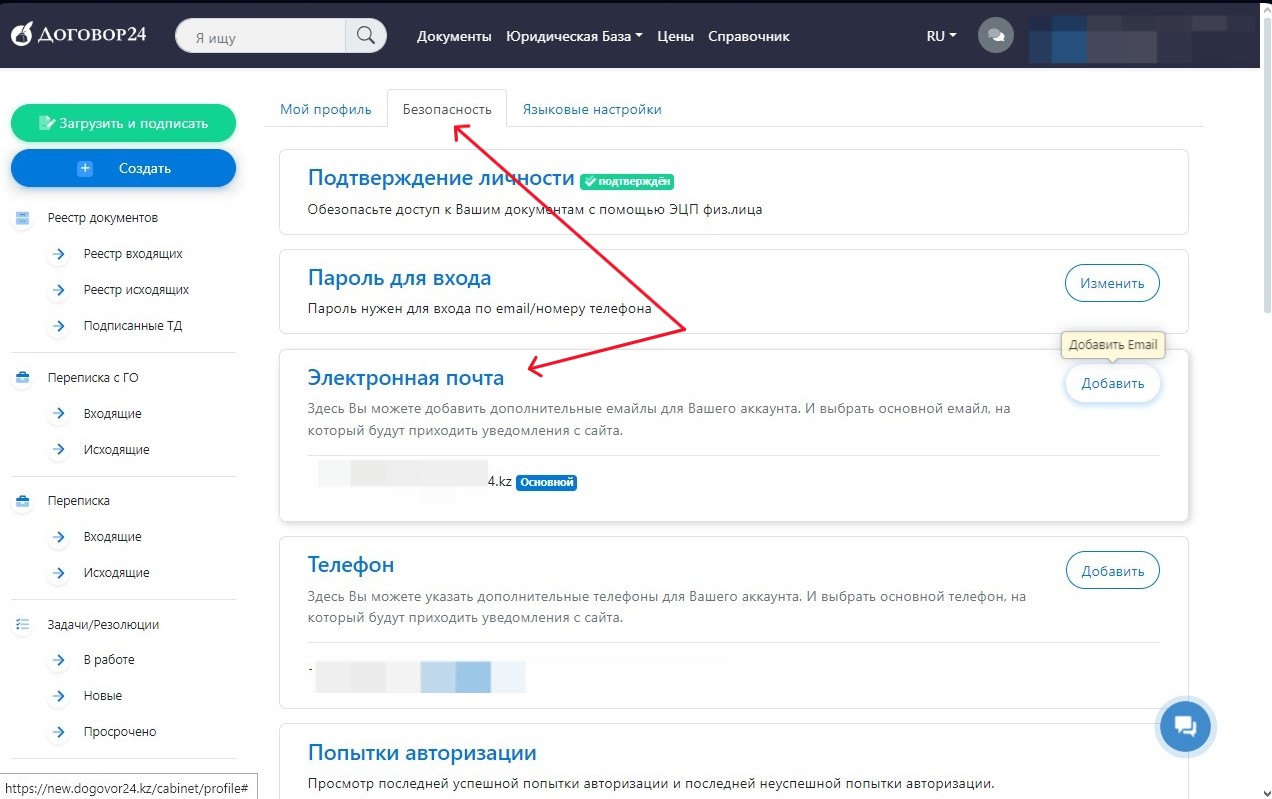
Как добавить или изменить e-mail в аккаунте

Если адрес электронной почты не зарегистрирован в Договор 24, то Вы можете добавить его к существующему аккаунту или заменить им email в профиле.
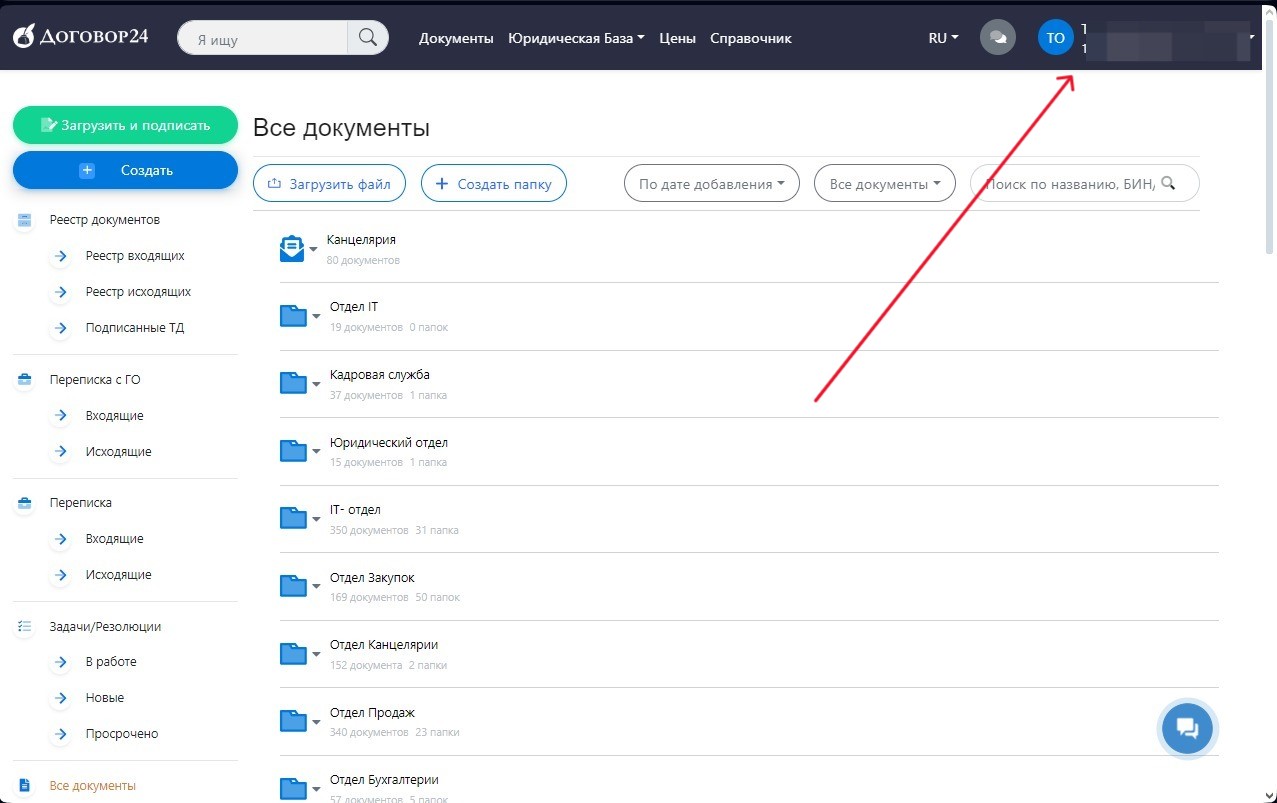
1.  Авторизуйтесь на сайте new.dogovor24.kz с имеющимися учетными
данными. В правом верхнем углу нажмите на название кабинета.
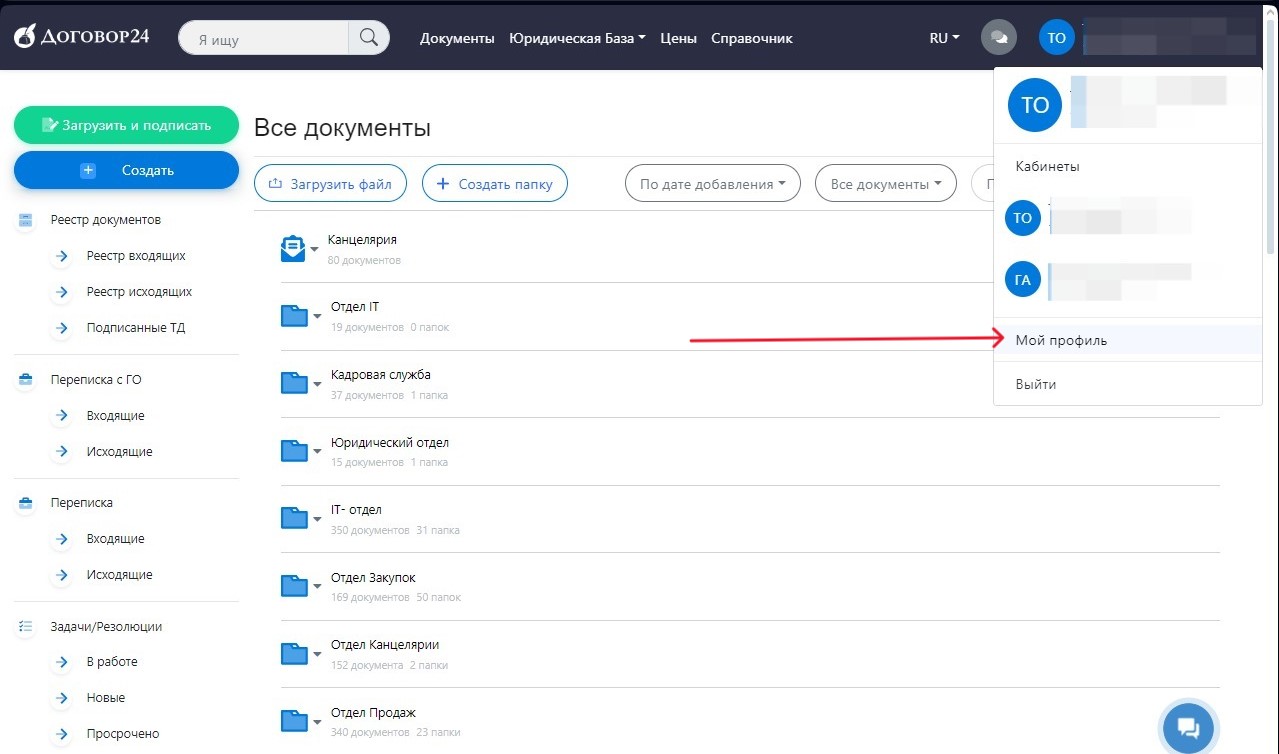
2. В открывшемся меню перейдите в «Мой профиль» , чтобы открыть страницу настроек аккаунта.
3. Перейдите в раздел «Безопасность» и пролистайте до пункта «Электронная почта«.
4. Около графы «Электронная почта» найдите кнопку «Добавить» и кликните по ней, в открывшемся окне введите адрес и нажмите «Добавить«.
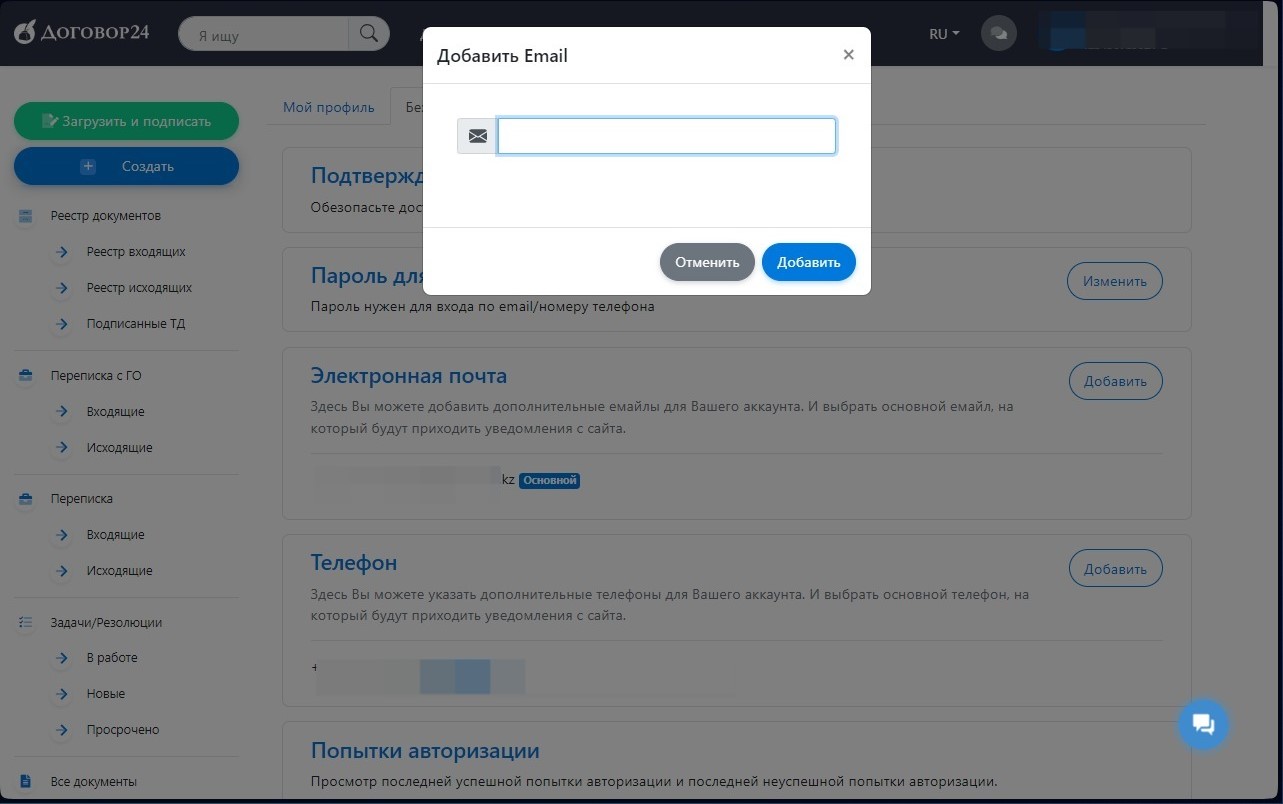
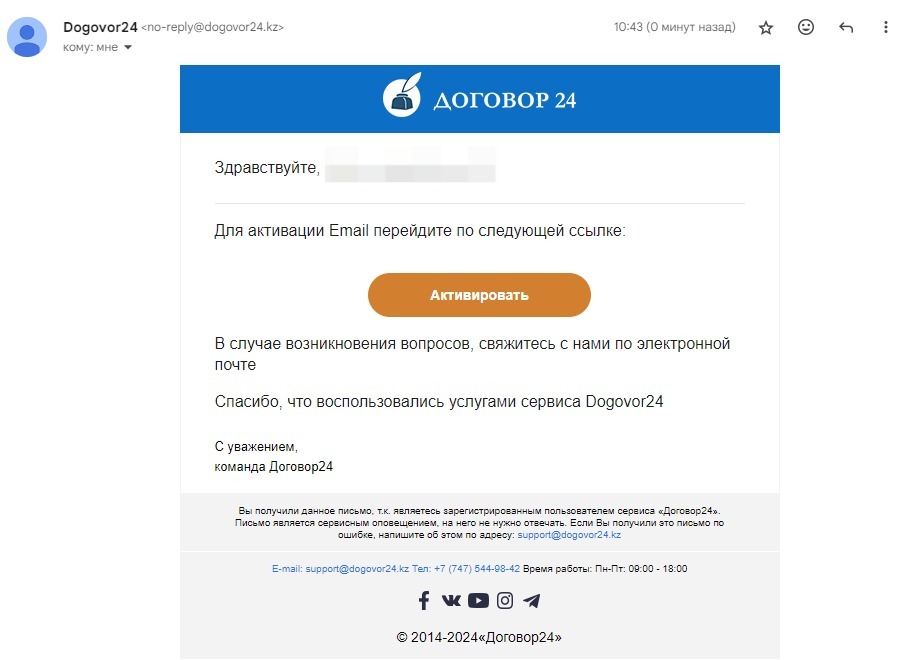
5. На указанный адрес электронной почты будет отправлено письмо для подтверждения. В данном письме необходимо нажать «Активировать«.
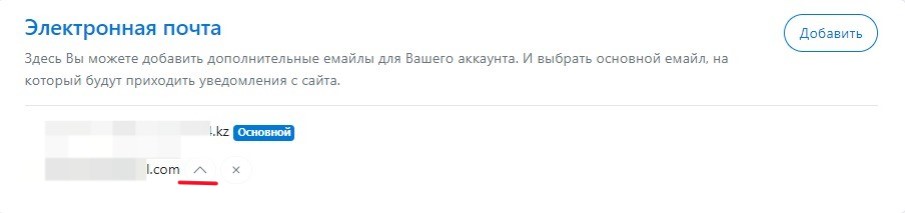
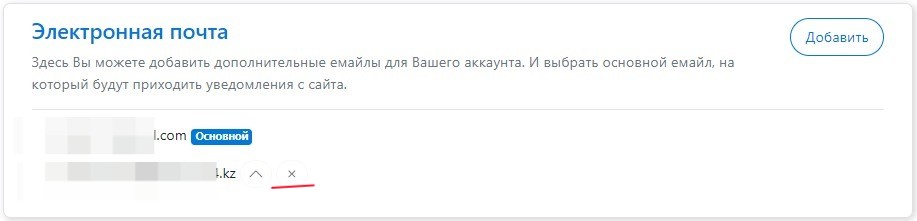
6. После подтверждения, Вы сможете удалить предыдущий адрес электронной почты, если нажмете на стрелочку около нового адреса, а затем на крестик около предыдущего адреса.
Примечание! Вы можете сохранить оба адреса в одном аккаунте, тогда Вас можно будет приглашать к подписанию по любому из этих email. 

Демо-доступ к
сервису ЭДО Договор24

Демо-доступ к
сервису ЭДО Договор24

Мы свяжемся с Вами в ближайшее время!

Мы свяжемся с Вами в ближайшее время!