ЭЦП и NCALayer

Что такое ЭЦП и как его получить?

Набор электронных цифровых символов, созданный средствами электронной цифровой подписи и подтверждающий достоверность электронного документа, его принадлежность и неизменность содержания, выданный Национальным удостоверяющим центром РК, и подтверждающий легитимность электронного документа.

Вы можете узнать как получить ЭЦП на портале egov.kz. Перейти на портал>>>

Как получить ЭЦП Юр. Лица

Вы можете узнать как получить ЭЦП на портале. Перейти на портал>>>

Какая разница между ЭЦП компании «ЭЦП Юр.Лица» и личным ЭЦП «ЭЦП Физ.Лица»

ЭЦП компании «ЭЦП Юр.Лица» оформляется на компанию и при подписание отображается дополнительная информация, как БИН и Название компании. В личном ЭЦП этой информации нет.

Можно также сделать дополнительное ЭЦП компании «ЭЦП Юр.Лица», для отдельных сотрудников компании, где будет отображаться ФИО сотрудника, БИН и название компании.

Как сделать дополнительное ЭЦП «ЭЦП Юр.Лица» для отдельных сотрудников компании

Заказать дополнительные ключи «ЭЦП Юр.Лица» для сотрудников можно на сайте Национального удостоверяющего центра, авторизировавшись при помощи ЭЦП компании «ЭЦП Юр.Лица». Для этого нужно подать заявку, в которой определить роли и полномочия сотрудников при использовании корпоративных цифровых подписей.

Узнать о видах подписей «ЭЦП Юр.Лица» для сотрудников можно на https://pki.gov.kz/poluchenie-yl/

Что такое NCALayer

Это программное обеспечение, позволяющее работать с ЭЦП, для авторизации в государственных системах, подписывать, согласовывать электронные документы.

Для чего нужно NCALayer и где его можно найти

NCALayer предоставляет возможность использовать средства ЭЦП НУЦ РК в веб-приложениях.

Всем подписантам при подписание будет выходить специальная инструкция, где её можно скачать, установить и как ею пользоваться. Инструкция очень простая и понятна даже далекому от технологии человеку.

Эту программу нужно установить только один раз, на свой компьютер.

Как установить NCALayer

Для установки программы NCALayer Вам необходимо перейти на портал Национального Удостоверяющего Цента РК и скачать подходящую версию программного обеспечения для Вашего устройства. Перейти на портал >>>
Работа с редактором подписания

Как подписать документ онлайн?

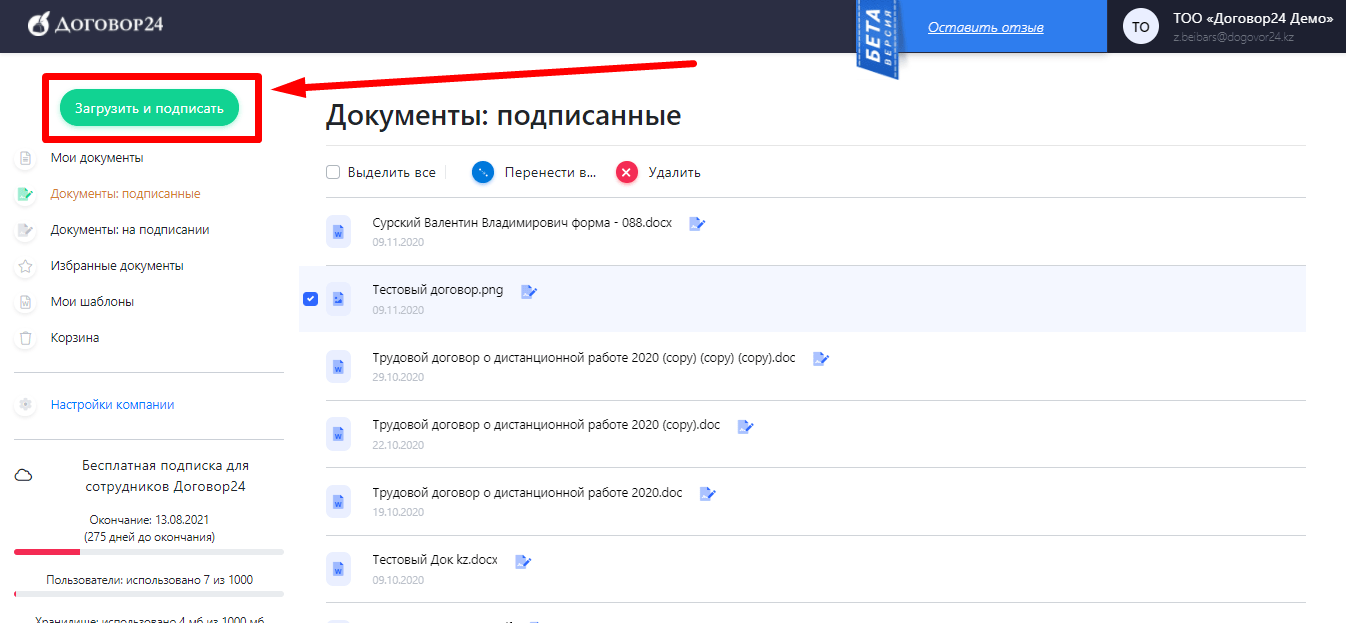
1. Для того, чтобы подписать онлайн документ нужно нажать на “Загрузить и подписать”.

Как подписать документ онлайн 1

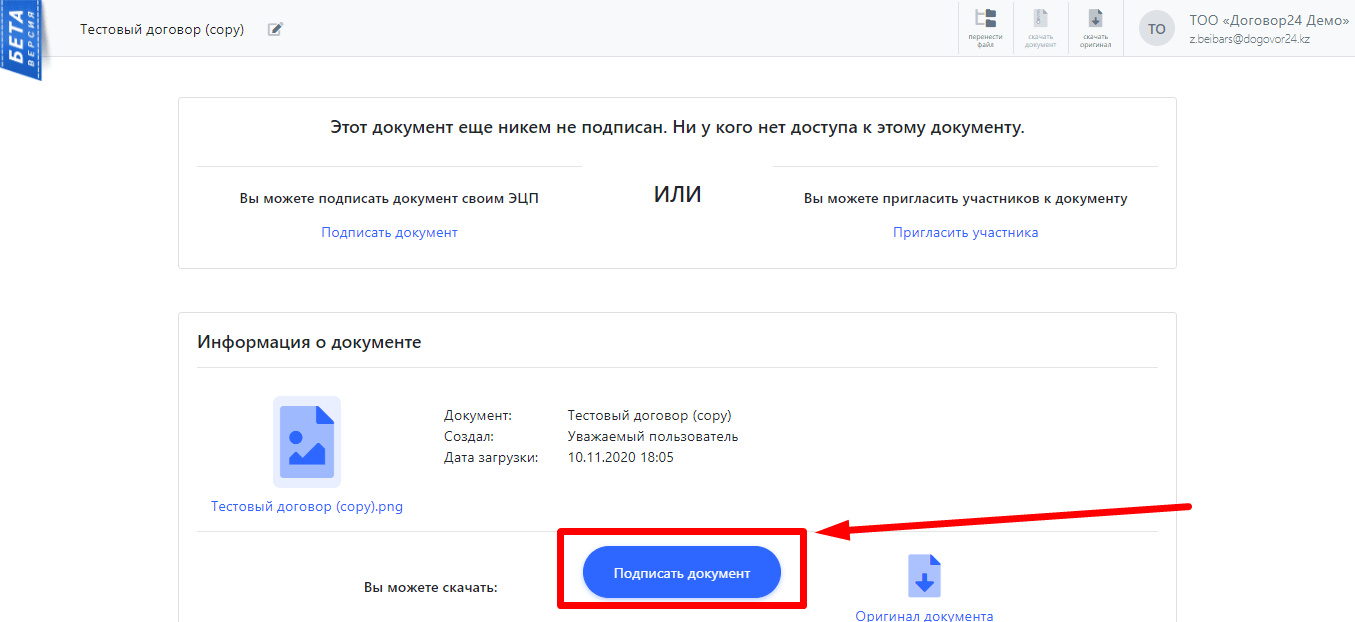
2. Затем выбрать нужный документ и потом нажать на кнопку “Подписать документ”.

Как подписать документ онлайн 2

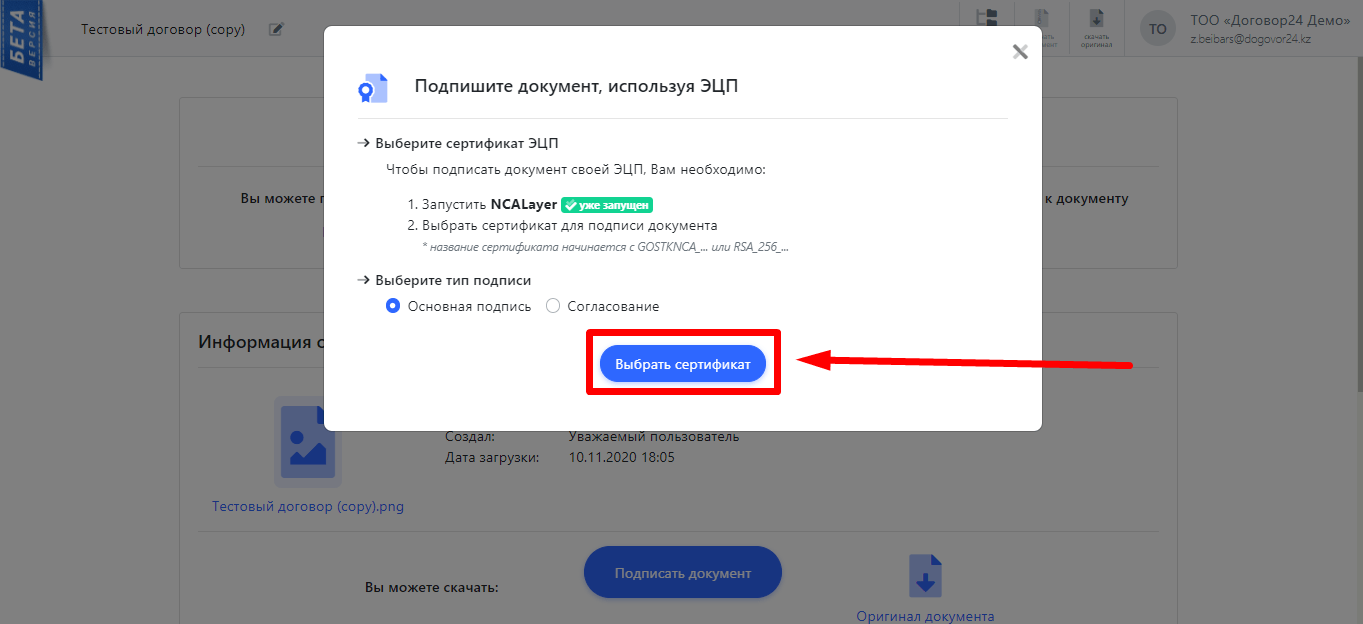
3. Если он у Вас есть, то пропустите этот пункт. Затем надо выбрать между “основная подпись” и “согласование”. Затем нажимаете на “Выбрать сертификат”.

Как подписать документ онлайн 3

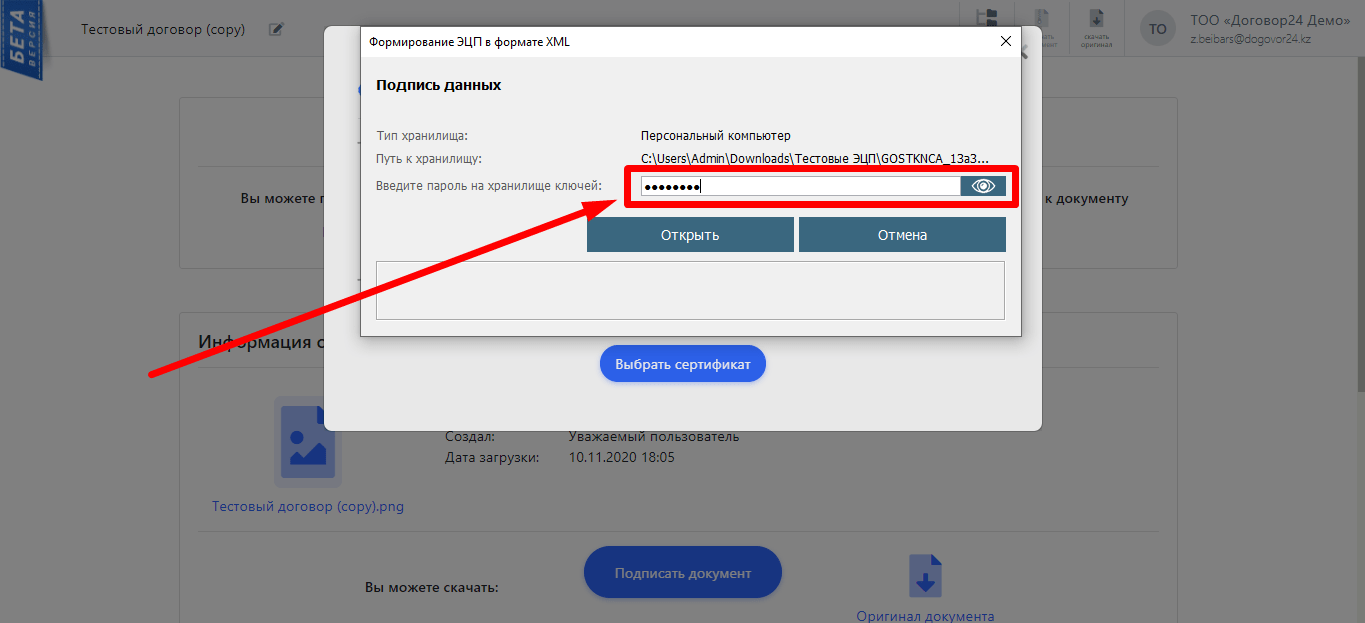
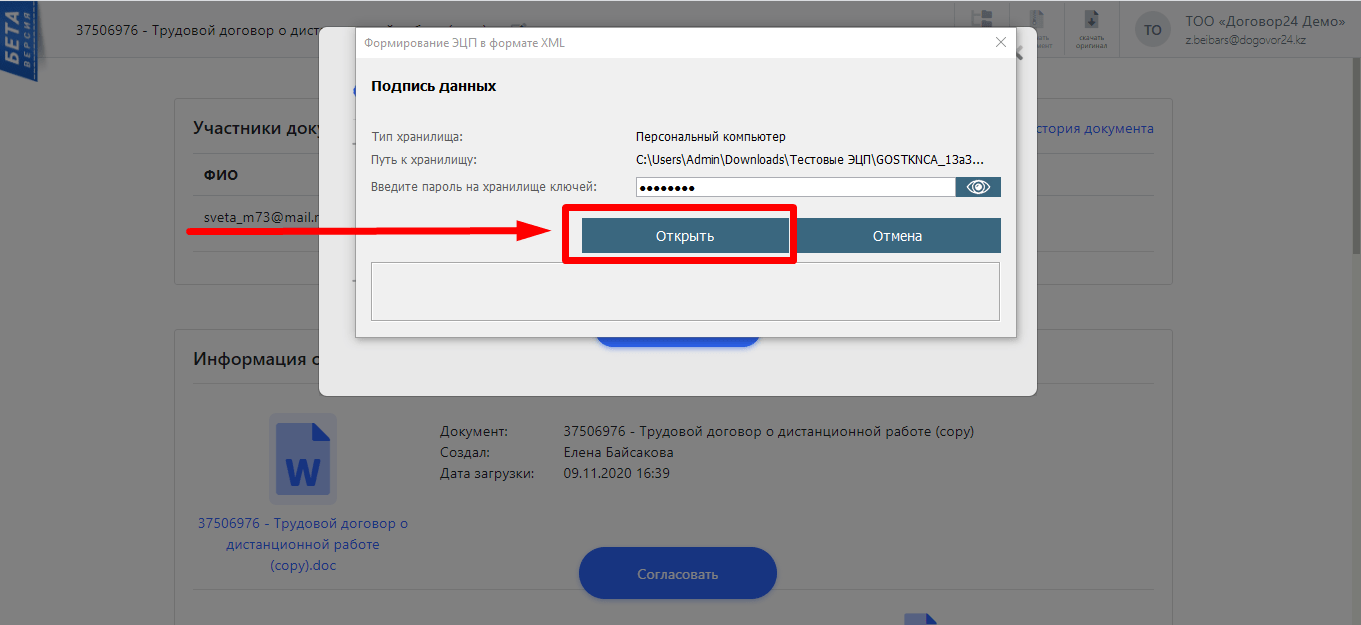
4. Выбираете свой ЭЦП ключ и затем введите пароль от него.

Как подписать документ онлайн 4

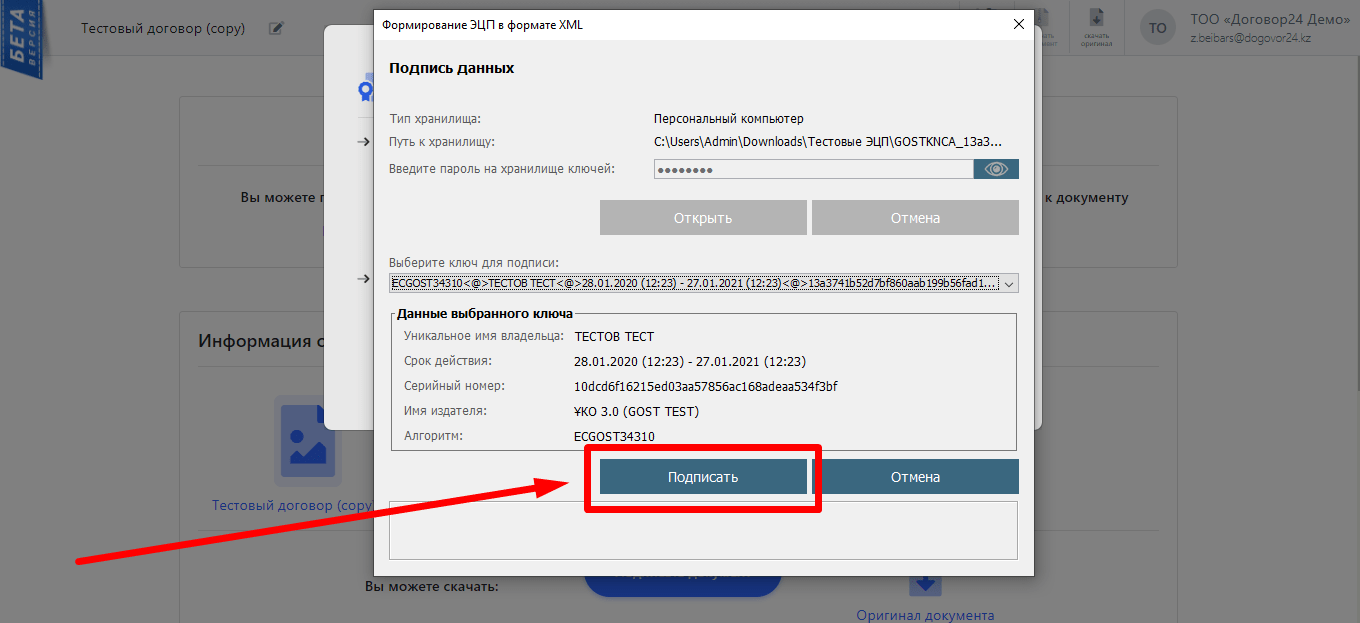
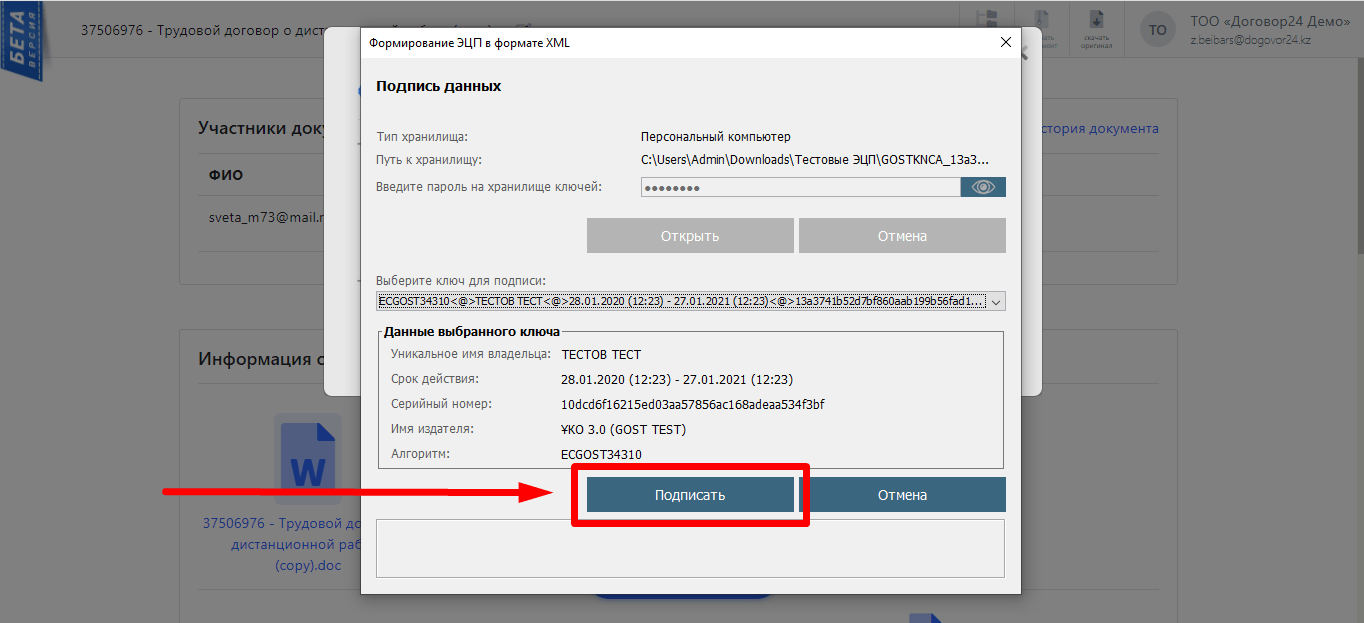
5. Нажимаете на “Открыть” и затем “Подписать”.

После выполнения этих действий ваш документ будет подписан.

Чем отличается “основная подпись” от “согласование”?

Различия между этими подписями заключается в том, что “основная подпись” обычно ставится лицом, который участвует непосредственно в документе, у которого есть какая либо ответственность, которая прописана и он должен подписать от своего имени, либо от имени компании. Что касается согласование” обычно этот тип подписи используют юристы или другие ответственные лица, которые должны ознакомиться с документом или же проверить документ отправляя его руководителю о том, что он проверил все пункты, после чего руководитель видит, что документ проверен и ему не надо вникать в детали.

Как пригласить контрагента на подписание?

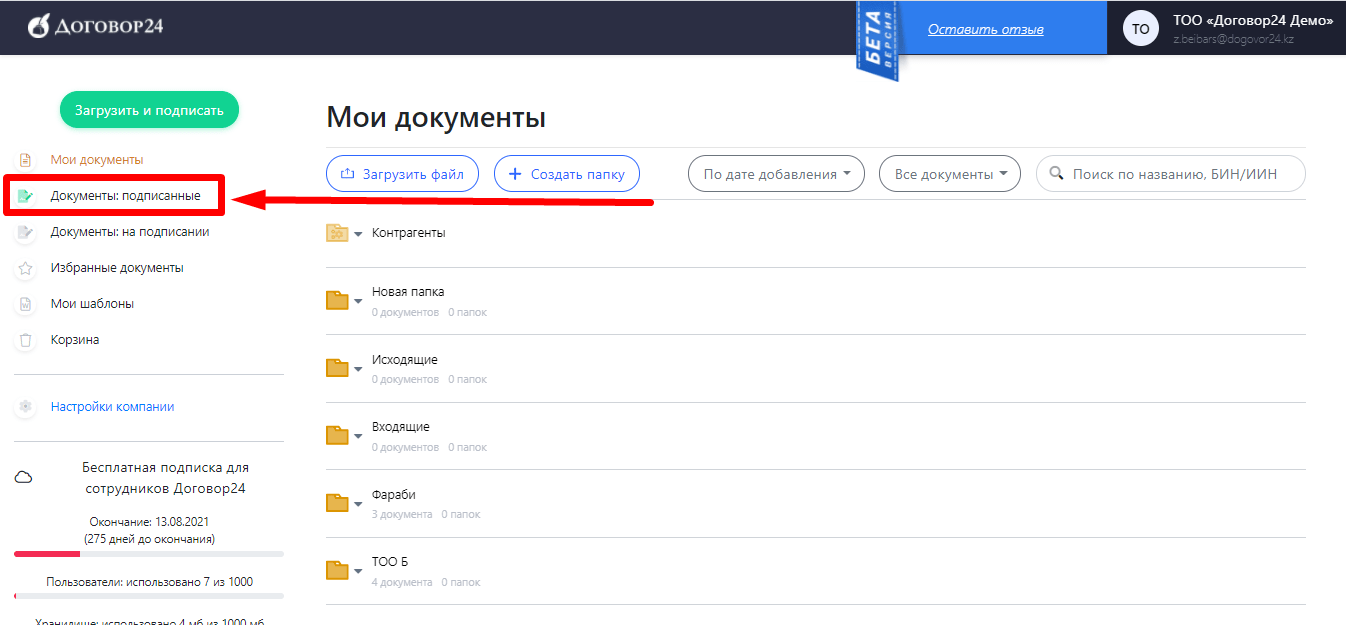
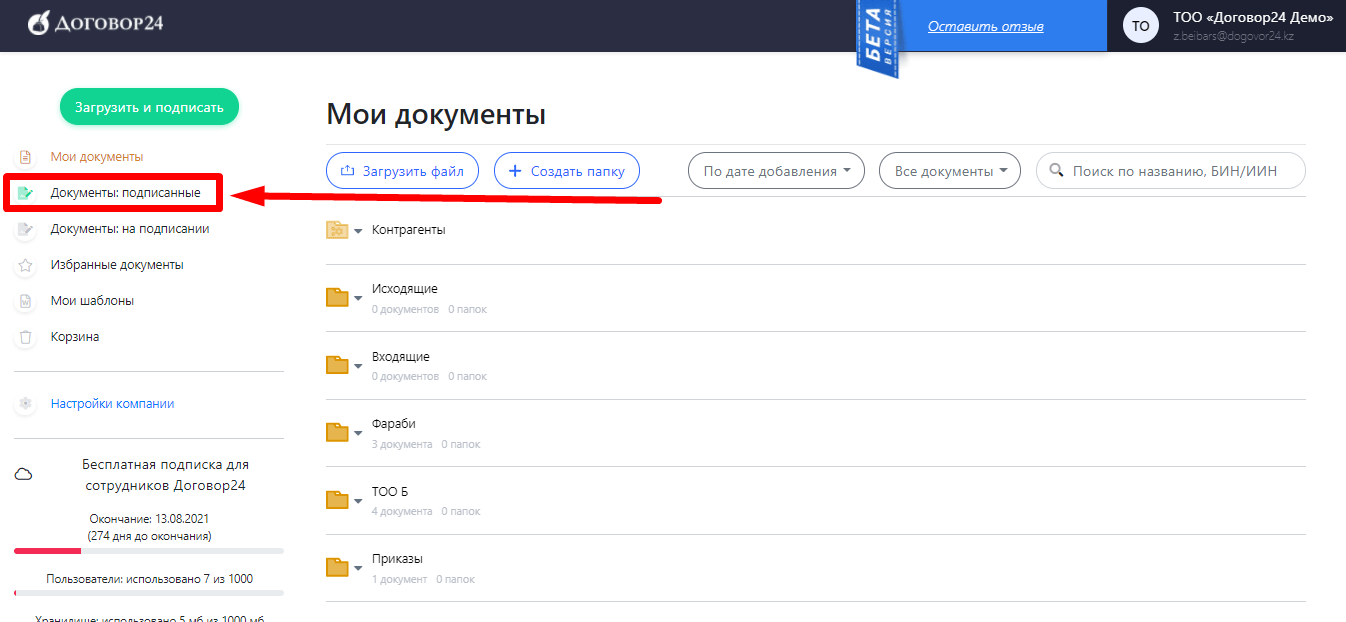
1. Для этого Вам нужно нажать на “Документы: подписанные” (если документ вами не загружен, то нужно нажать на загрузить и подписать).

Как пригласить контрагента на подписание 1

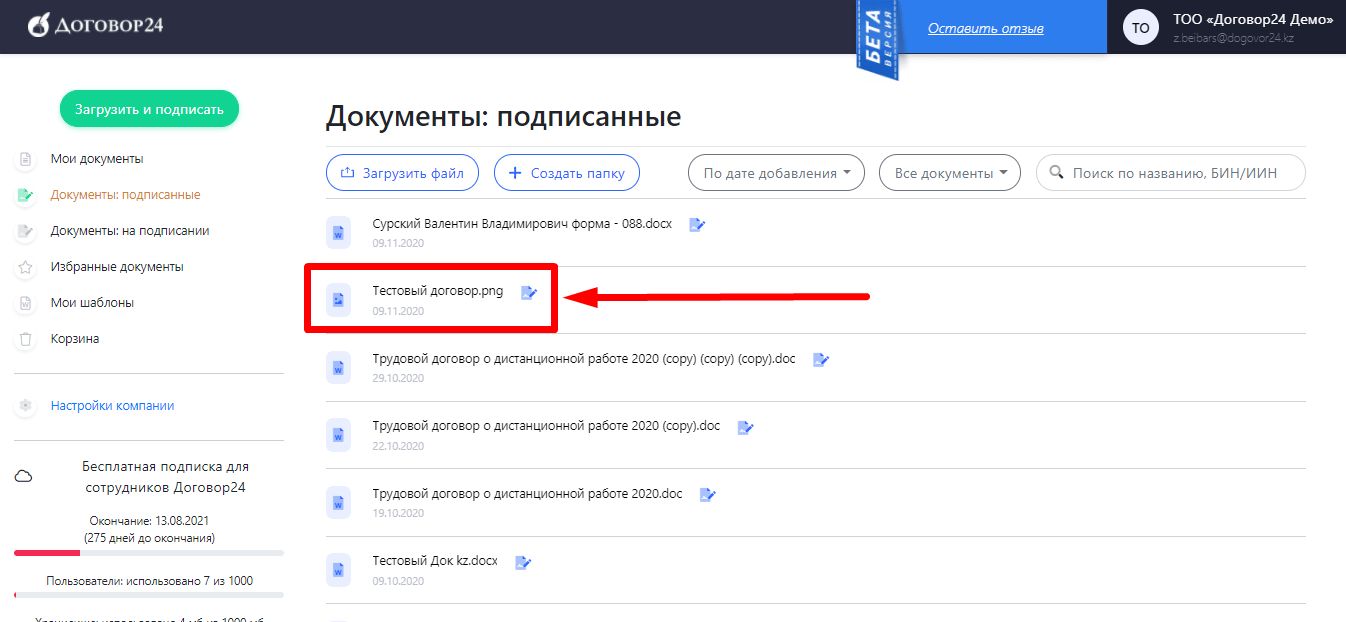
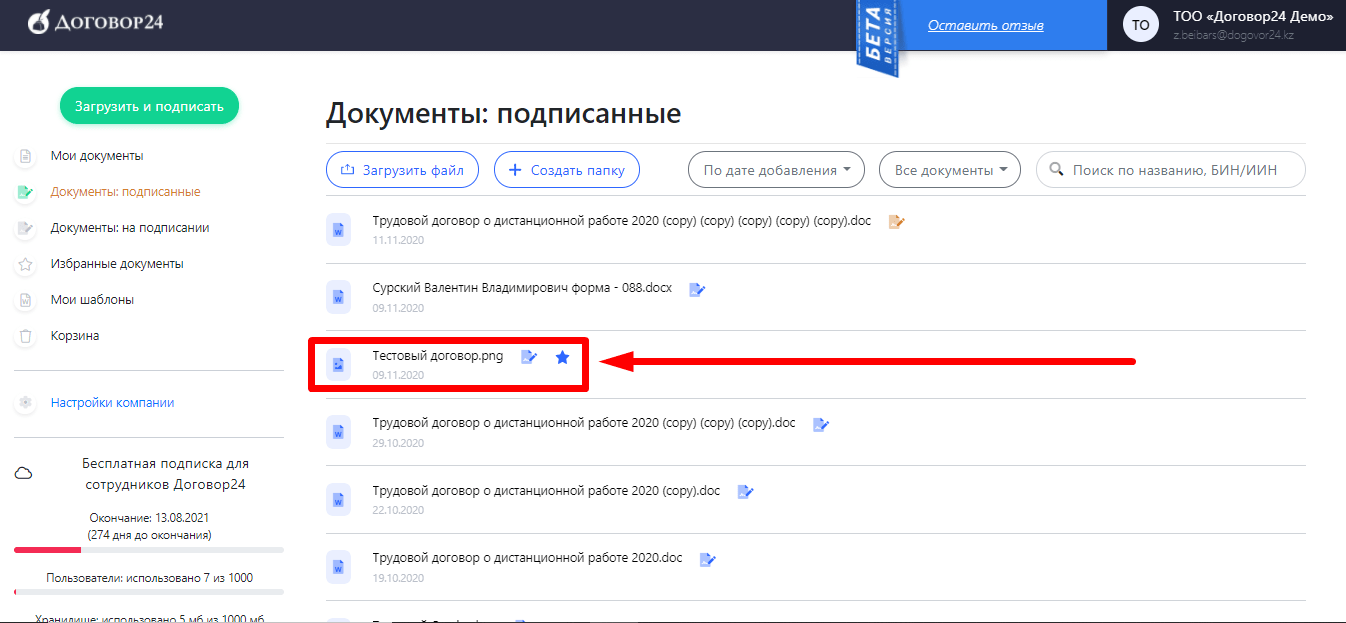
2. Затем нажать на документ, который нужно подписать другой стороне.

Как пригласить контрагента на подписание 2

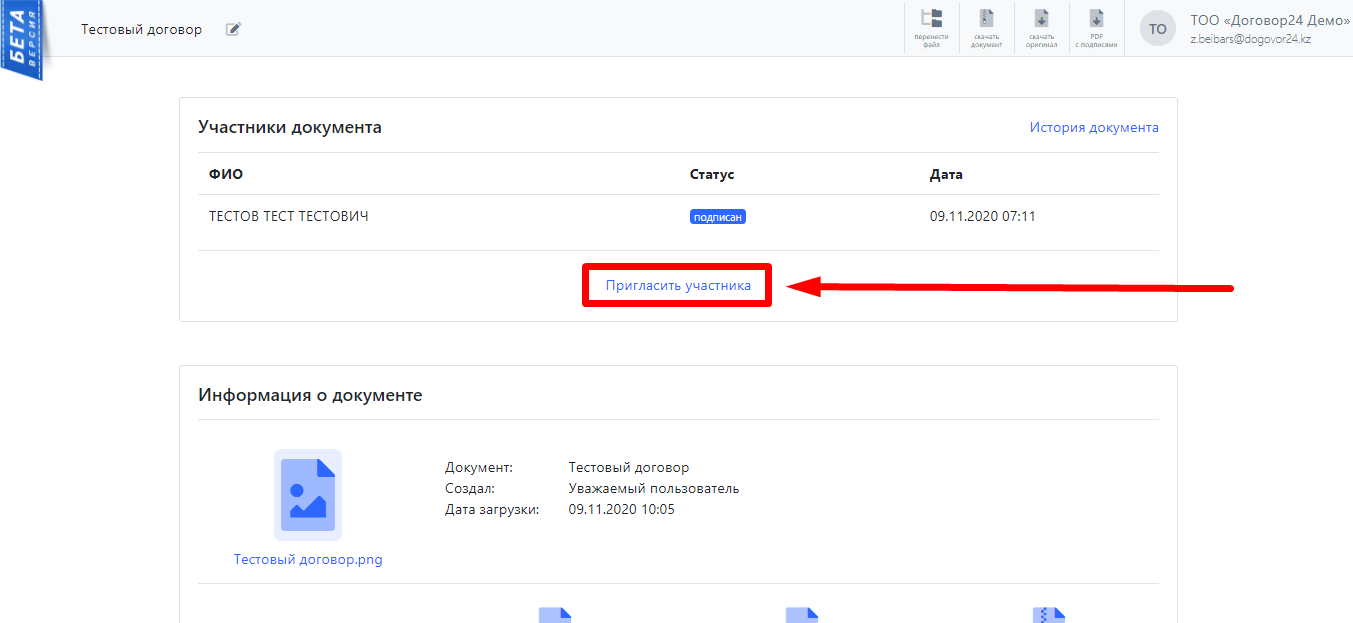
3. Нажимайте на “Пригласить участника”.

Как пригласить контрагента на подписание 3

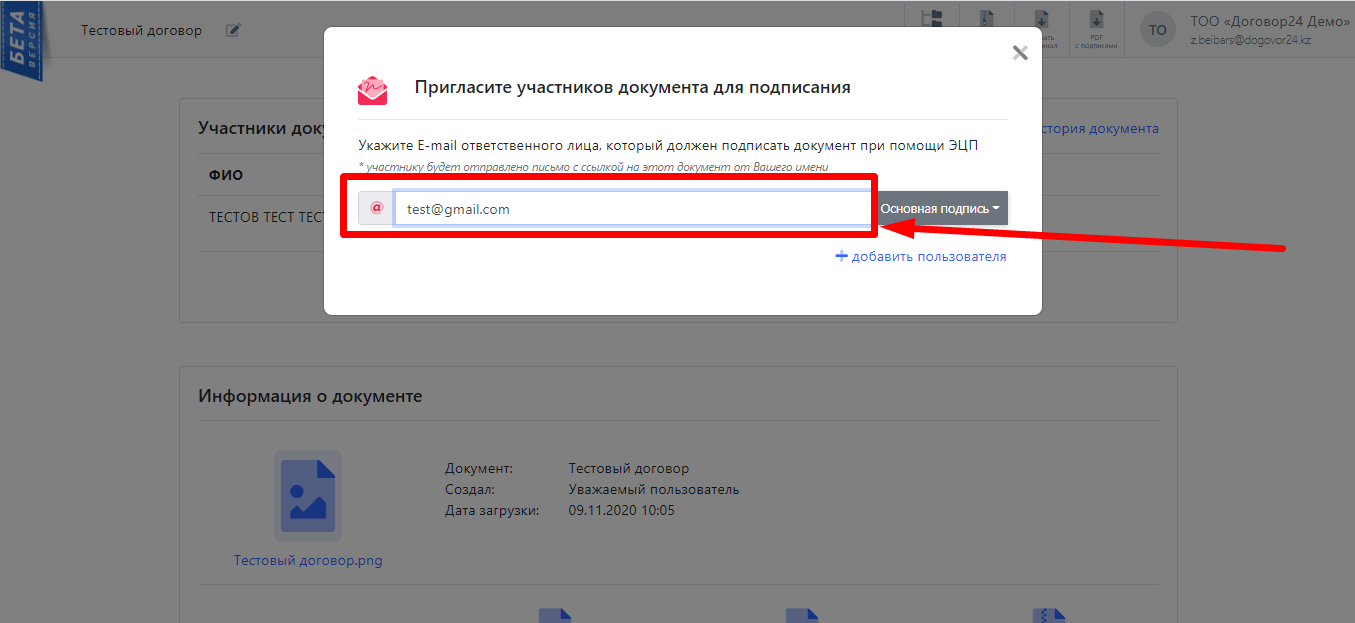
4. Введите email лица, который должен подписать документ.

Как пригласить контрагента на подписание 4

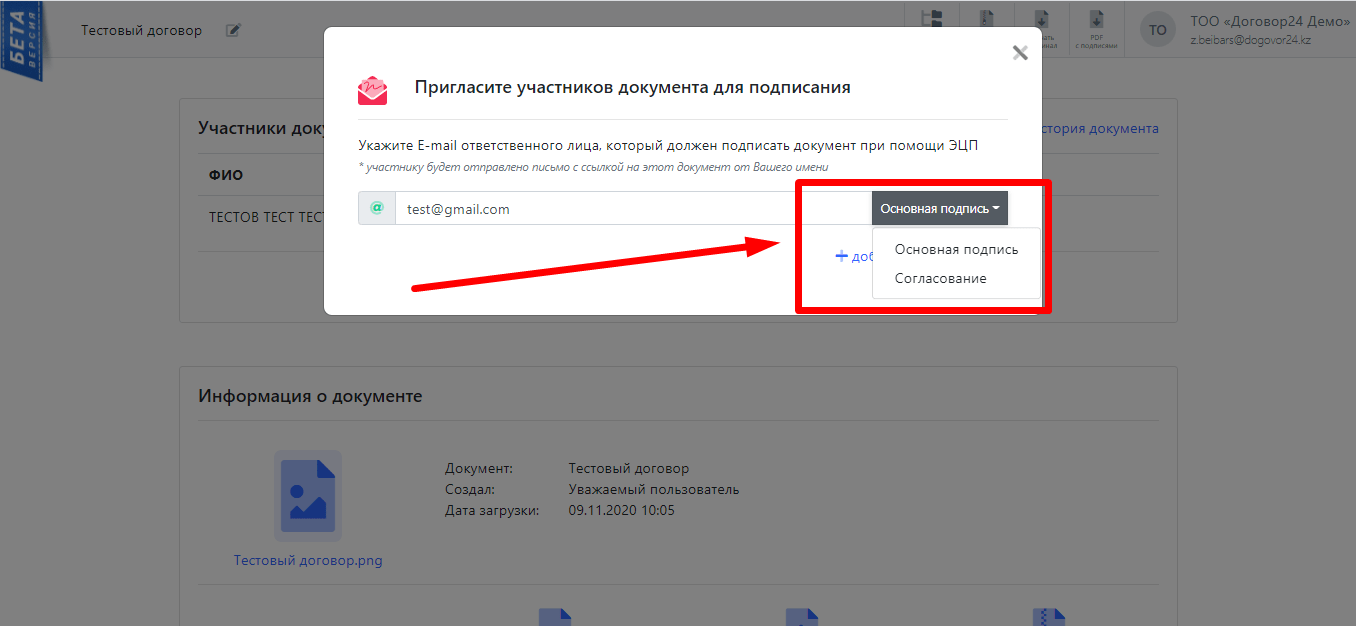
5. Выбирайте какую подпись он должен поставить, то есть нужно на нажать на «Основная подпись».

Как пригласить контрагента на подписание 5

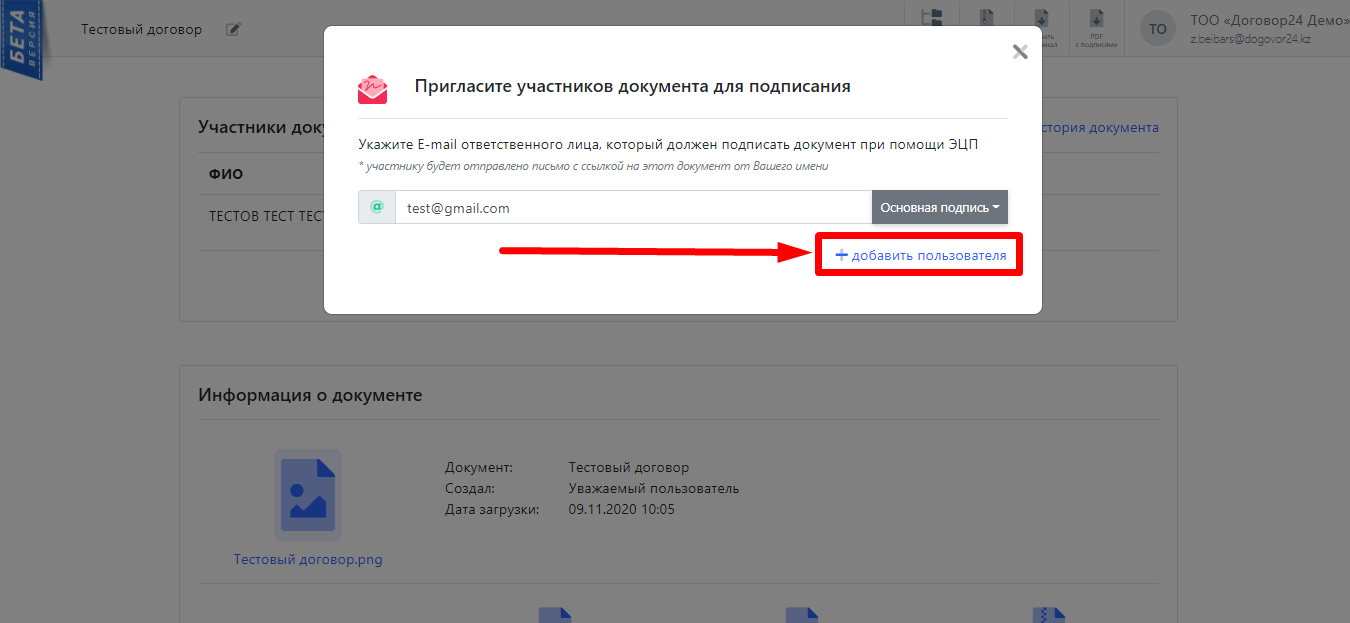
6. Затем нажмите на “добавить пользователя”.

Как пригласить контрагента на подписание 6

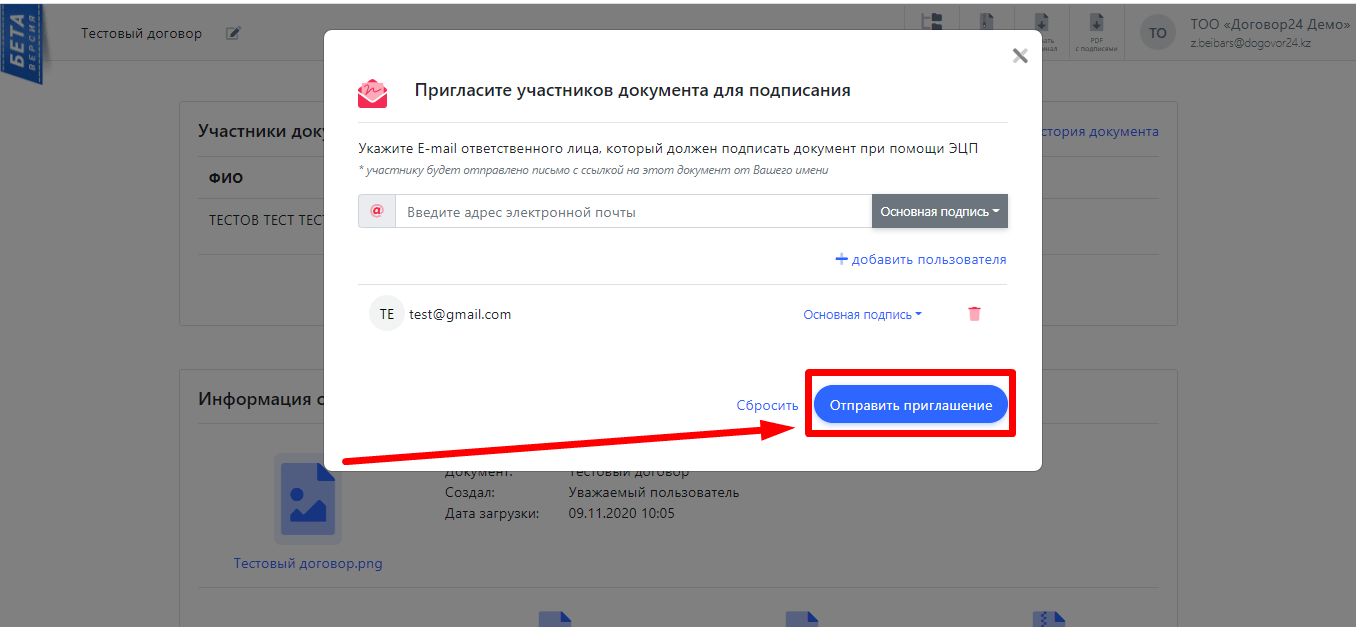
7. Нажмите на “Отправить приглашение”.

Как пригласить контрагента на подписание 7

После выполнения этих действий контрагент будет приглашён на подписание.

Как контрагент узнает о том, что его пригласили на подписание?

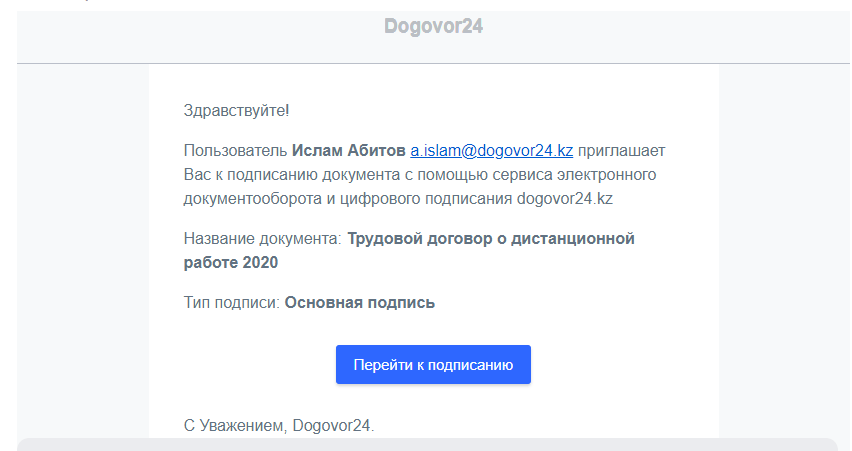
После того как Вы пригласите контрагента на подписания ему придёт приглашение на подписание на email.

Как контрагент узнает о том, что его пригласили на подписание 1

Как узнать, что контрагент подписал документ?

1. Для этого нужно будет зайти в документ, который вас интересует. Допустим если документ вами подписан, то нужно зайти в “Документы: подписанные”.

Как узнать, что контрагент подписал документ 1

2. Затем выбрать нужный вам документ.

Как узнать, что контрагент подписал документ 2

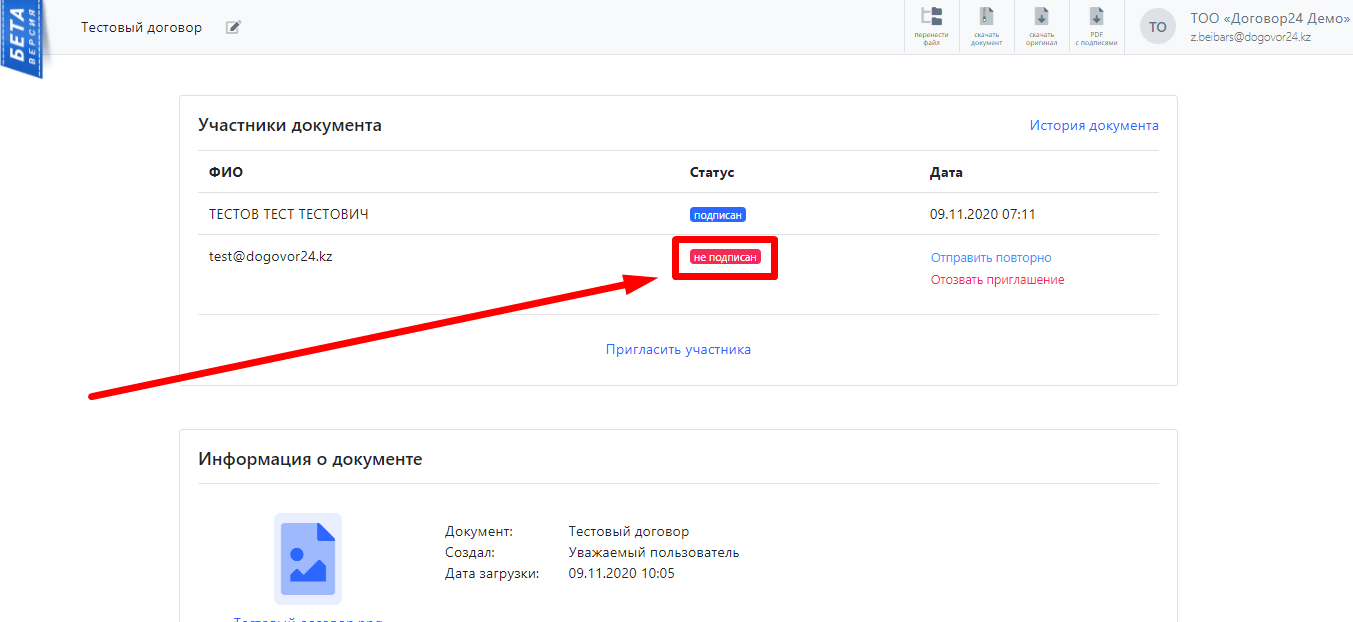
3. Здесь мы уже под статусом можем посмотреть подписан ли документ или нет.

Как узнать, что контрагент подписал документ 3

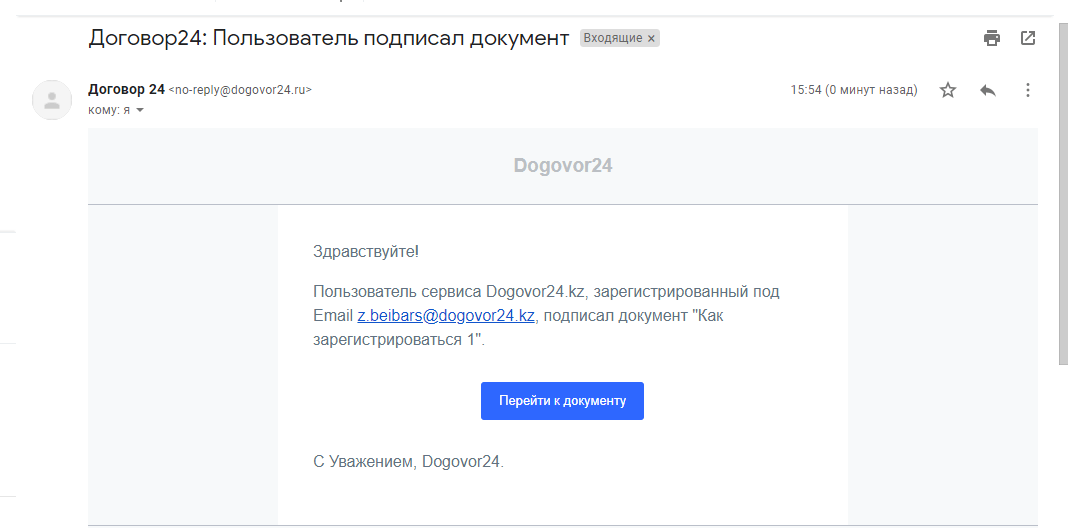
Но вам не обязательно каждый раз проверять документ, так как когда контрагент подпишет документ, вам придёт письмо о том, что документ был подписан второй стороной.

Как узнать, что контрагент подписал документ 4

Как найти документ в личном кабинете, на который Вас пригласили для подписания, а так же как его подписать?

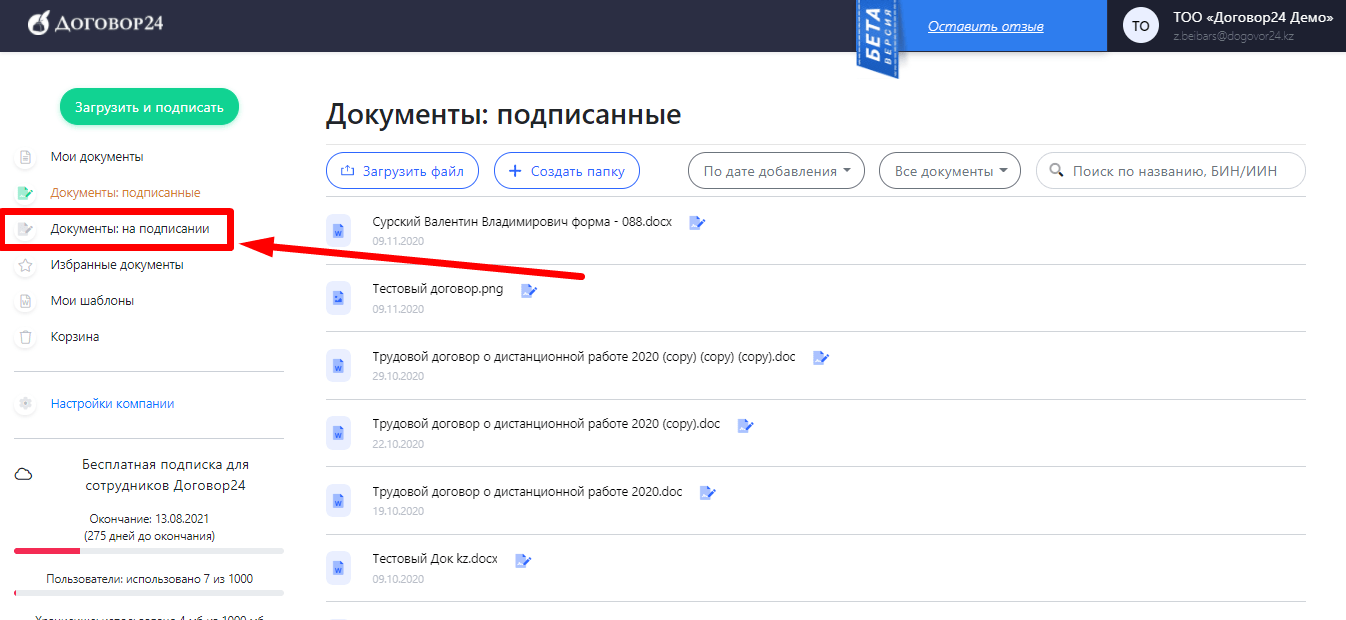
1. Чтобы найти документ на который Вас пригласили на подписание требуется нажать на “Документы: на подписании”.

Как найти документ в личном кабинете, на который вас пригласили для подписания, а так же как его подписать 1

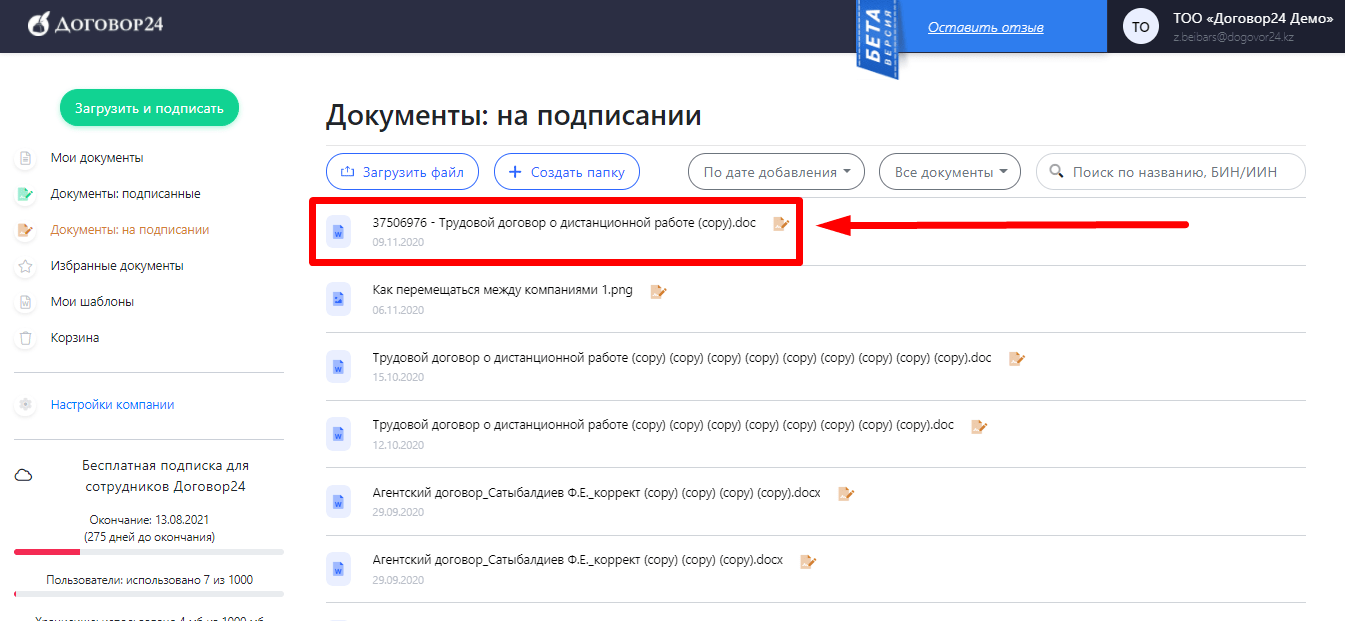
2. Затем нажать на документ на который Вас пригласили для подписания.

Как найти документ в личном кабинете, на который вас пригласили для подписания, а так же как его подписать 2

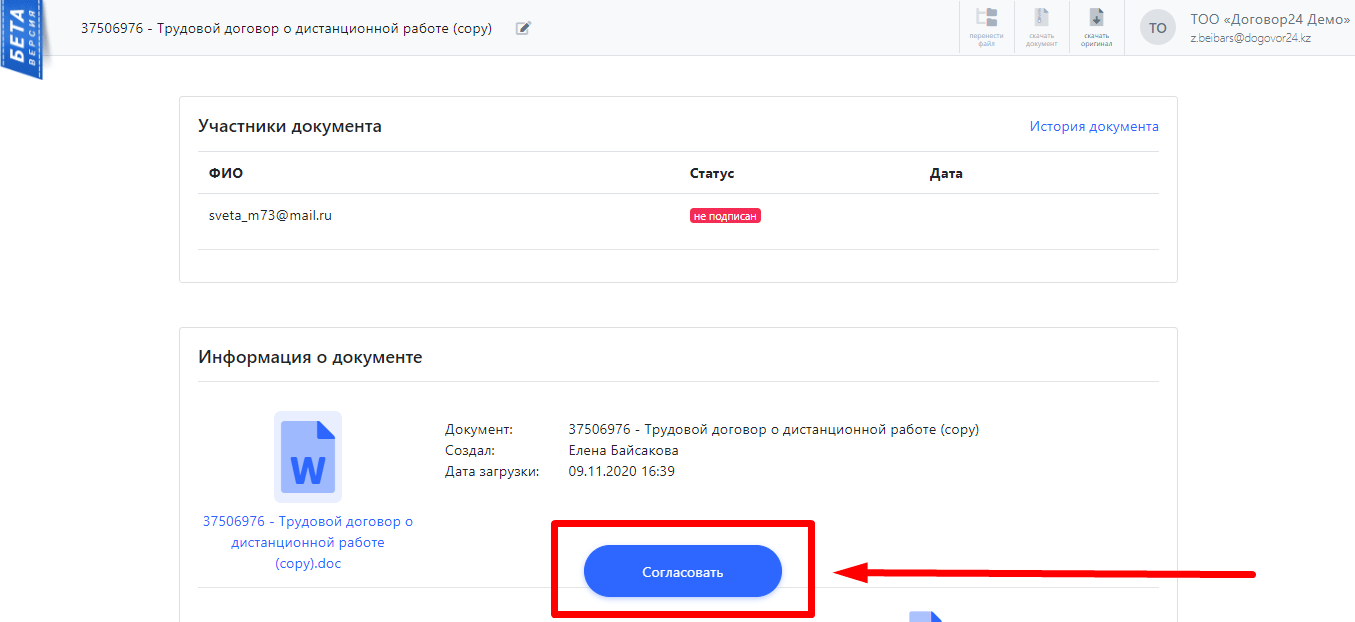
3. Затем нужно будет нажать на “Согласовать”, либо “Подписать” в зависимости какую подпись Вам предлагают поставить.

Как найти документ в личном кабинете, на который вас пригласили для подписания, а так же как его подписать 3

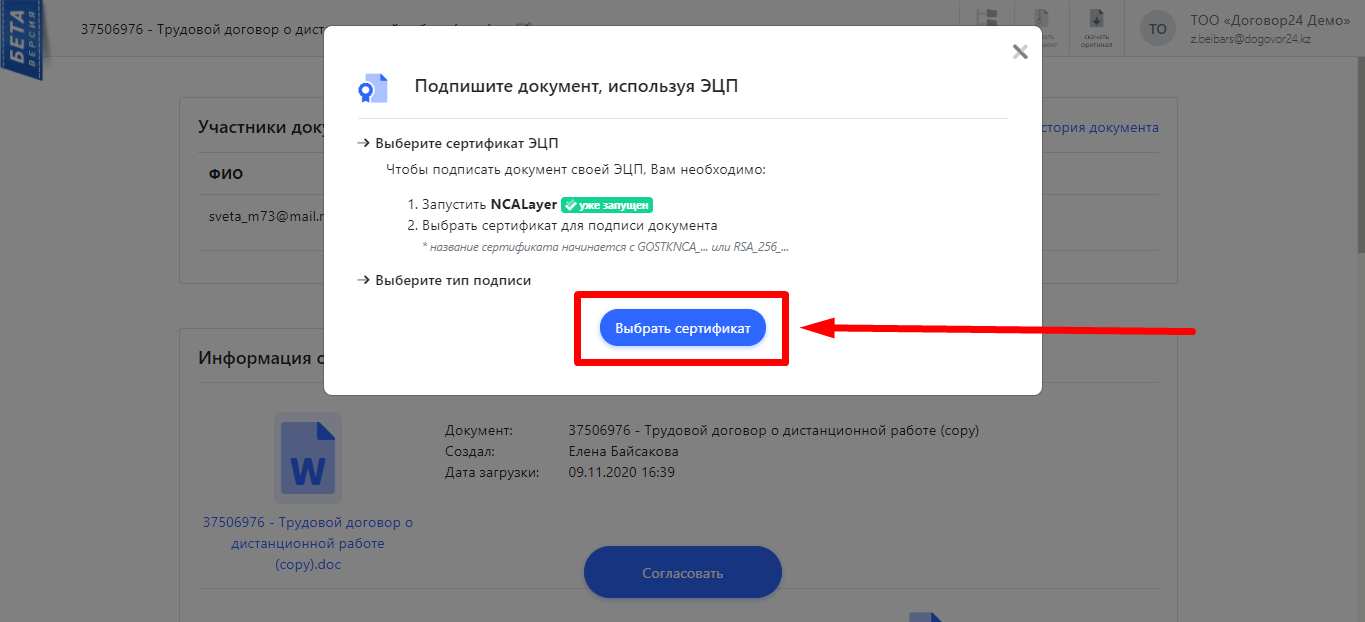
4. Далее нажимаем “Выбрать сертифкат” и выбираем ЭЦП ключ.

Как найти документ в личном кабинете, на который вас пригласили для подписания, а так же как его подписать 4

5. Вводим пароль и нажимаем “Открыть”.

Как найти документ в личном кабинете, на который вас пригласили для подписания, а так же как его подписать 5

6. Далее жмём подписать.

Как найти документ в личном кабинете, на который вас пригласили для подписания, а так же как его подписать 6

Таким способом Вы можете найти документ на который Вас пригласили  и подписать его

Где скачать  PDF документ с QR кодами?

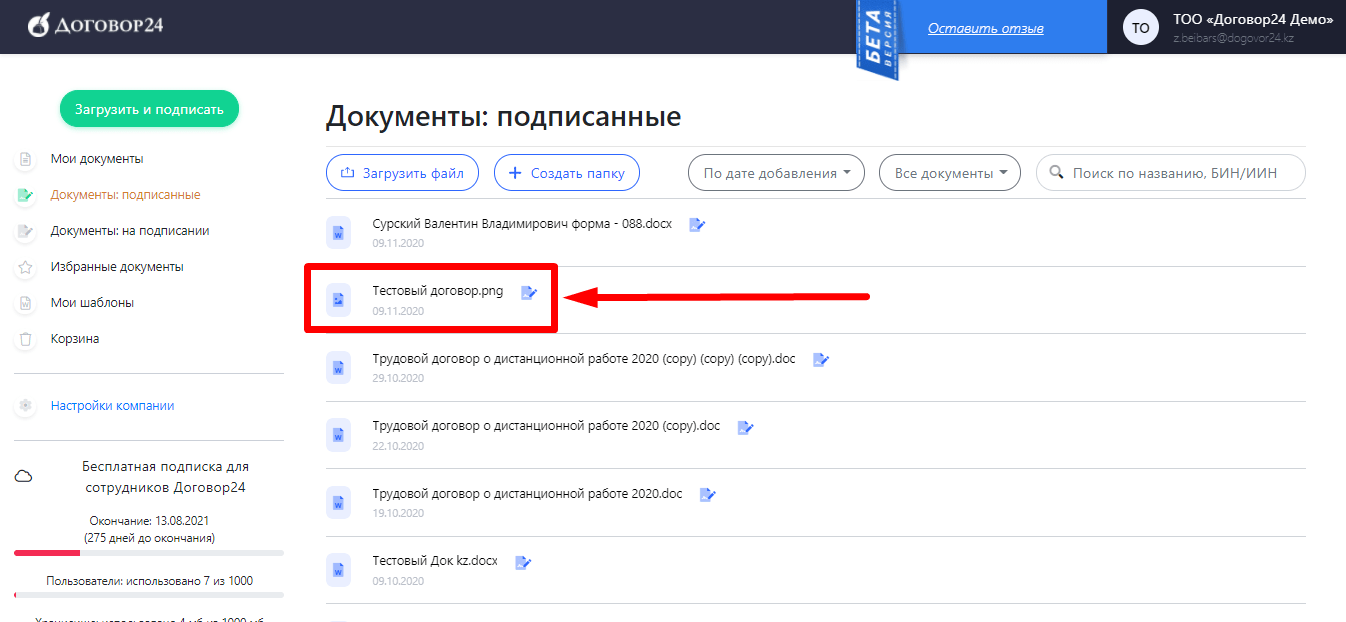
1. Для того чтобы скачать PDF документ с QR кодами Вам потребуется выбрать нужный документ и зайти в него.

Где скачать  PDF документ с QR кодами 1

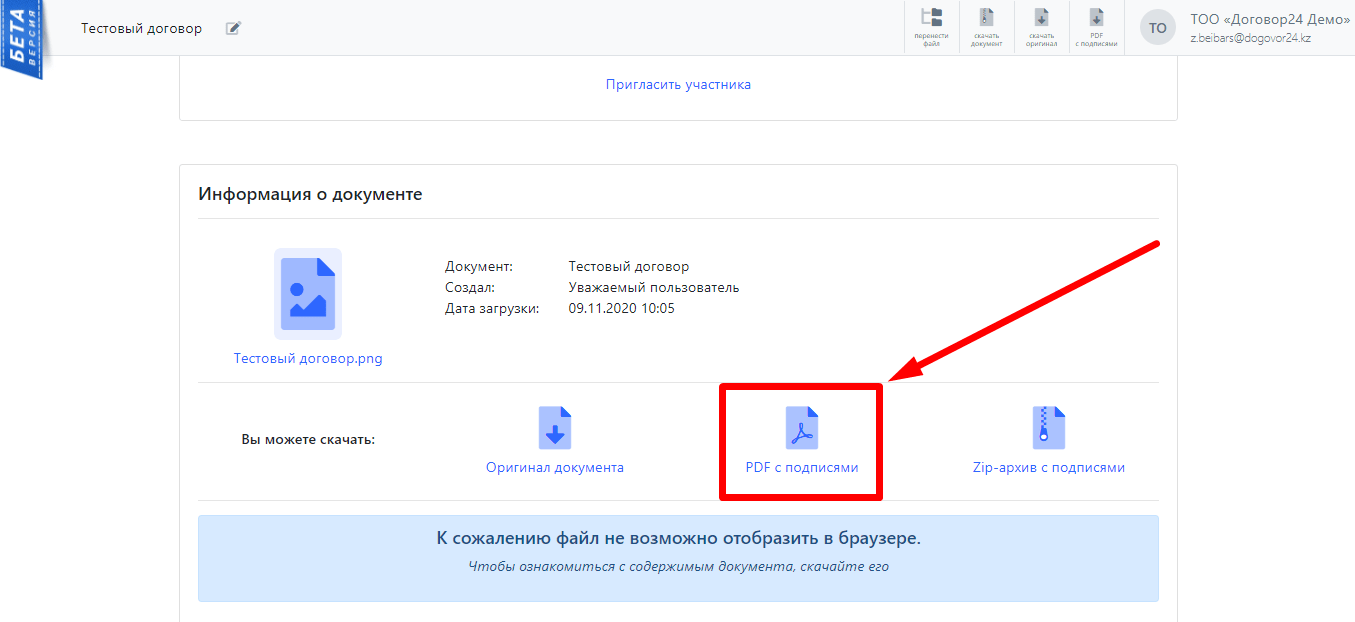
2. Затем на новой странице перемотать не много вниз и нажать на “PDF c подписями”.

Где скачать  PDF документ с QR кодами 2

После этого должен начаться загружаться PDF файл с подписями.

Где скачать «Zip-архив с подписями»?

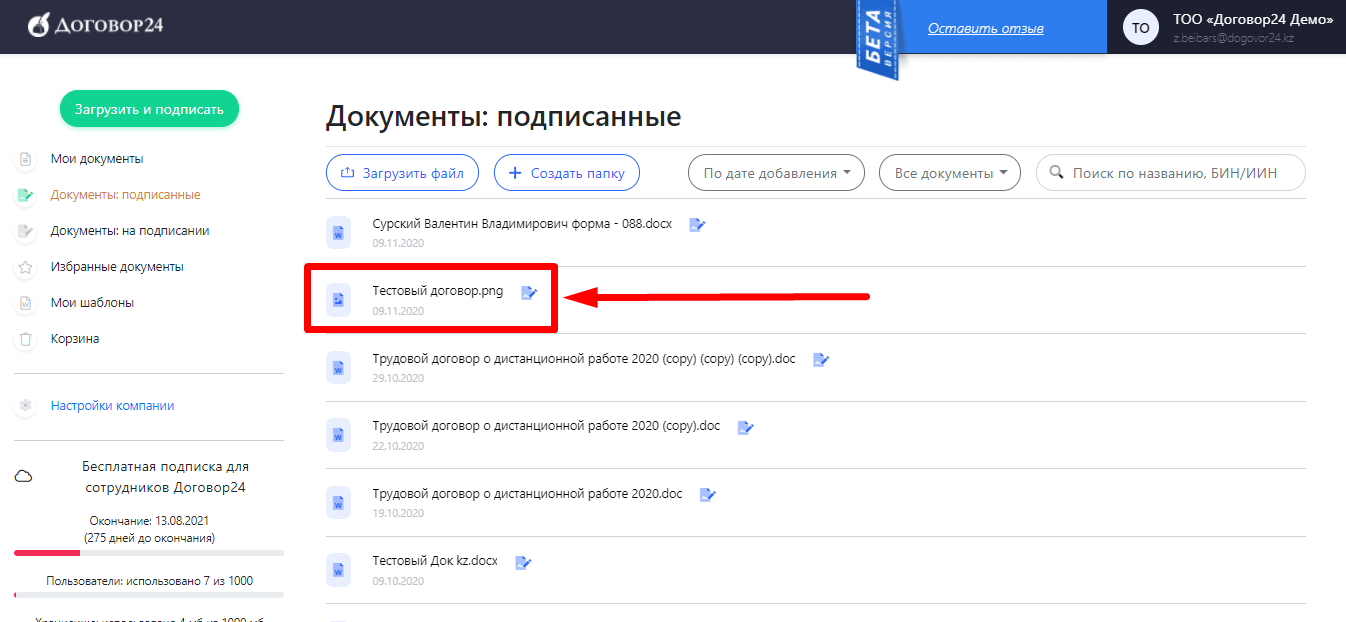
1. Для того чтобы скачать zip-архив с подписями Вам потребуется выбрать нужный документ и зайти в него.

Где скачать «Zip-архив с подписями» 1

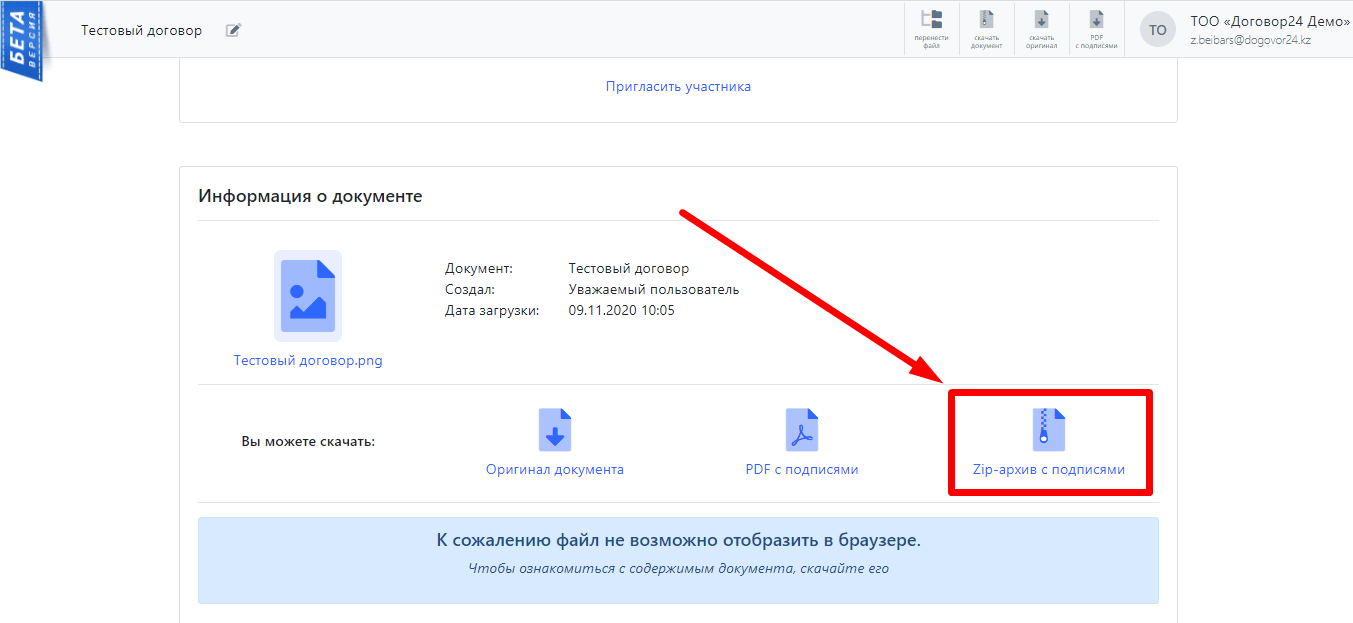
2. Затем на новой странице перемотать не много вниз и нажать на “Zip-архив с подписями”.

Где скачать «Zip-архив с подписями»

После этого должен начаться загружаться Zip-архив с подписями.

Регистрация транспортного средства в ЦОН

Обязательные требования

  1. Документ на сайт загружен в формате .pdf
  2. Объем файла не превышает 10мб
  3. В Карточке документа Выбран Тип  «Договор купли-продажи транспортного средства» и сохранен
  4. Документ подписан ЭЦП двумя сторонами (нет ограничения по типу ЭЦП — юр или физ)
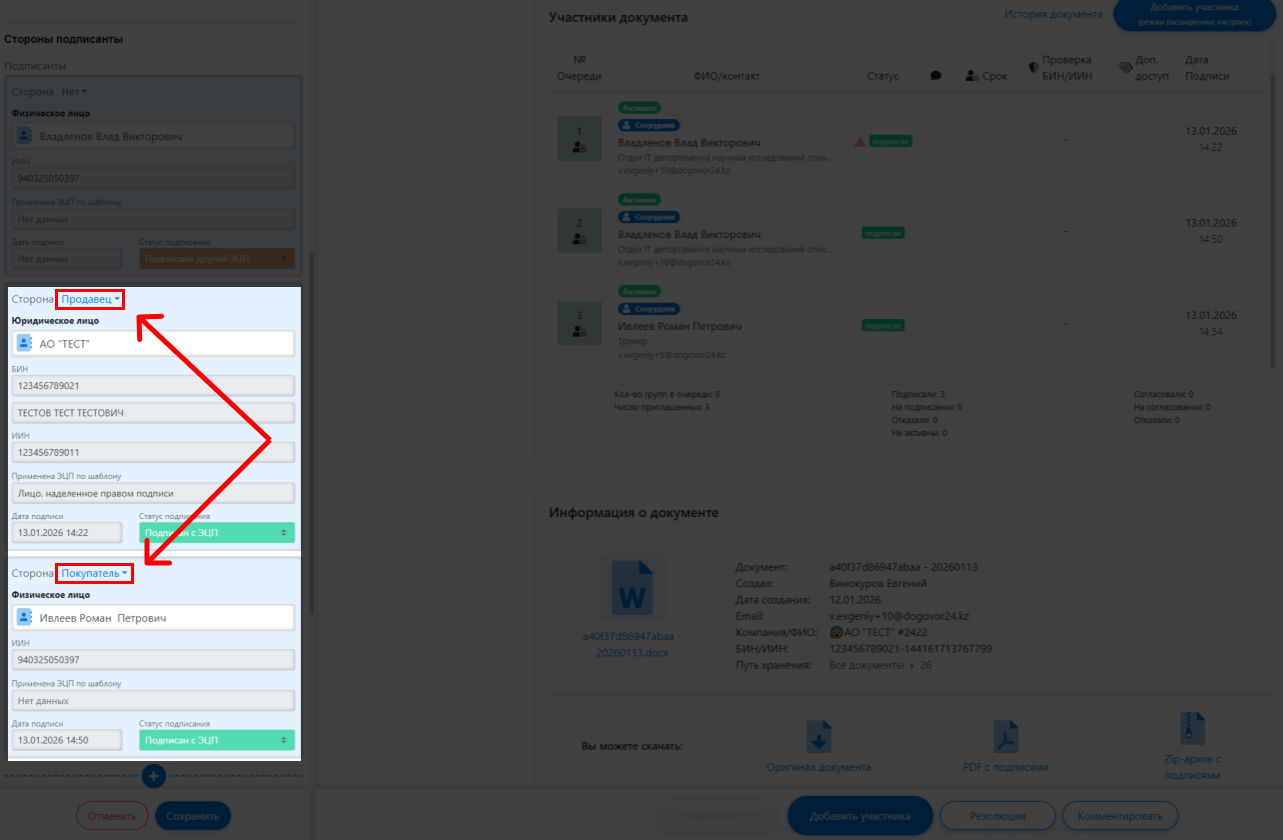
  5. НОВОЕ! Для каждого подписанта в карточке документа выбрана метка «Сторона» — Продавец и Покупатель
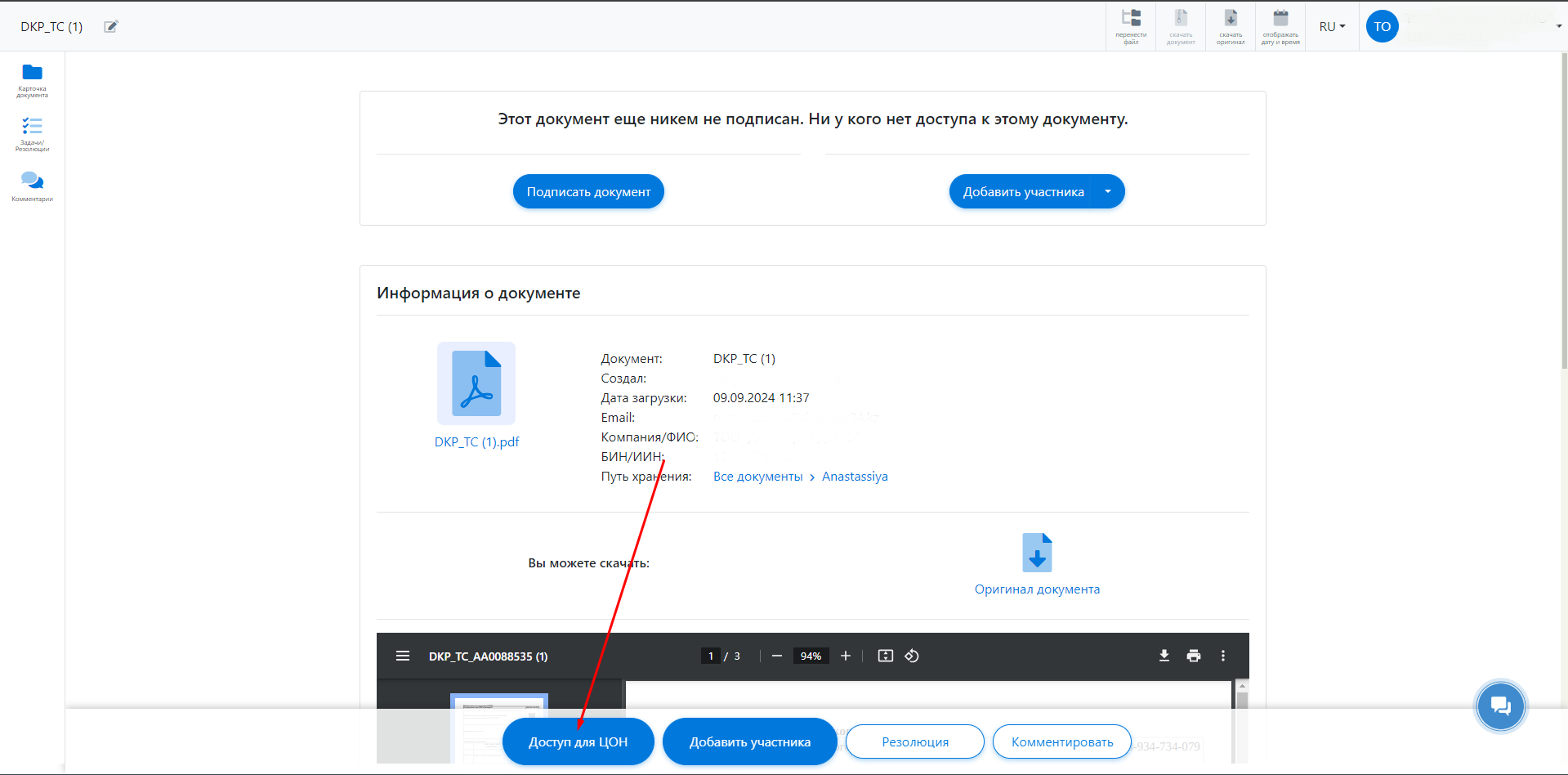
  6. Вы нажали на кнопку «Доступ для ЦОН». НОВОЕ! Кнопка «Доступ для ЦОН» активируется только после пунктов 4 и 5

Инструкция «Как загрузить, подписать и отправить документ на регистрацию в ЦОН?»

>> Скачать инструкцию в pdf <<
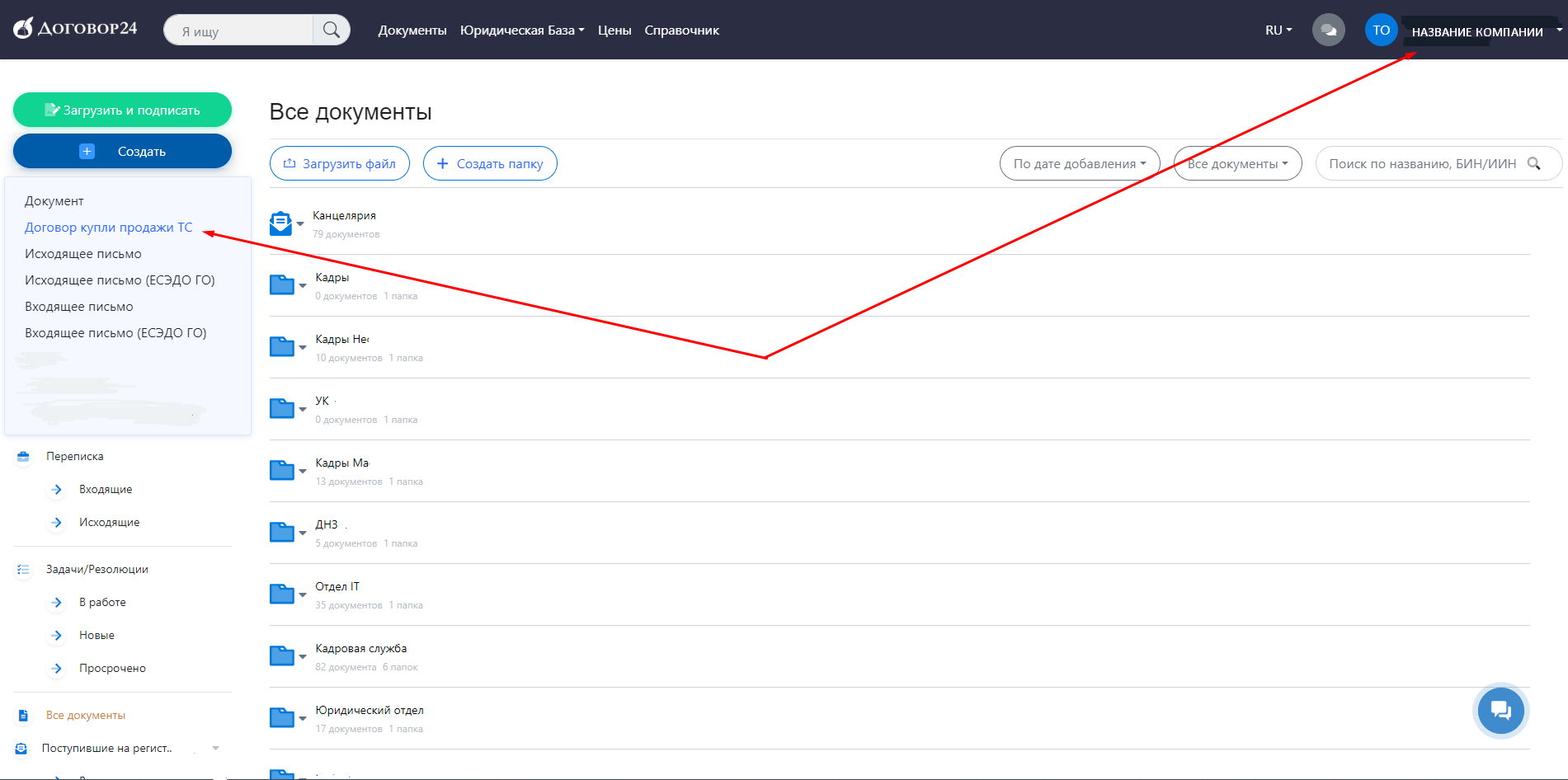
  1. Авторизуйтесь на сайте. Убедитесь, что в правом верхнем углу у Вас  указано название компании.
  2. Нажмите «Создать» >> «Договор купли-продажи ТС»
    Если кнопка не появилась, убедитесь, что модуль «Регистрация транспортного средства» подключен!

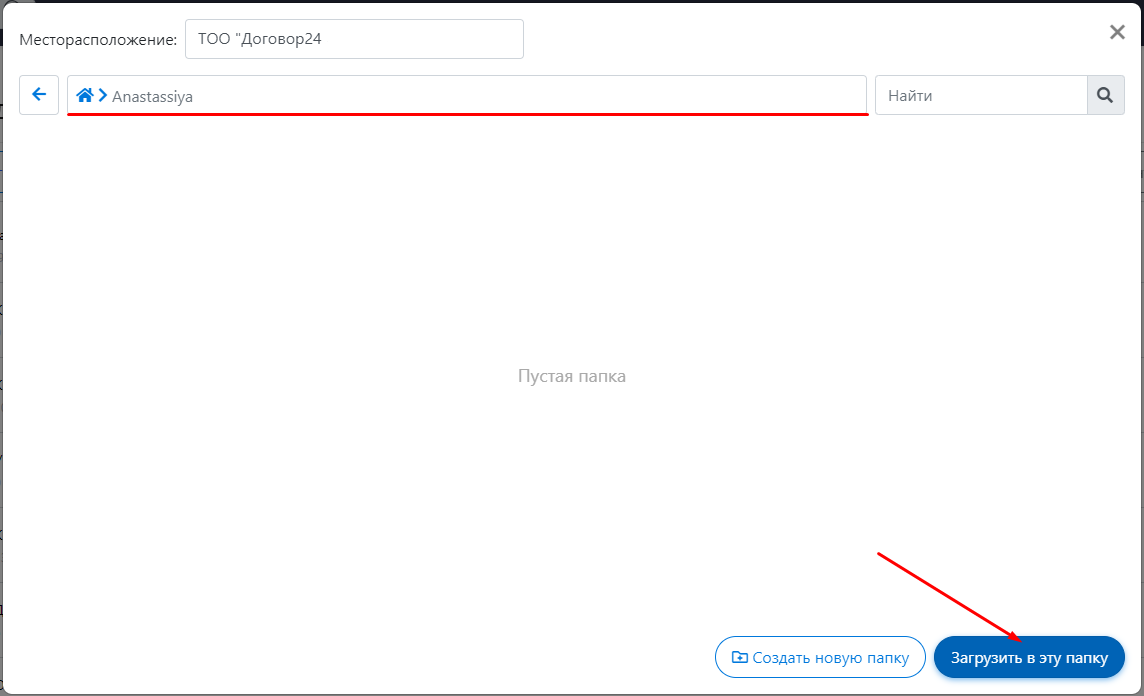
3. В модальном окне выберите папку, в которую хотите загрузить ДКП.

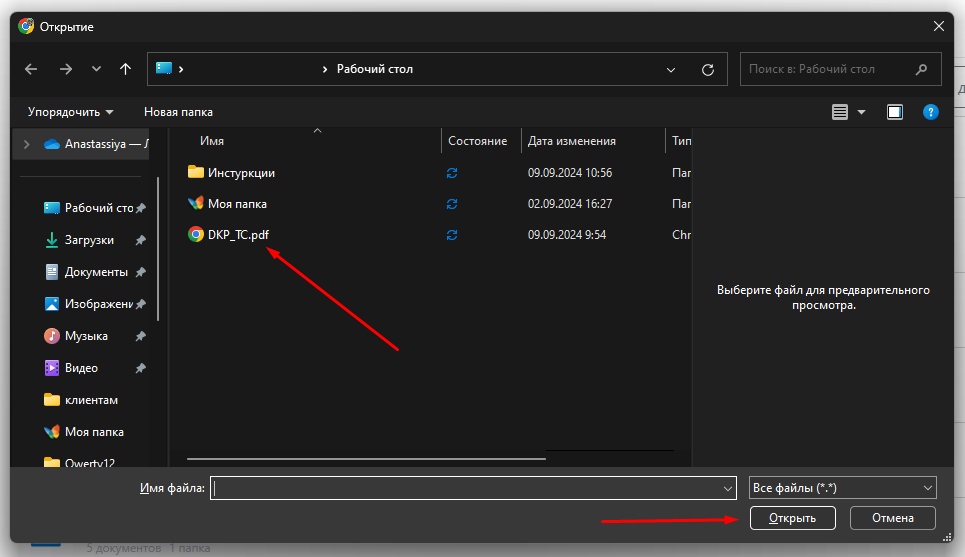
4. Выберите ДКП с компьютера.

!!! Обратите внимание, что документ должен быть в формате .pdf и не должен превышать объем в 10мб. 

5. После загрузки, у вас откроется страница с документом.
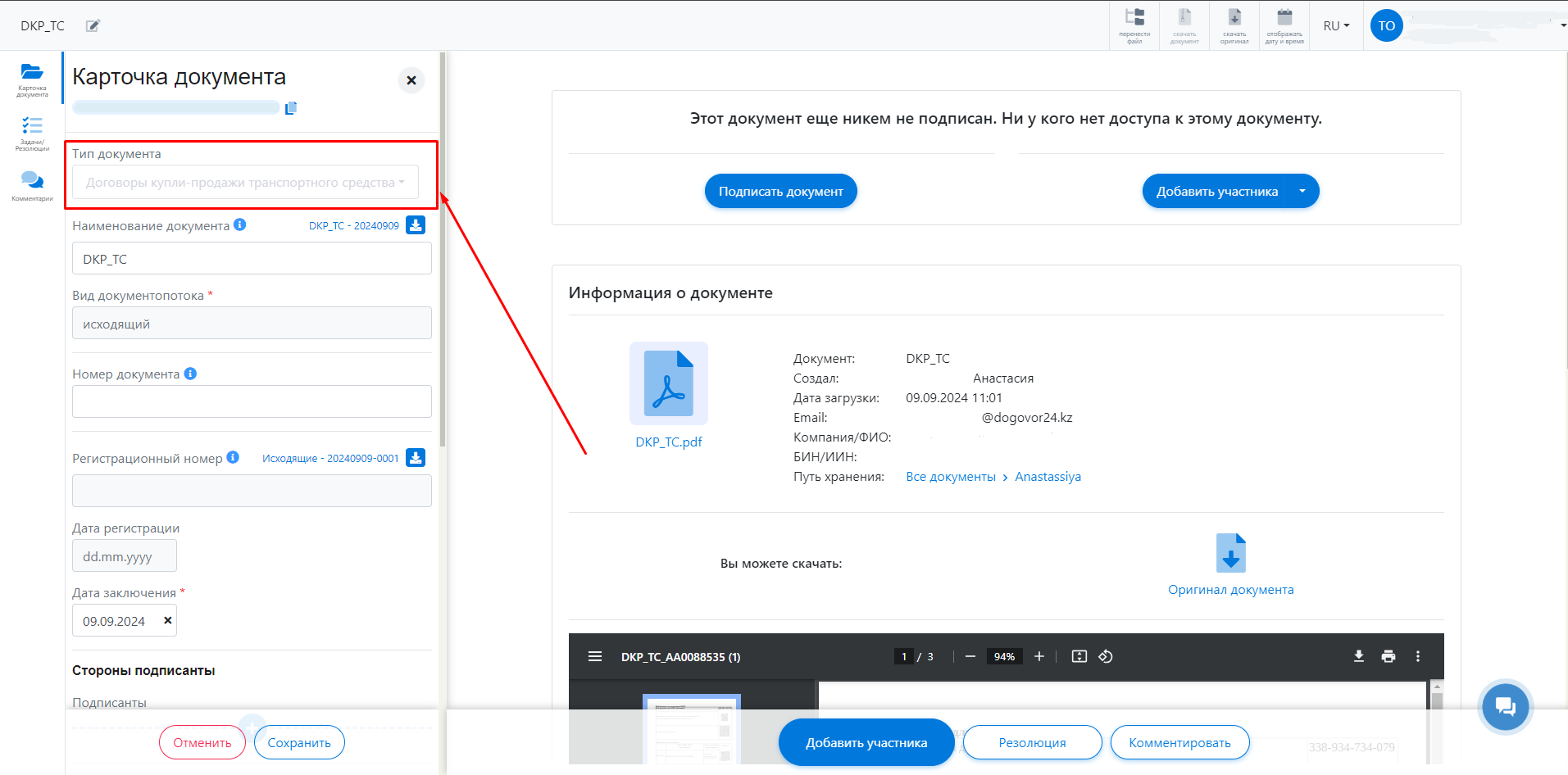
Если Вы всё сделали верно, в левой части, в карточке документа, тип документа будет установлен «Договор купли-продажи транспортного средства«.

6. После этого, Вы можете подписать со своей стороны, нажав «Подписать документ» и пригласить к подписанию контрагента, нажав «Добавить участника».

7. Убедитесь, что метки сторон подписантов, в карточке документов указаны и указаны верные значения

8. !!! ВАЖНО Только после подписания документа Обеими сторонами и обозначение сторон в карточке документа, активируется кнопка «Доступ для ЦОН», которая отправляет документ на регистрацию.

Если кнопка не появилась, убедитесь

  • что модуль «Регистрация транспортного средства» подключен
  • в карточке документа выбран Тип документа «Договор купли-продажи транспортного средства»
  • Стороны договора подписали документ — есть подписи ЭЦП

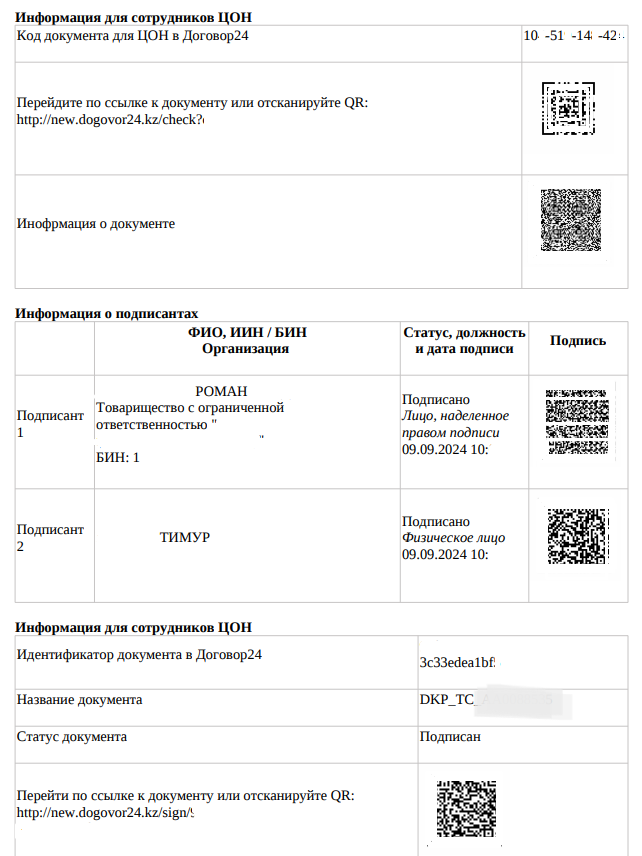
9. После подписания, PDF с подписями должна выглядеть следующим образом:

Неправильно загрузил: как исправить?

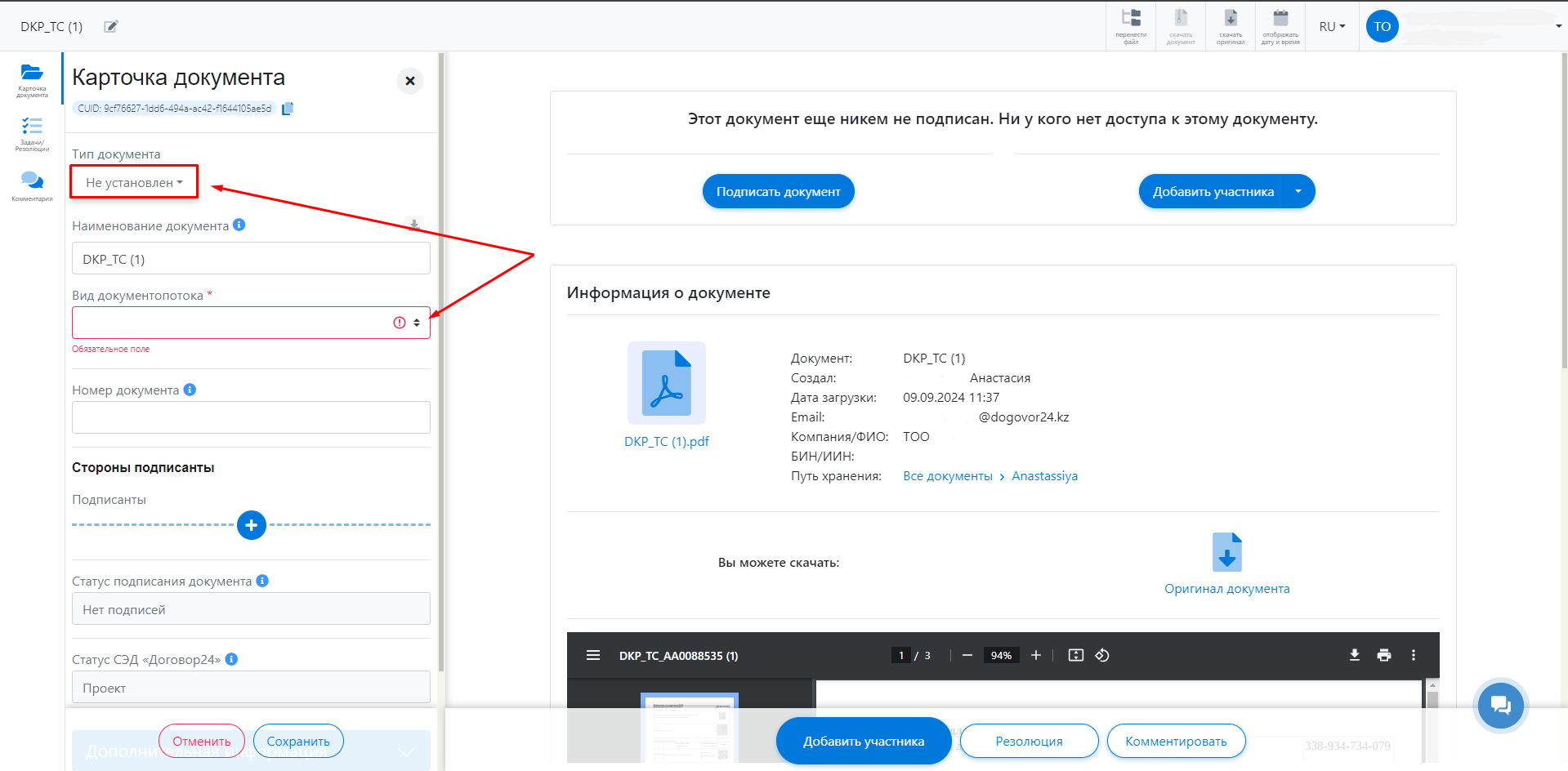
  1. Авторизуйтесь на сайте и откройте подписанный документ. В левой части экрана обратите внимание на поле «Тип  документа» в «Карточке документа».

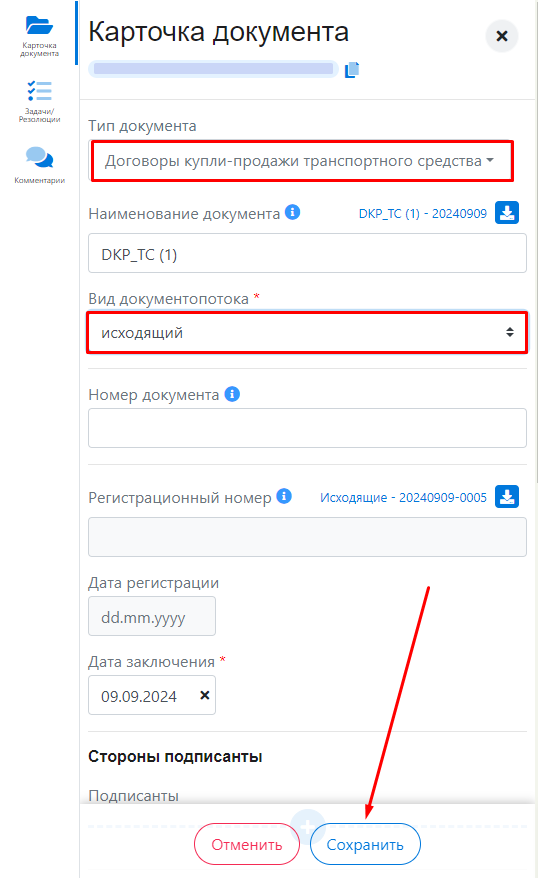
2. Укажите Вид документопотока — исходящий, остальные поля являются необязательными, вы можете заполнить их при необходимости или оставить как есть. Сохраните изменения, нажав «Сохранить«.

3. Когда кнопка «Доступ для ЦОН» пропала, Вы можете повторно загрузить PDF с подписями в уже правильном формате.

На что обратить внимание при предоставлении документов?

1. Документ на сайт загружен в формате .pdf
2. Объем файла не превышает 10мб
3. Документ подписан с двух сторон, одна из которых обязательно юридическое лицо. Только после этого документ можно отправить на регистрацию в ЦОН
4. Печатная версия документа содержит информацию для сотрудников ЦОН.
5. В ЦОН документ предоставляет подписант лично. По доверенности ДКП не оформляются! Необходимо, чтобы в PDF с подписями была подпись того же сотрудника (если юр.лицо), что и явился в ЦОН для оформления.
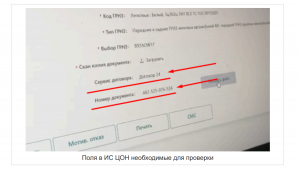
6. В системе ЦОН указан  Сервис договора: Договор 24 (рисунок ниже).

Как проверить, есть ли модуль Регистрация Транспортного Средства? 

Если Вы приобрели модуль Регистрация Транспортного Средства, но у Вас всё ещё не доступен функционал, рекомендуем проверить, подключен ли данный модуль в Вашей компании. Для этого:

1. Авторизуйтесь на сайте. Перейдите в «Настройки кабинетов«.

2. Нажмите на название компании, для которой был приобретен модуль.

3. Перейдите во вкладку «Дополнительный функционал«.

4. Найдите модуль «Регистрация транспортного средства» и нажмите «Настроить«.

Если настроить модуль нельзя, значит, его в текущей подписке нет. Свяжитесь с Вашим персональным менеджером. 

5. Активируйте модуль для Вашего кабинета.

Реестры: документы, сотрудники и контрагенты

Реестр сотрудников и контрагентов

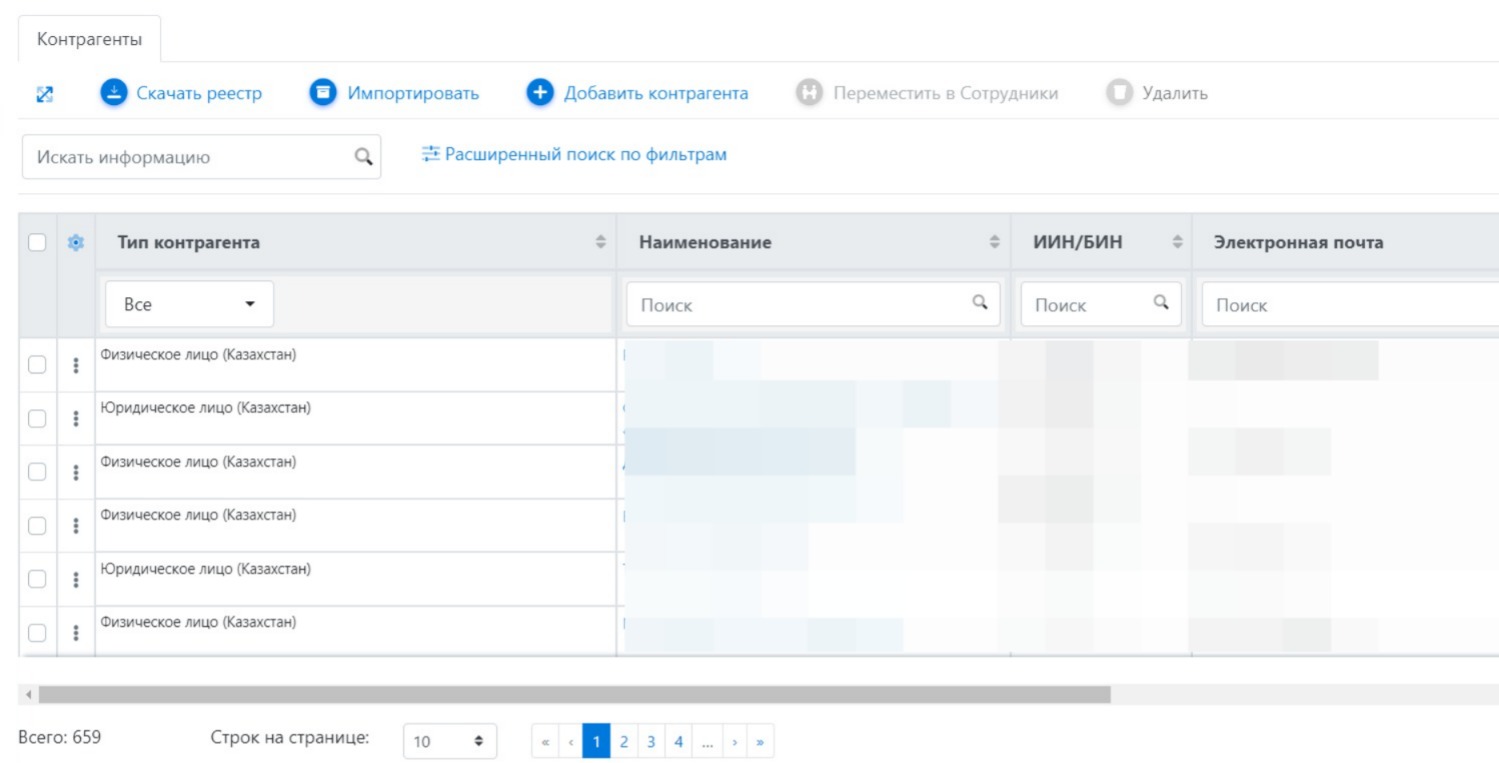
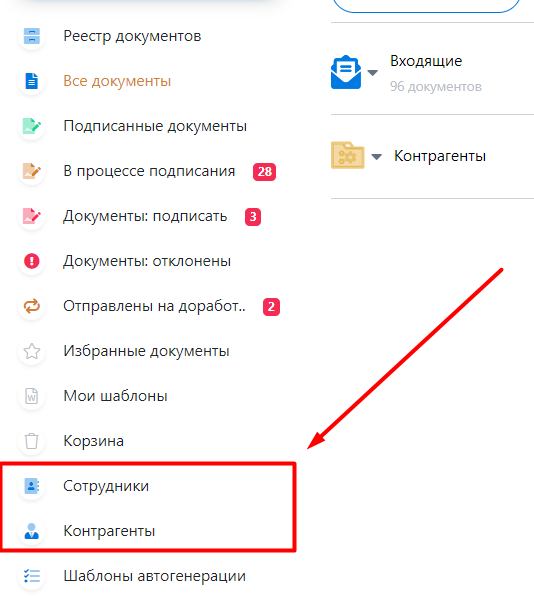
Также, для кабинетов компаний предусмотрен функционал контроля информации о сотрудниках и контрагентах. Это два разных реестра, которые Вы можете увидеть в левом меню.

В панели над таблицей, Вы можете скачать реестр (по принципу реестра документов), импортировать существующую таблицу или отфильтровать (аналогично фильтру в реестре документов).

Откуда информация в реестре контрагентов/сотрудников и на что она влияет?

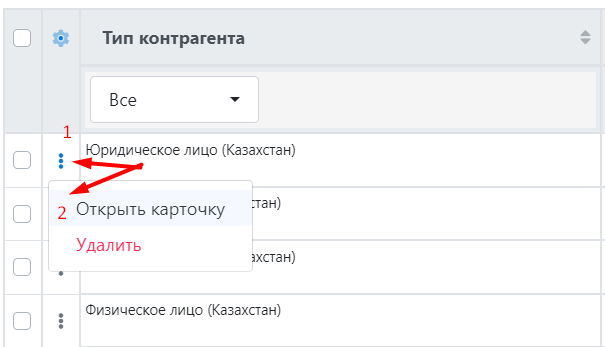
Информация в реестре сохраняется после подписания пользователем документа с ЭЦП или если её создать самому. Через реестр карточки можно редактировать, если нажать на три точки около контрагента/сотрудника и нажать «Открыть карточку».

На что влияет информация в карточке и зачем её заполнять?

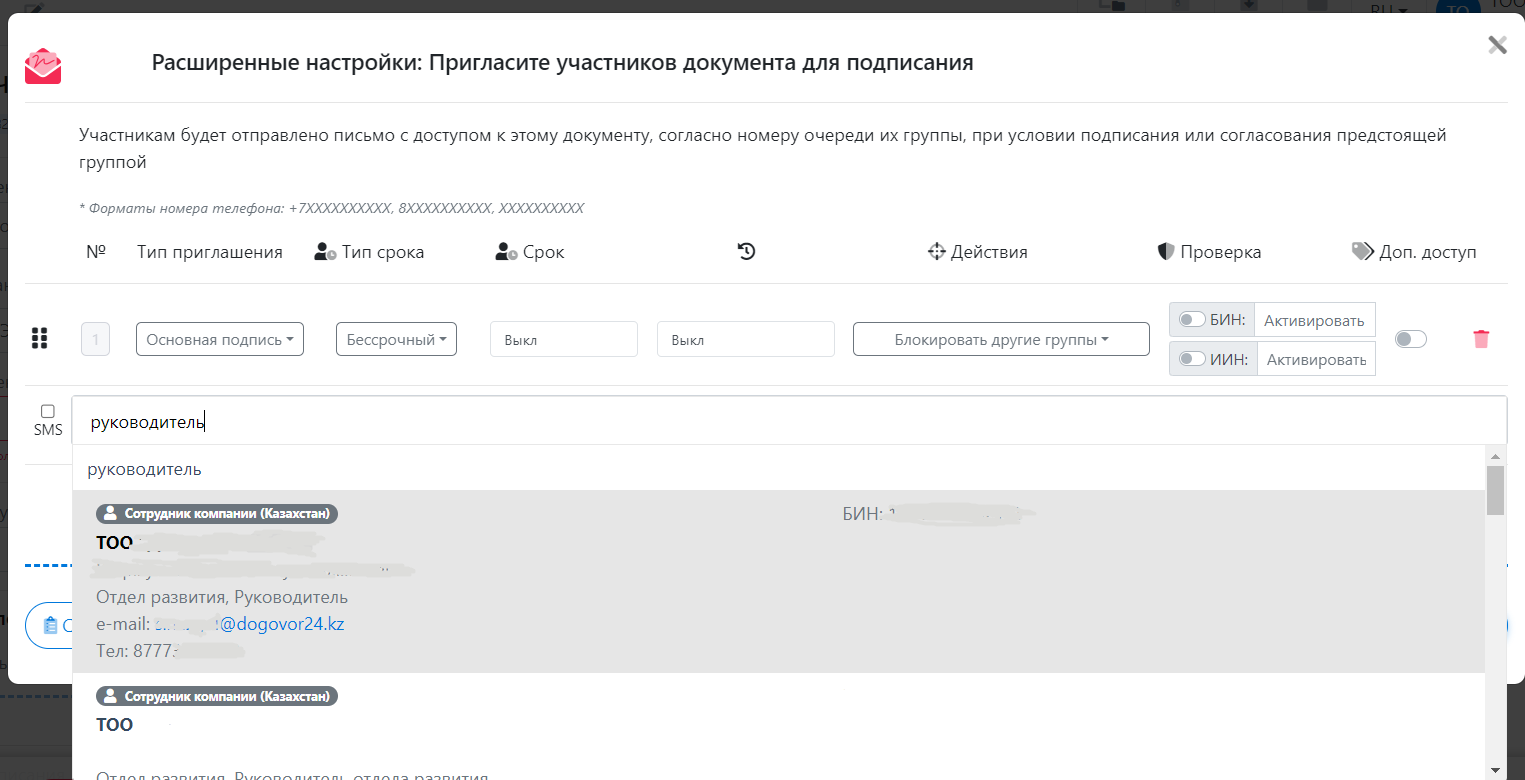
Карточка контрагента/сотрудника, отображается у Вас в подсказках при приглашении к подписанию. По данным из карточки, Вы можете искать пользователей и приглашать их на подписание в маршрут.

Например, поиск по должности:

При отправке приглашения из СМС, приглашение придёт именно на номер, указанный в выбранной карточке!

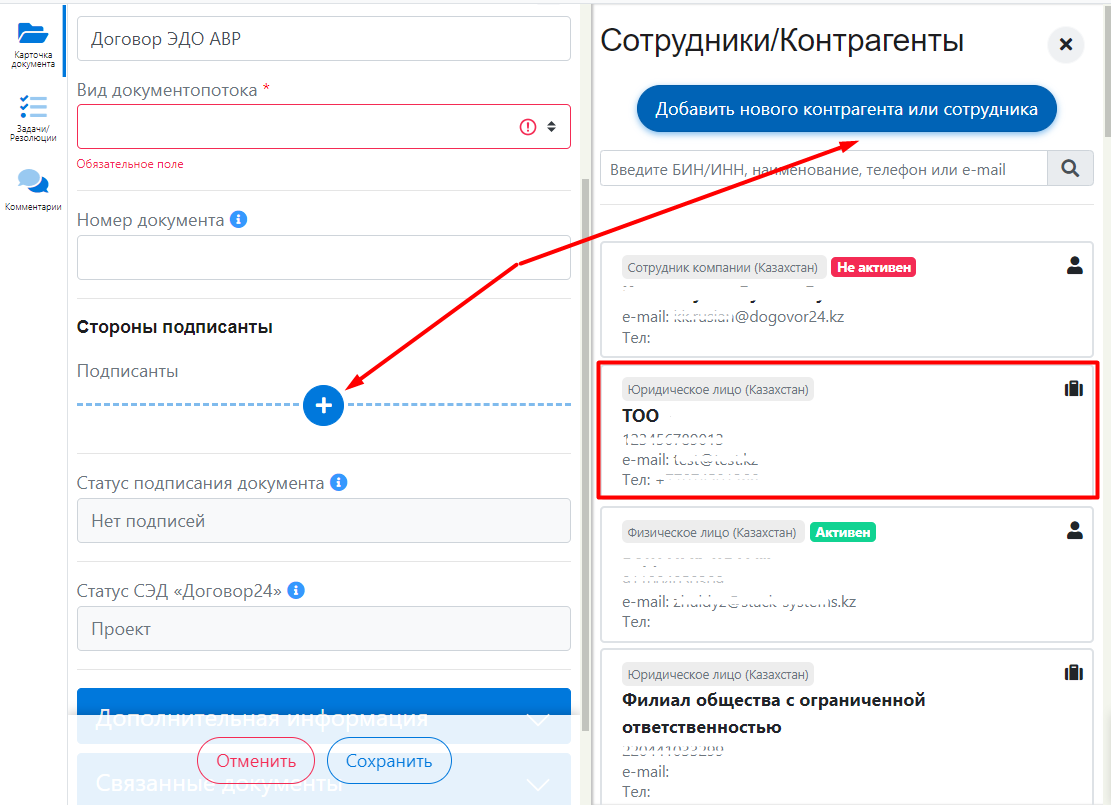
Без доступа к реестру карточки может редактировать Администратор и Владелец, нажав на «+» под разделом «Подписанты» в Карточке любого документа.


Массовое скачивание документов

Массовое скачивание документов позволяет авторизованным пользователям выгружать с кабинета компании файлы в одном из режимов — оригиналы документов, pdf с подписями или zip архивы с подписями.

Требования и ограничения

  1. Для выгрузки доступны любые файлы, кроме писем (в ГО и по СЭД), и шаблонов, созданных в конструкторе.
  2. Выгружать файлы с компании могут пользователи с любым уровнем доступа. Важно заметить, что скачать можно только те документы, к которым у пользователя есть доступ.
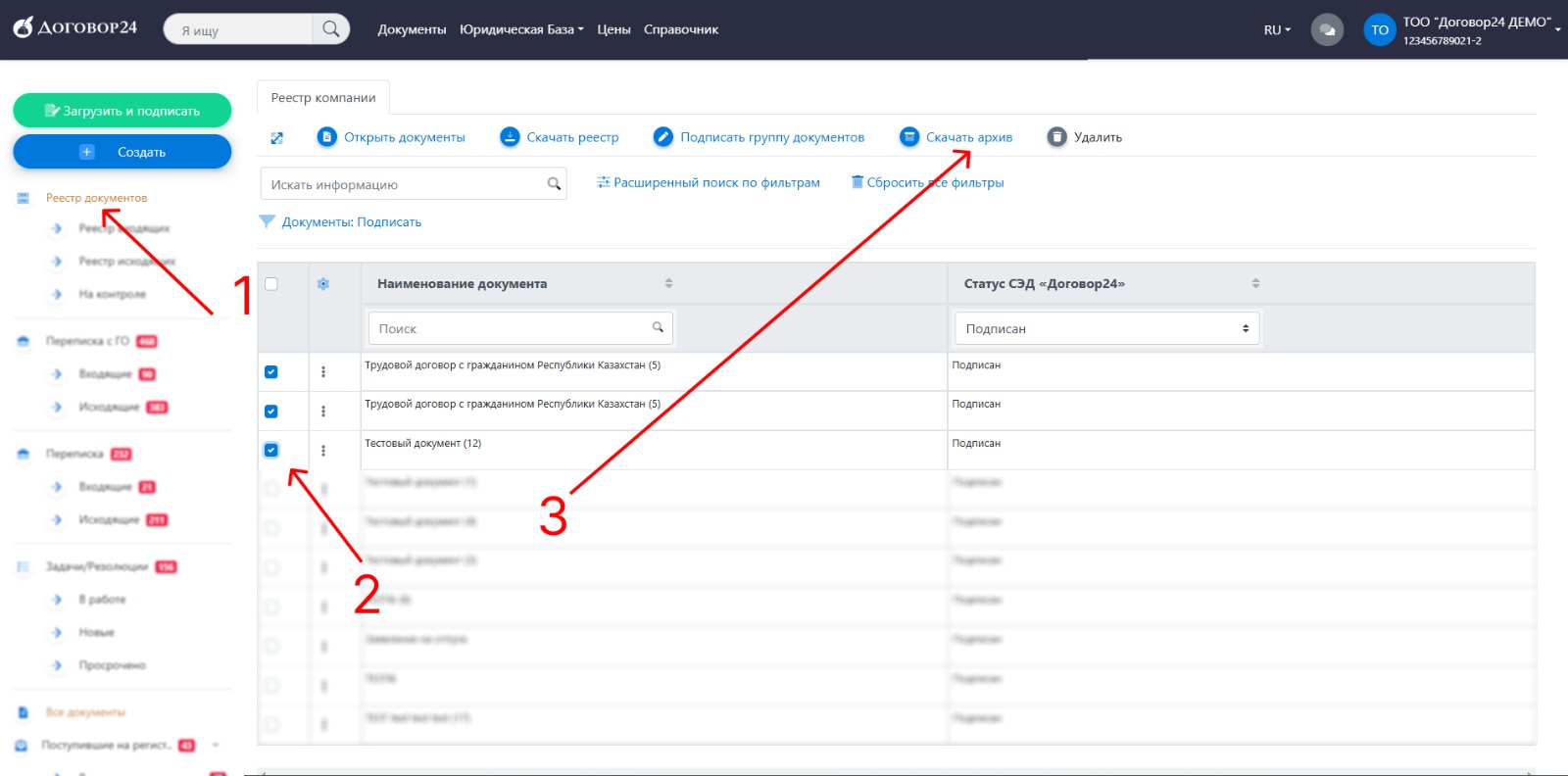
  3. Скачивание доступно со страницы «Все документы» и «Реестр документов».
  4. При скачивании папок, имеющих вложенности, иерархия соблюдается.
  5. Скачать можно все папки, кроме системных (синие папки групп и «Контрагенты»). Содержимое папок групп выгружать можно.
  6. Существует техническое ограничение на объем выбранных файлов — их общий объем не должен превышать 200 мб, а количество — не больше 100.
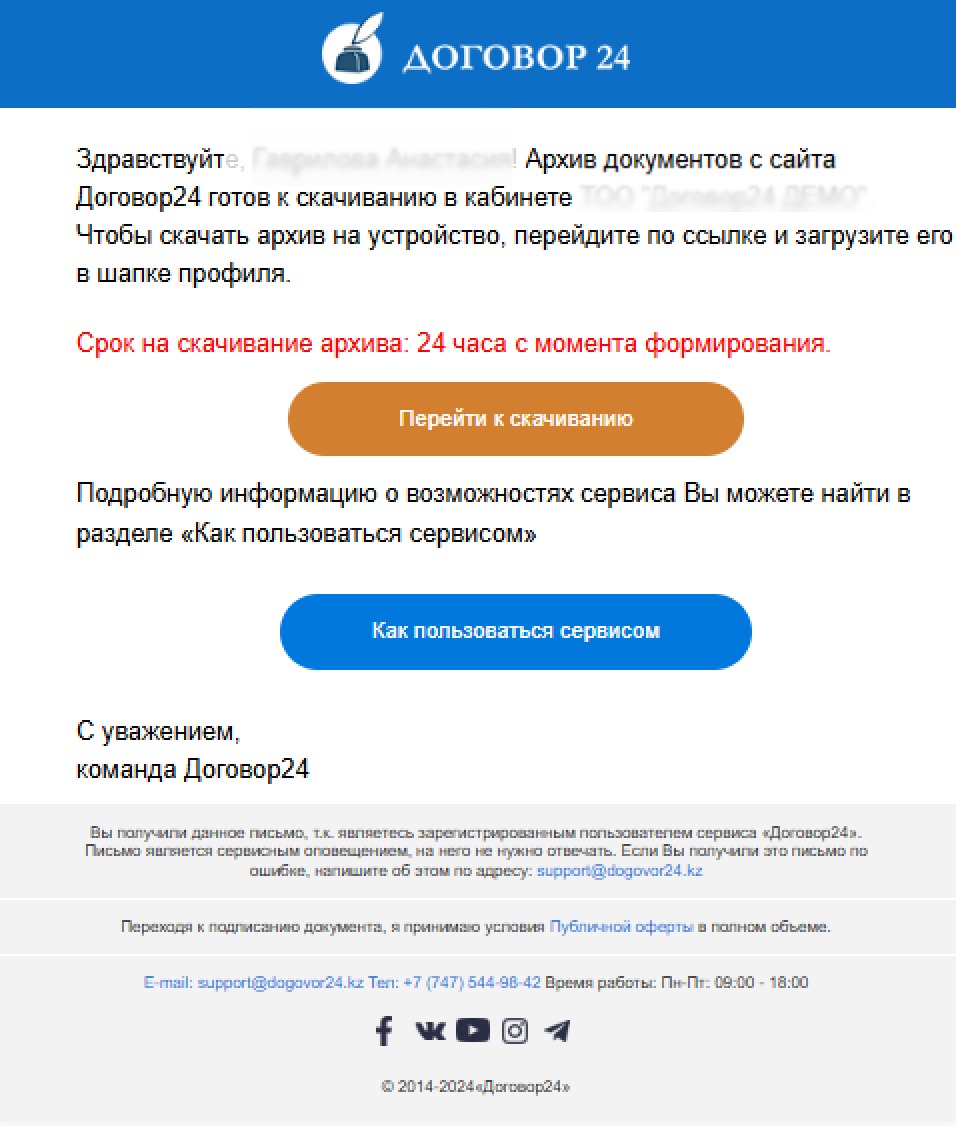
  7. Формирование архива занимает некоторое время, примерно 10 документов/ минуту при условии отсутствия дополнительных ошибок в архиве, во время формирования архива сайт можно закрыть, по завершению формирования на почту поступит уведомление. Необходимо будет войти в кабинет, в котором формировался архив и скачать его. Начало скачивания также пропорционально объему архива, необходимо немного подождать перед началом загрузки. На скорость загрузки уже влияет скорость интернета.
  8. Скачать архив документов с сайта можно в течение 24 часов с момента формирования, момент формирования фиксируется в названии архива.

Как выгрузить файлы с кабинета компании?

1. Авторизоваться на сайте new.dogovr24.kz и перейти в кабинет компании с подключенной функцией «Массовое скачивание документа».

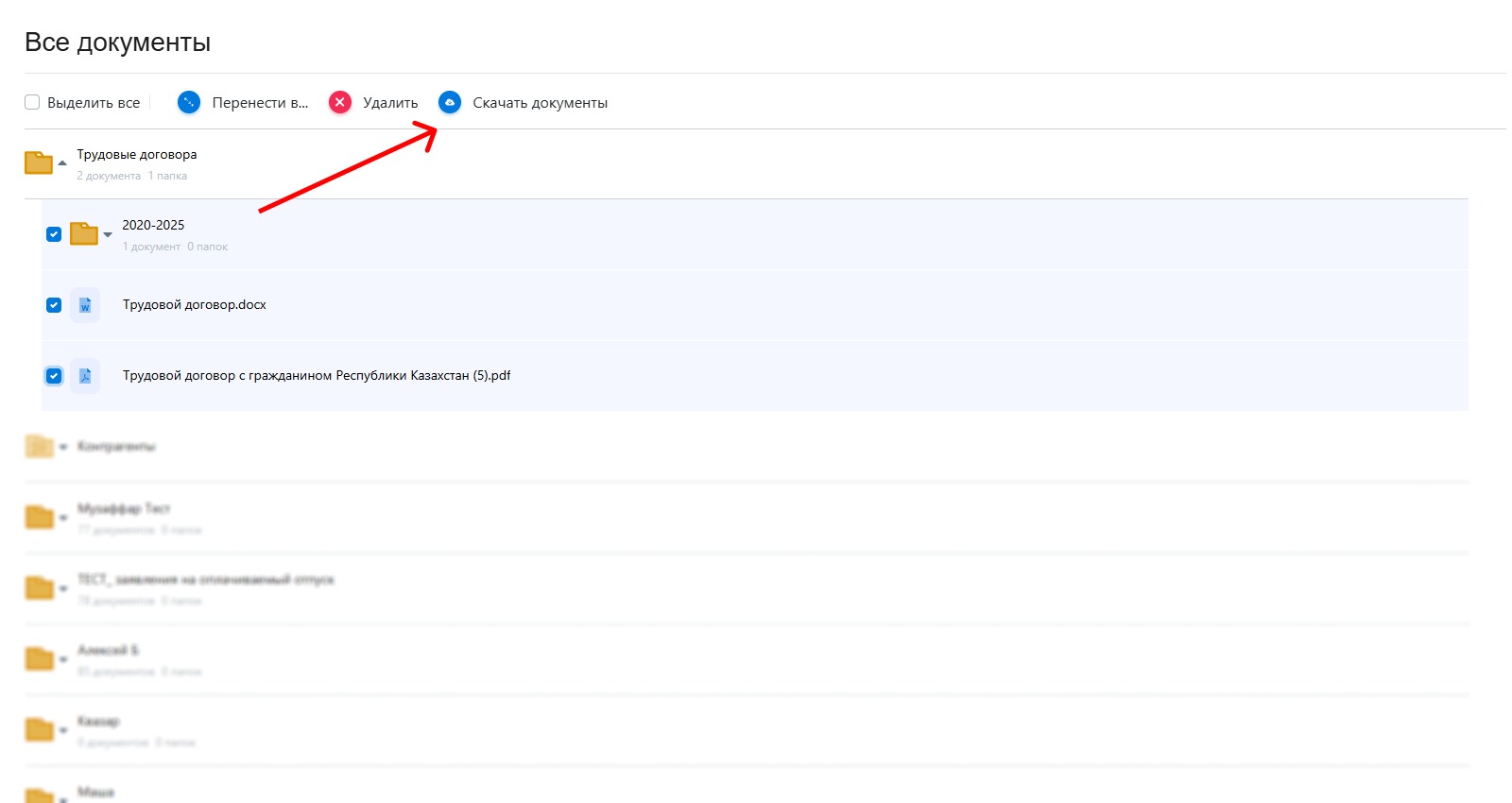
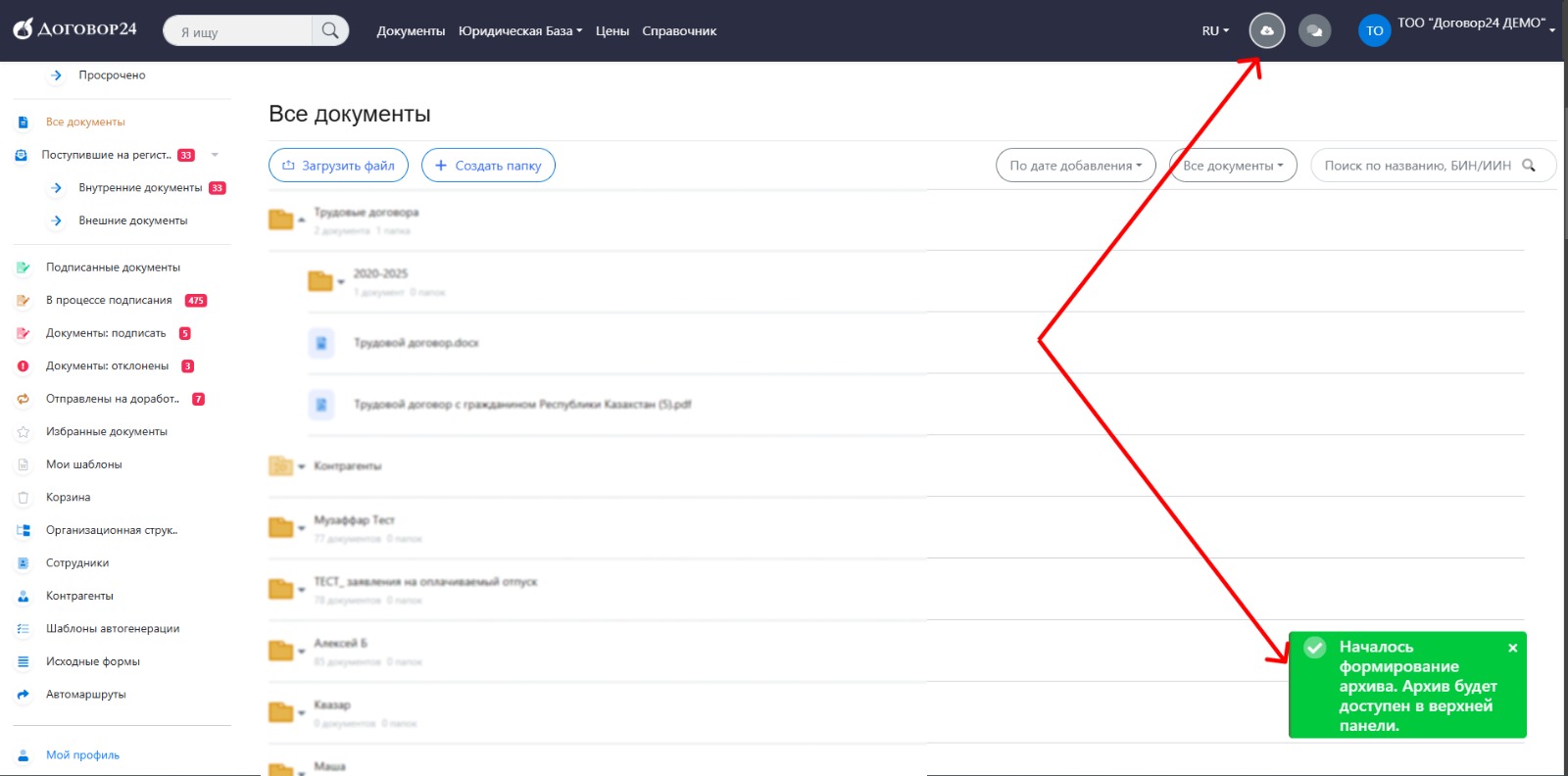
2. Выбрать документ или папку, после чего в интерфейсе появится опция “Скачать документы»

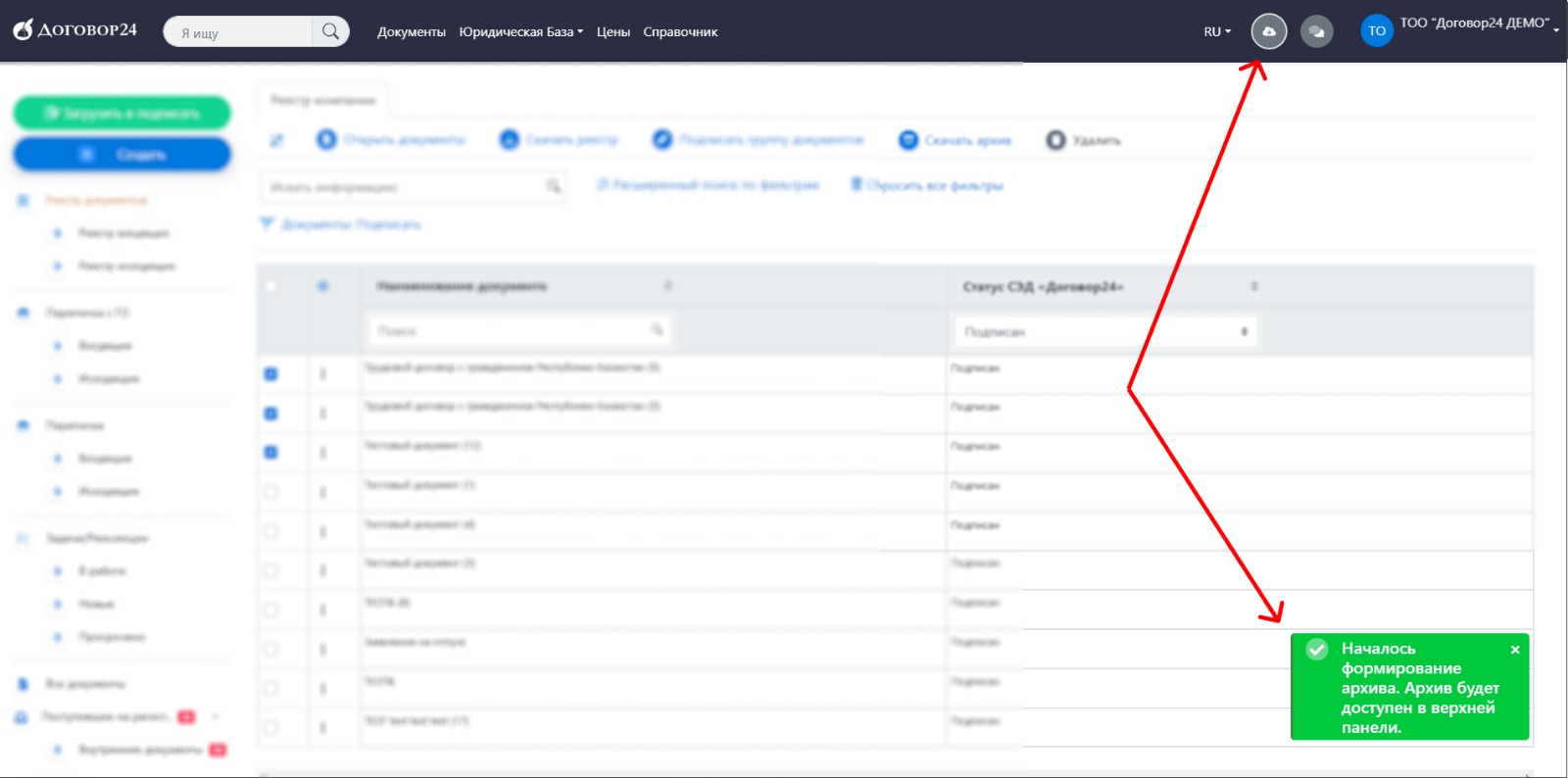
3. После нажатия на кнопку запустится механизм формирования архива документов, Вы увидите уведомление в правом нижнем углу

4. Данная функция работает аналогичным образом в разделе «Реестр документов»
5. Как только начнется загрузка, Вы можете кликнуть на появившуюся в верхней панели иконку, чтобы отследить статус архива.
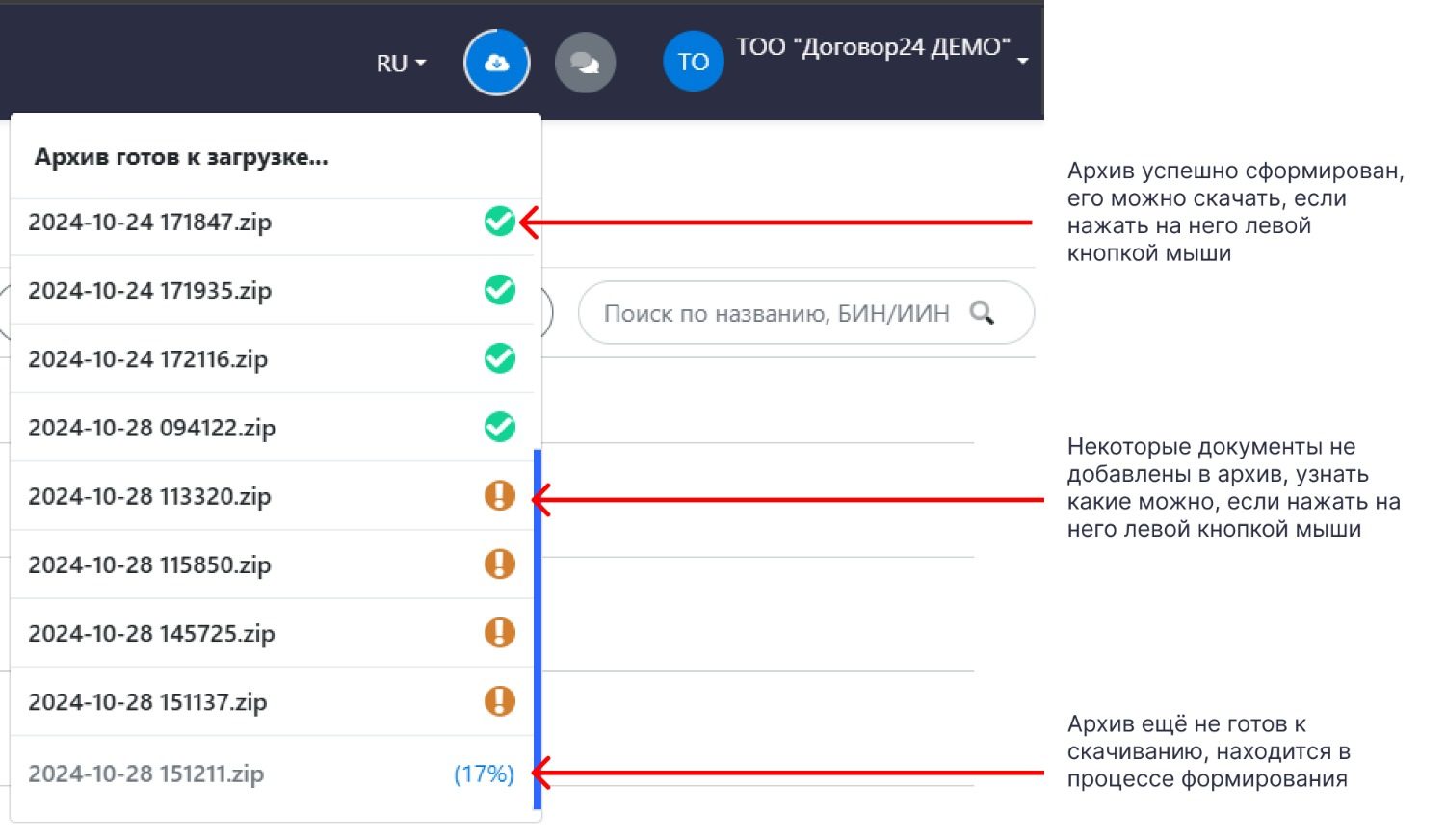
6. Выгрузка архива на Ваш компьютер начнется, если кликнуть на него левой кнопкой мыши.
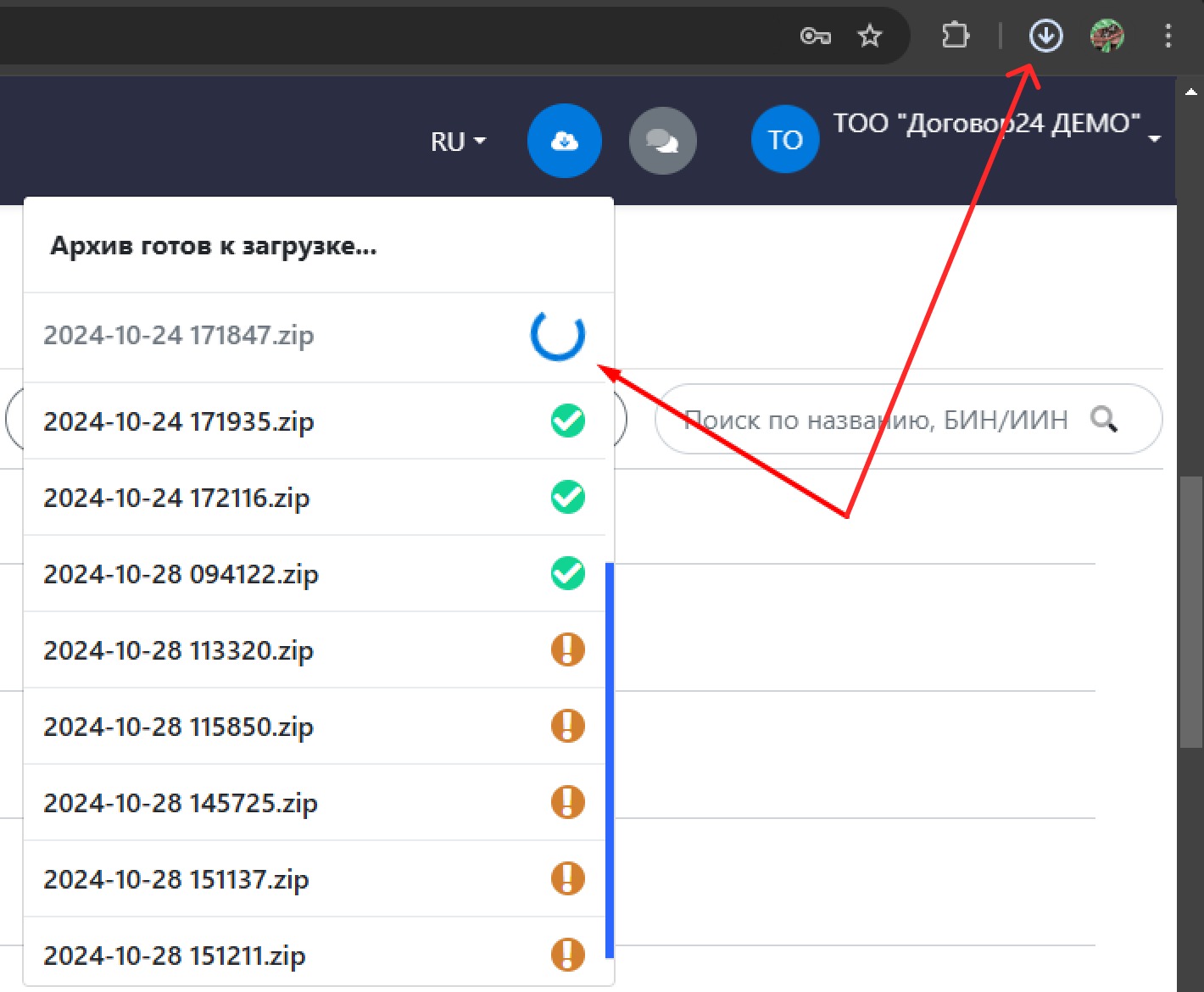
7.  Вы также можете не дожидаться формирования архива на странице, а перейти к скачиванию после того, как получите на почту уведомление о завершении формирования.
Организационная структура

Создание Организационной структуры

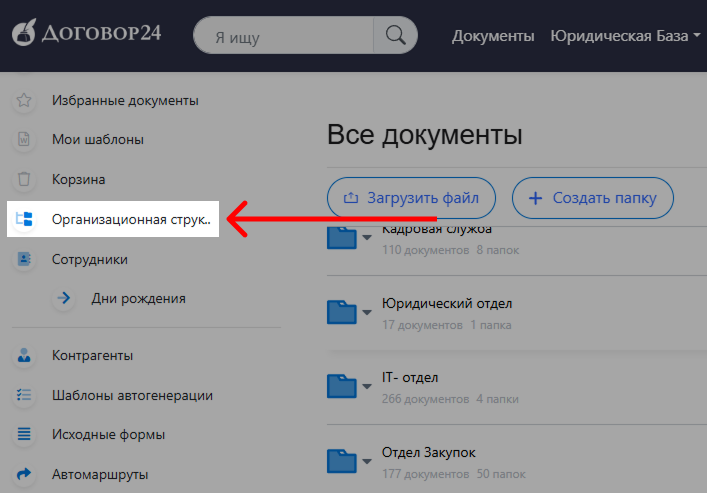
В списке разделов бокового меню выбрать “Организационная структура”

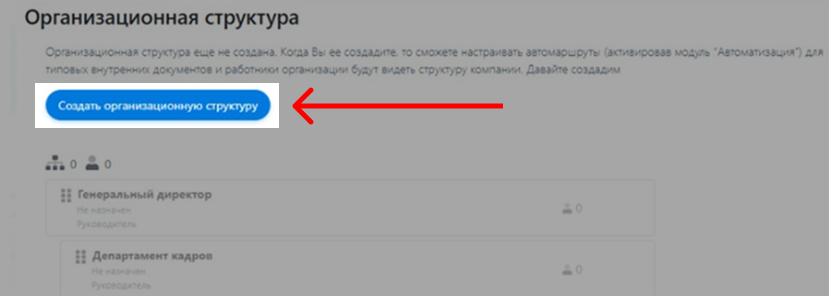
На открывшемся экране нажмите кнопку “Создать организационную структуру»

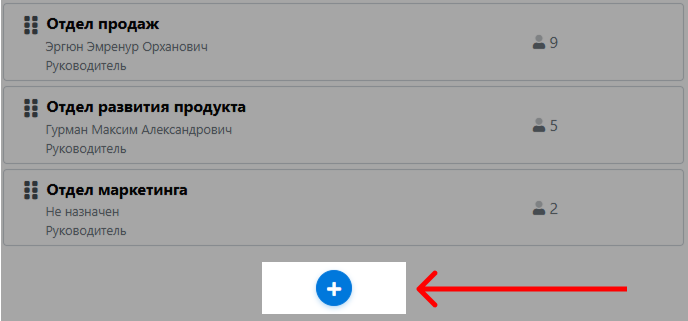
Добавление подразделения

Подразделения создаются через кнопку «+»

После создания укажите его название

Добавление сотрудника

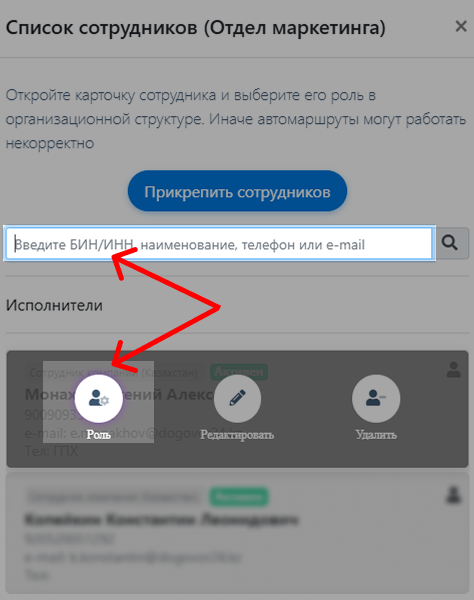
После создания , при наведении курсора на подразделении справа появится возможность прикрепления сотрудников к подразделению.

Вы можете прикрепить сотрудника их списка всех сотрудников организации (Реестр Сотрудников).

  • Воспользуйтесь поиском, чтобы найти нужно сотрудника и прикрепить его
  • После этого сотрудник прикреплен к соответствующему подразделению с ролью “Исполнитель”, которую вы можете поменять нажав на кнопку Роль

С помощью перетаскивания вы можете изменить местоположение подразделения, что будет влиять на его подчиненность. Ниже показано, что Отдел 1 можно перенести из Департамента ЭДО в Департамент продаж.

Перед организационной структурой указано общее количество подразделений и прикрепленных к ним сотрудников.  В каждом подразделении указано количество прикрепленных работников

! После выполнения каких-либо действий в организационной структуре нужно обязательно (!) нажать кнопку вверху экрана.

Пользовательские формы документов

Что такое пользовательские документы и формы

С помощью компонента “Пользовательские формы” можно создавать:

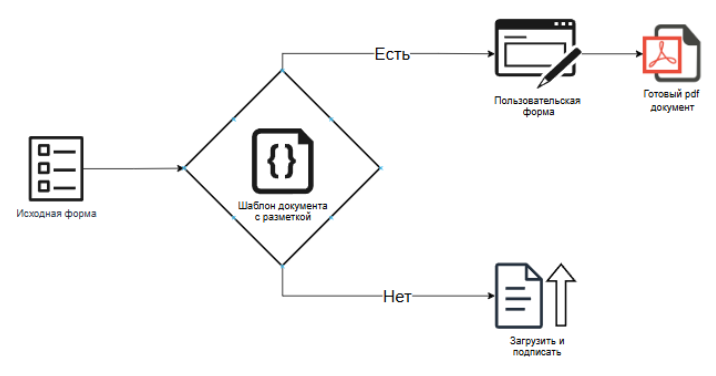
  • формы для быстрого легкого создания типовых документов (регулярные служебные записки, кадровые заявления и приказы и т.д.) на основе шаблона документа со специальной разметкой или
  • формы для загрузки созданных заранее документов определенного типа, соответственно без использования шаблона со специальной разметкой

Порядок подготовки обоих видов форм и создания документов выглядит следующим образом

  1. В начале администратор создает пользовательскую форму — основу для создания пользовательских документов
    1. Если к исходной форме прикреплен шаблон с размеченным документом
      пользователь может создавать документы через заполнение полей в пользовательской форме
    2. Если к исходной форме не прикреплен шаблон с размеченным документом
      пользователь на специальной странице загружает документ, предварительной созданный у себя на компьютере

Создание пользовательских форм

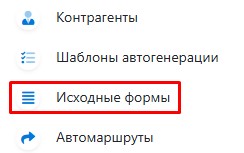
В боковом меню Кабинета компании выберите раздел «Пользовательские (исходные) формы»

исходные формы

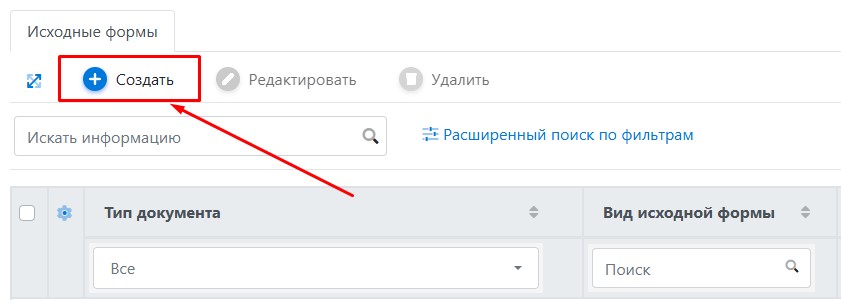
Нажмите на кнопку “Создать»

создать форму

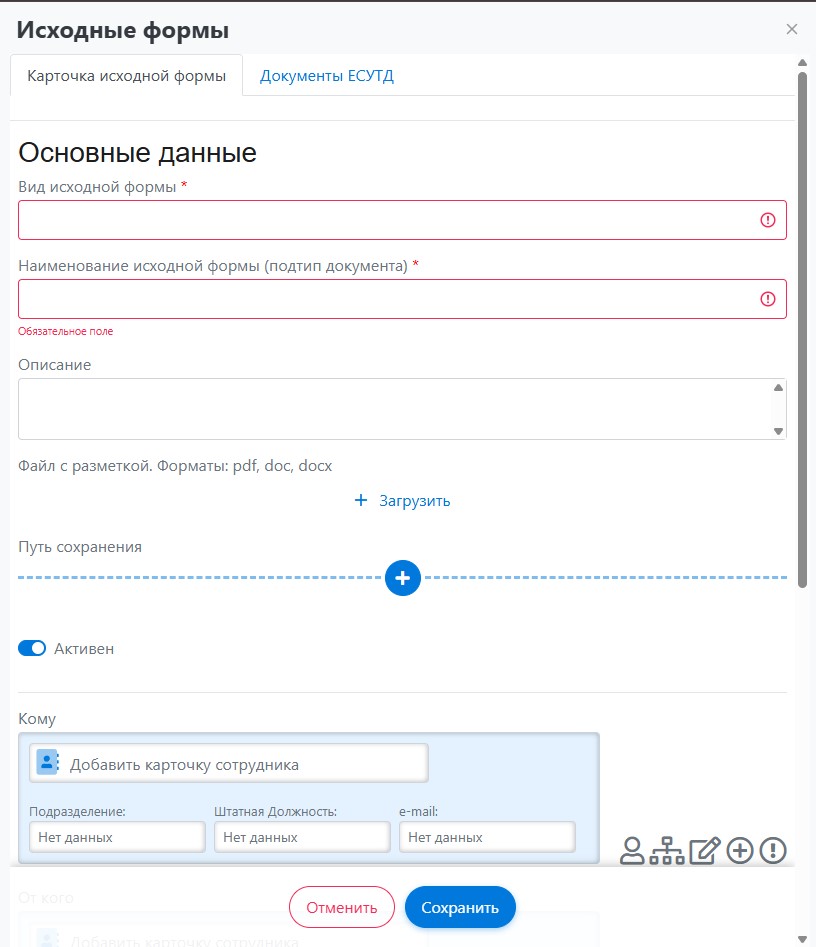
Заполните обязательные поля “Наименование раздела исходной формы” и “Наименование раздела исходной формы”

карточка формы

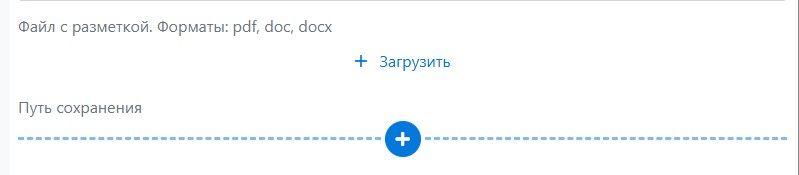
При необходимости выберите путь автоматического сохранения документов создаваемых на основе пользовательской формы, прикрепите файл, содержащий машиночитаемые поля.


Массовая повторная отправка приглашений к подписанию

Массовая отправка повторных приглашений к подписанию

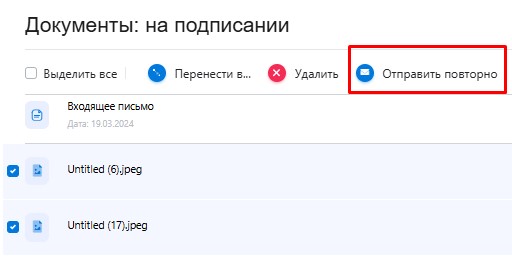
Знакомая всем функция “Отправить повторно” (находится на странице документа около участника документа), теперь доступна со страницы “В процессе подписания” и позволяет разом отправить до тысячи повторных приглашений.

Используйте её, чтобы напомнить о подписании всем участникам документа, которые ещё не совершили с ним действие.

Как это работает?

  1. Перейдите на сайт, авторизуйтесь в кабинете компании.

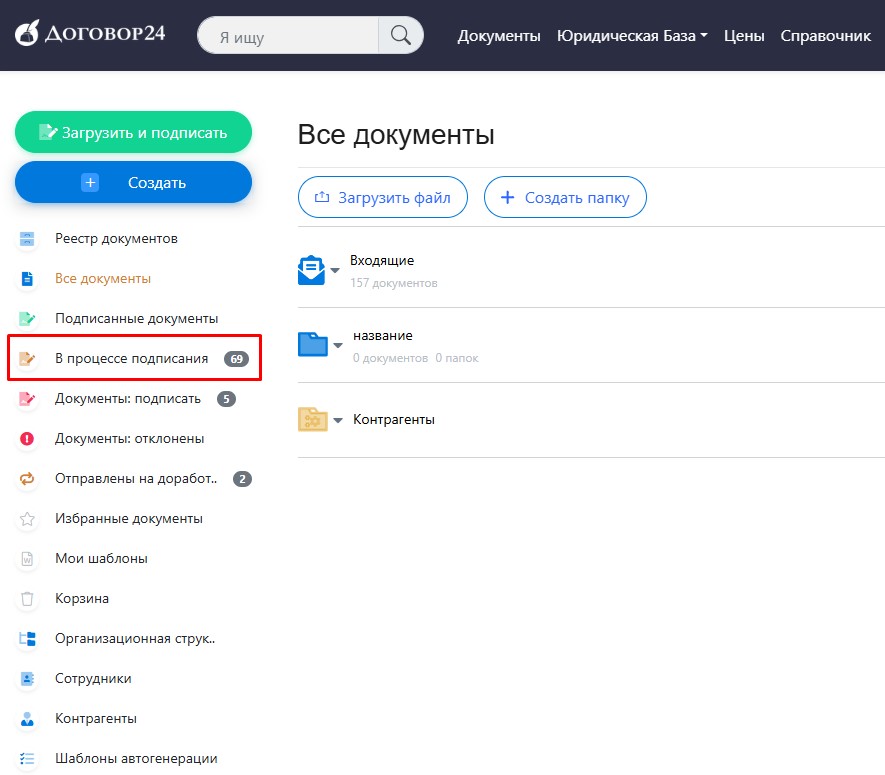
  2. Перейдите во вкладку “В процессе подписания”.

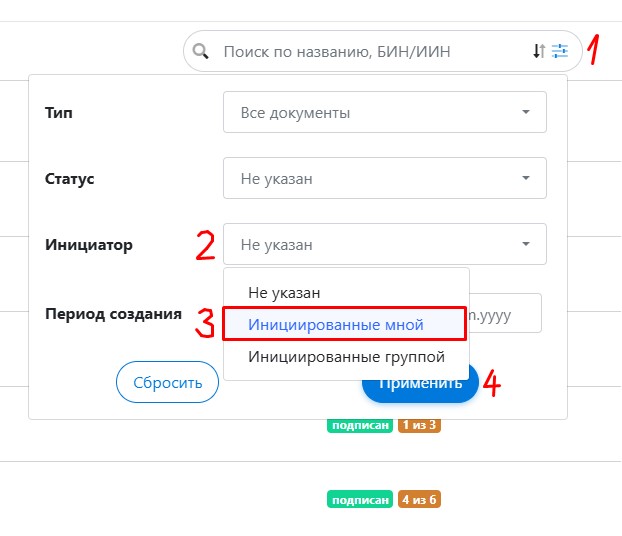
3. Используйте фильтр «Инициированные мной«, чтобы исключить лишние документы.

4. Выделите все документы, участникам которых нужно напомнить о подписании.

5. Нажмите в верхней панели “Отправить повторно”.

6. Дождитесь подсчета участников и подтвердите действие.
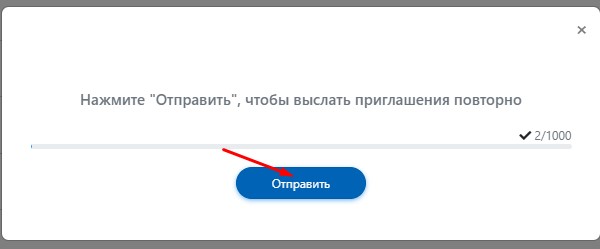

7. Все, кто ещё не подписал документ, получат на почту/в смс повторное приглашение.

Видеоинструкция по массовой отправке повторных приглашений


Риски компании при использовании ЭЦП

Онлайн-подписание с помощью электронной цифровой подписи — один из самых безопасных способов заключать сделки. Риски здесь минимальны.

Помните: как только вы подписали документ, он сразу имеет юридическую силу. Если вы допустили ошибки, придётся оформлять дополнительное соглашение. Поэтому внимательно проверяйте текст перед подписью.

Храните данные электронной подписи только у себя. Никогда не передавайте их третьим лицам, даже сотрудникам Договор24.

Регистрация контрагента: обязательно ли это?

Вам не нужно регистрироваться, чтобы подписать входящий документ.

Инициатор документа должен быть авторизован, но остальные участники могут воспользоваться нашей функцией «Неавторизованная зона» (подключается по стороны инициатора). Она позволяет подписывать документы через Egov QR без регистрации.

Зачем может понадобиться регистрация? Регистрация становится необходимой, если вы хотите:

  1. Скачать zip-архив документа.
  2. Видеть подробную статистику по документу, отправленному контрагенту. Эта информация включает:
    • Факт просмотра документа.
    • Дату и время просмотра.
    • Смену статусов документа.
    • Факты согласования, подписания, приглашения других сторон и многое другое.

Наша позиция: Безопасность и прозрачность. Мы, как юридическая компания Договор24, стремимся сделать процесс подписания максимально понятным и прозрачным для всех сторон.

Именно поэтому, для обеспечения безопасности, при проверке по ИИН или БИН, даже в «Неавторизованной зоне», третье лицо не сможет получить доступ к подписанию документа.

Где настроить проверку при отправке?

Надо ли ему (контрагенту) платить?

Нет, платить ничего не надо. За оплату отвечает только тот человек, через чей аккаунт будет загружен или создан документ.

Демо-доступ к
сервису ЭДО Договор24

Демо-доступ к
сервису ЭДО Договор24

Мы свяжемся с Вами в ближайшее время!

Мы свяжемся с Вами в ближайшее время!