Как активировать модуль “Переписка с ГО”

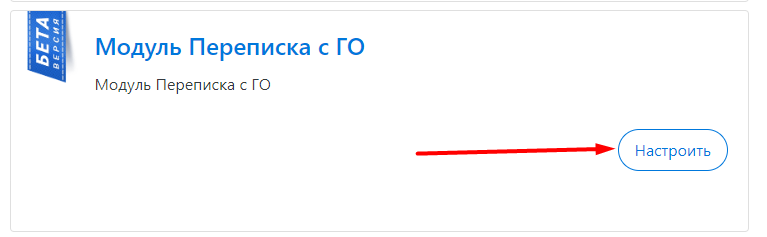
Для активации модуля “Переписка с ГО” необходимо ввести member ID, выданный АО “НИТ” при регистрации в ЕСЭДО ГО.

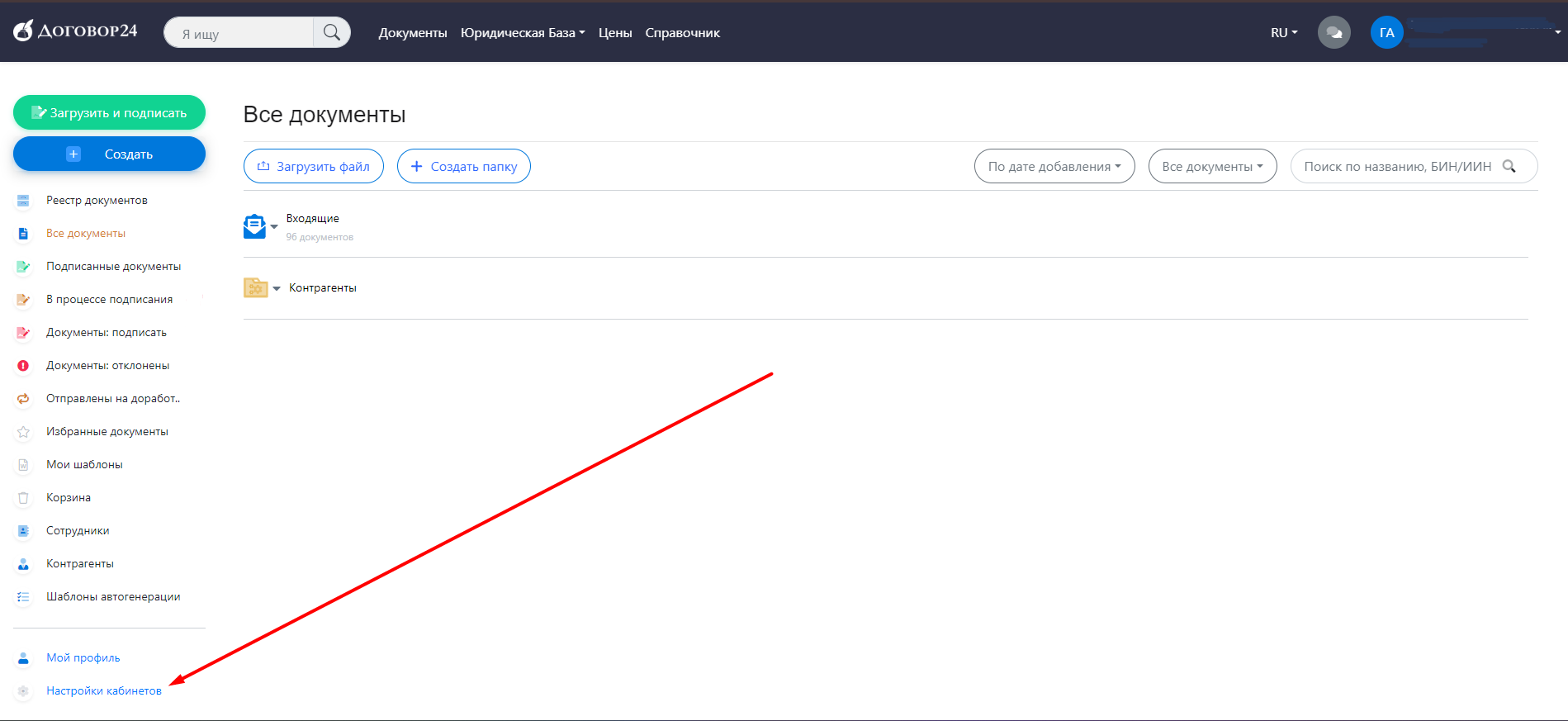
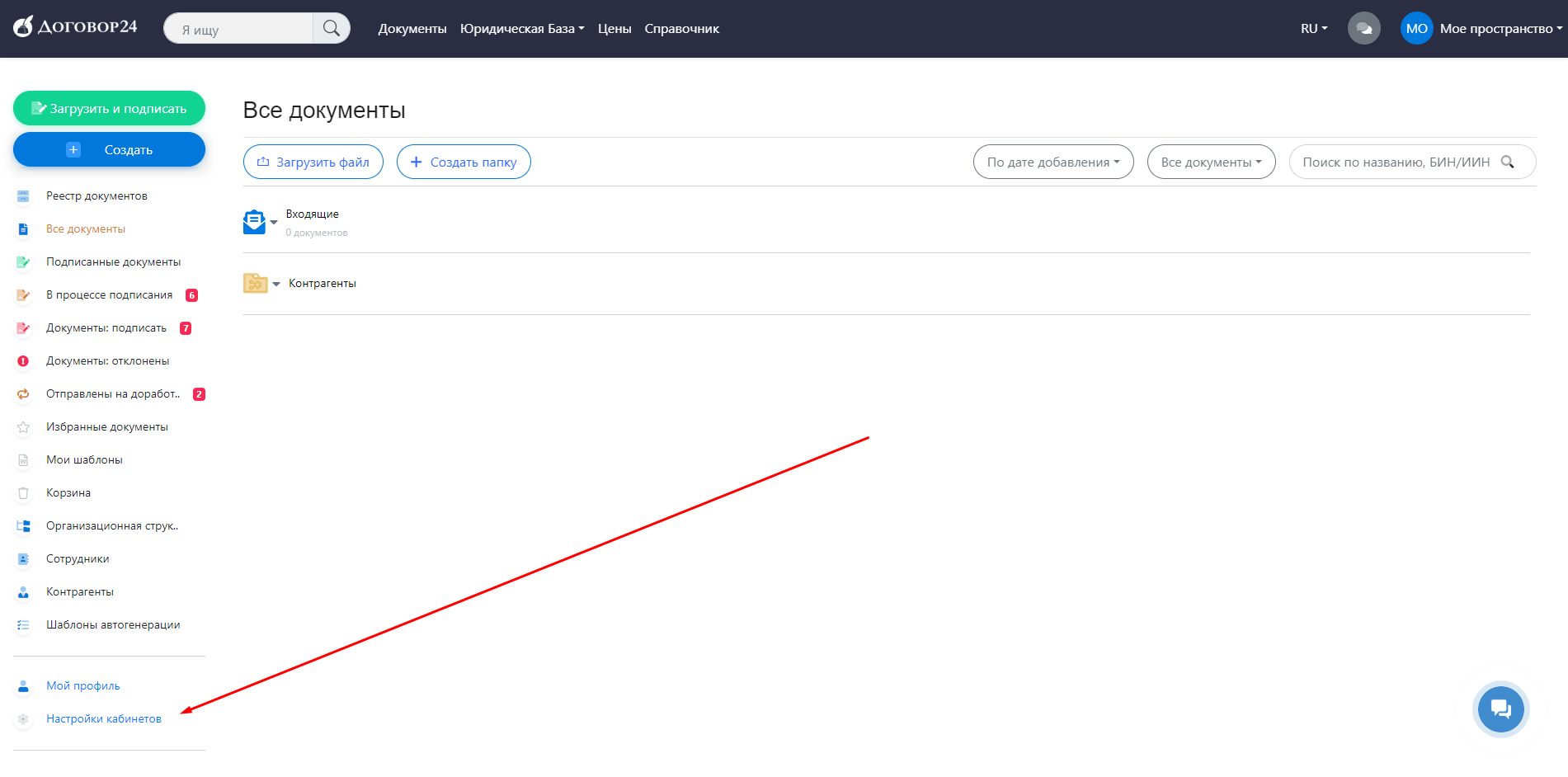
Активацию модуля “Переписка с ГО” можно осуществить, если авторизоваться на сайте в кабинете компании. Перейти в Настройки кабинетов, затем в Дополнительный функционал.
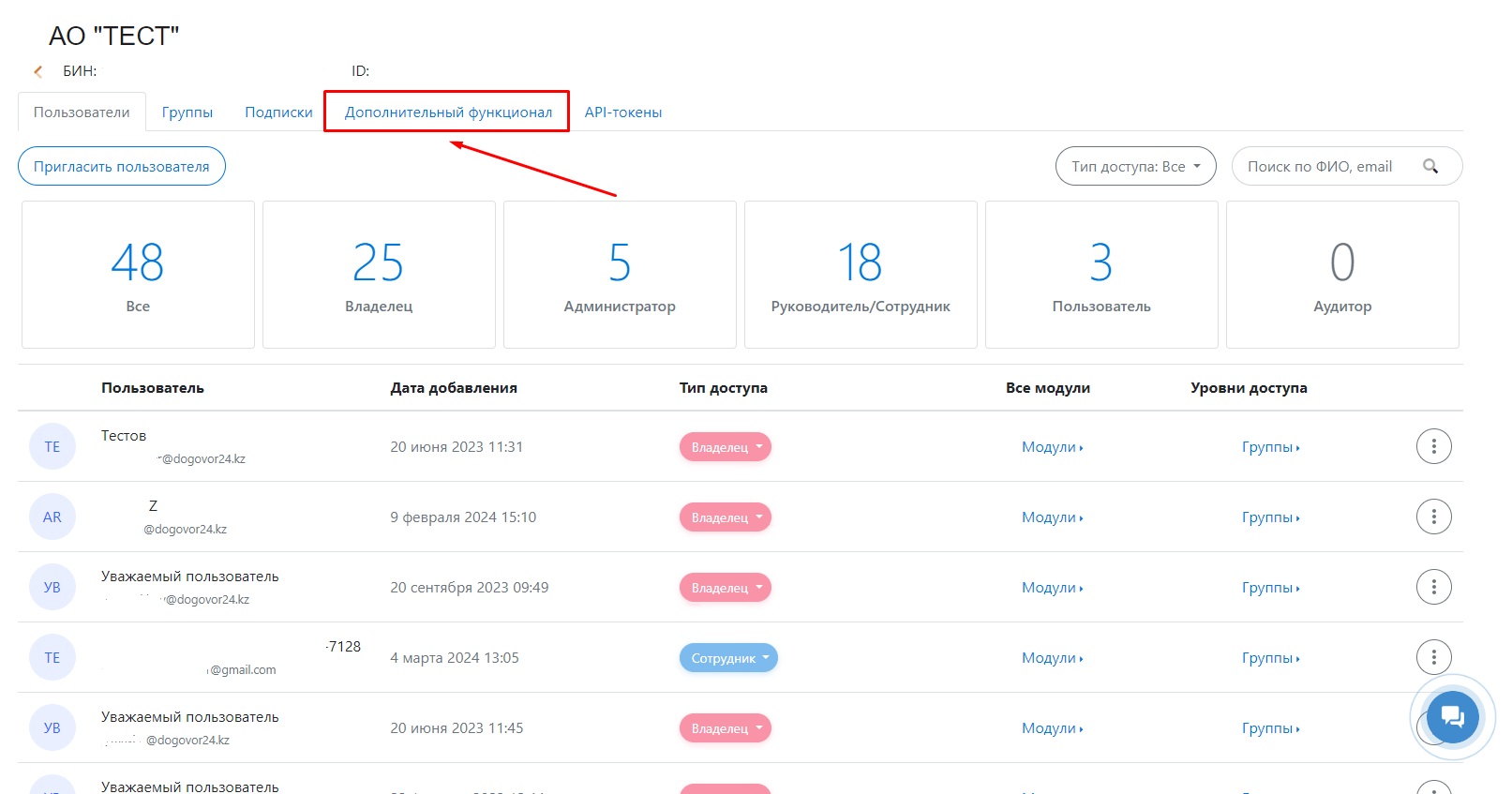
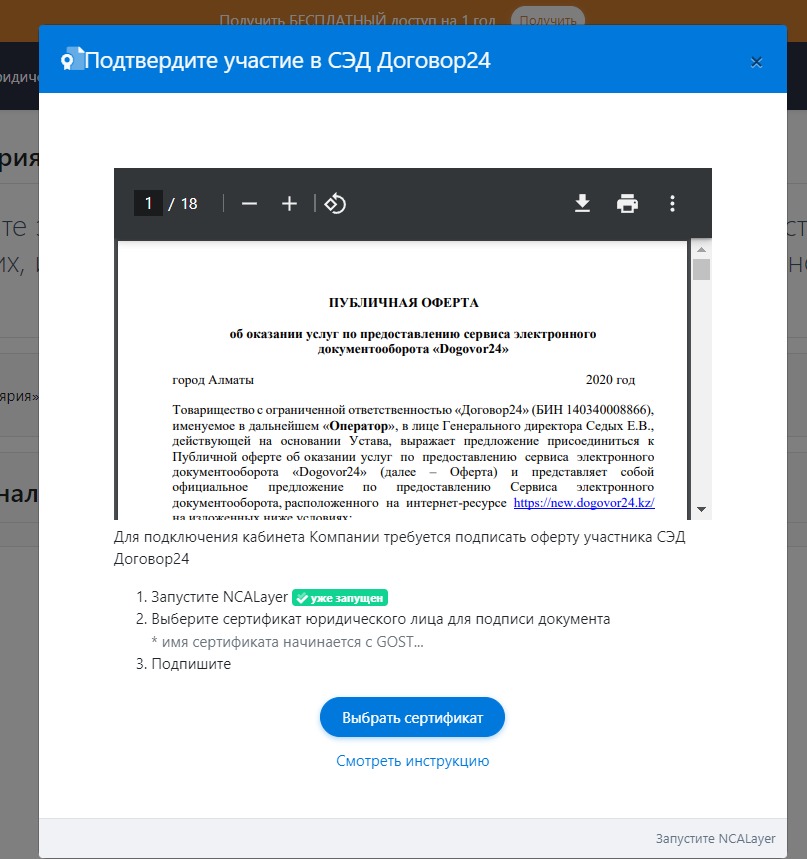
Активация модуля возможна только пользователю с ролью Владелец и с ЭЦП ЮЛ с шаблоном подписи первого руководителя организации.
Что такое ЕСЭДО и как подключиться

Что такое ЕСЭДО ГО

ЕСЭДО ГО — Единая Система Электронного Документооборота Республики Казахстан. Это защищенный шлюз, через который юридические лица могут вести переписку с государственными органами РК и друг с другом,
шлюз гарантирует доставку писем и ответов, а также квитанций о получении писем. Все государственные органы подключены к
ЕСЭДО ГО и принимают письма в электронном формате.

Как стать участником системы переписки с ГО

Для регистрации, перерегистрации и отключении пользователя необходимо написать официальное письмо на фирменном бланке организации в АО НИТ:

  1. В случае если у пользователя нет доступа к СЭД интегрированной с ЕСЭДО
    1. На электронную почту канцелярии АО НИТ — nitec@nitec.kz с текстом согласно Приложения 1. В письме д.б. в обязательно порядке указаны наименование компании на русском и каз языках, телефон контактного лица (желательно сотовый) и указать ЭЦП ключи сразу направляются в зашифрованном письме или в рабочем порядке через контактное лицо. Направить следом официальное письмо на бумажном носителе и фирменном бланке через курьера. В данном случае. Организация, отправляющая запрос, является Клиент (Указать в шаблонах)
    2. Компания Договор24 может направить письмо по доверенности от клиента через систему ЭДО Договор24. В данном случае. Организация, отправляющая запрос, является “ТОО Договор24” (Указать в шаблонах)

В случае если у пользователя есть доступ к СЭД интегрированной с ЕСЭДО, отправить письмо в канцелярию АО НИТ — nitec@nitec.kz

Скачать шаблон письма

Регистрация дополнительных сведений (документов) по сотруднику 

Когда трудовой договор уже отправлен в ЕСУТД через систему ЭДО “Договор 24” (как это сделать?), можно быстро и легко создать к нему дополнительное соглашение, приказ о расторжении или приказ о предоставлении социального отпуска. Вы так же можете отправить сведения по договору, который был внесен в ЕСУТД до подключения к Договор 24.

  1. Авторизуйтесь в кабинете компании на сайте new.dogovor24.kz
  2. Перейдите в раздел “Сотрудники”
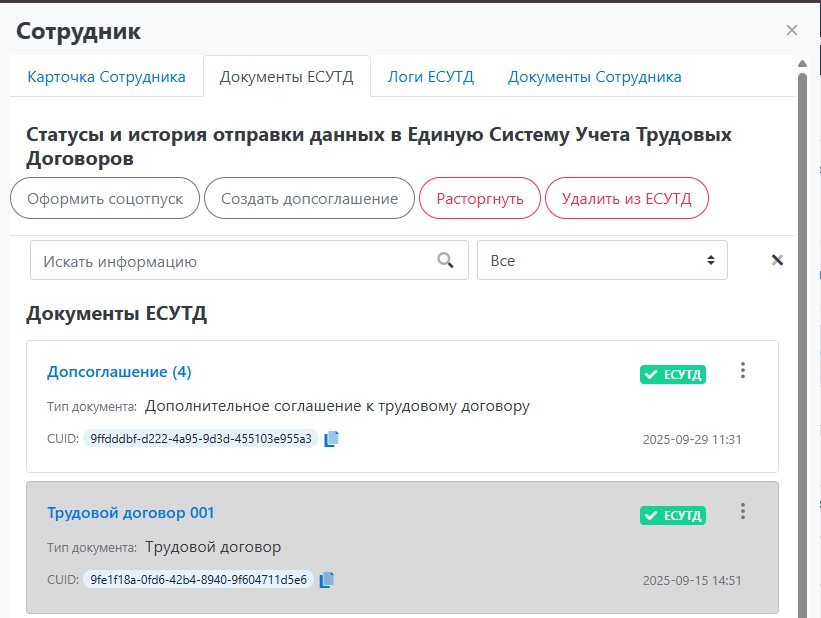
  3. Найдите сотрудника, по которому хотите отправить документ. Откройте его карточку двойным щелчком левой кнопкой мыши.
  4. Перейдите во вкладку “Документы ЕСУТД”
  5. Найдите трудовой договор, кликните по нему
  6. Нажмите “Создать допсоглашение” или любой другой доступный документ

  1. Загрузите дополнительное соглашение (документ) в систему.
  2. Заполните обязательные поля, в разделе “ЕСУТД” добавьте “Тип изменений”. Можно отправить сразу несколько изменений, которые затрагивает содержание документа.
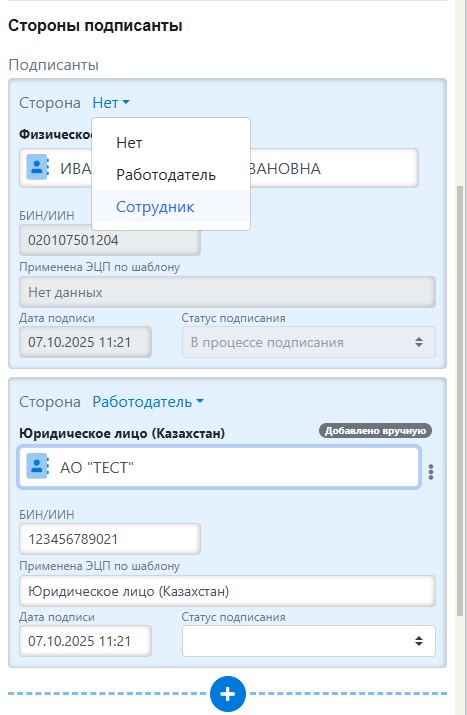
  3. Укажите в разделе “Подписанты” в качестве подписанта Сотрудника, по которому высылаете допсоглашение и Работодателя, с которым это соглашение заключается.
  4. Нажмите “Сохранить и отправить в ЕСУТД”
  5. Выберите “Отправить данные в ЕСУТД сразу после сохранения карточки” (или другие варианты, чтобы отложить отправку).
  6. Подтвердите отправку дополнительного соглашения с ЭЦП юридического лица, которое указывали как “Работодатель”.
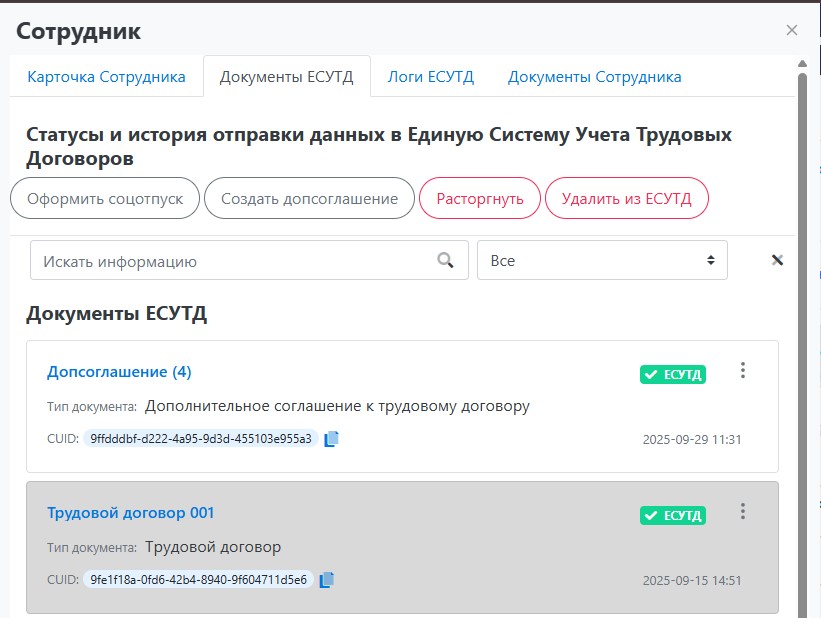
  7. В “Документы ЕСУТД” на экране, вы увидите информацию об отправке ДС.

Дополнительные вопросы:

  1. Можно ли что-то отредактировать в карточке и отправить документ снова?

Да, после отправки, Вы можете редактировать документы и высылать их повторно. Исключением является ДС с типом изменений  “Смена БИН/ИИН работодателя”

  1. Можно ли удалить документ, если он отправлен в ЕСУТД по ошибке?

Да, кроме ДС о смене БИН/ИИН работодателя, приказа о предоставлении социального отпуска, трудовой договор после расторжения и документа, который ещё не отправлен (со статусом “Ошибка” или “В процессе”, такой документ можно удалить из списка). Для этого необходимо установить пользователю доступ на удаление из ЕСУТД.

  1. Можно ли отправить ДС (другой документ) по договору не из системы “Договор 24”?

Да, для этого загрузите дополнительное соглашение (иной документ) на сайт, затем укажите тип документа, например, “Дополнительное соглашение к трудовому договору”. В поле “ID договора” укажите ID трудового договора с сайта enbek.kz (с кабинета компании). Далее следуйте инструкции выше для отправки.

  1. Где я увижу, по какому трудовому договору я открыл документ?

В карточке дополнительного соглашения в разделе “Связанные документы”.

  1. Я отправил ТД, загрузил ДС (другой документ) и вспомнил, что нужно было открывать загрузку через карточку сотрудника. Что делать?
  • Указать тип документа, например, “Дополнительное соглашение к трудовому договору.”
  • В разделе “Связанные документы” найти Трудовой договор с сайта, который Вы отправили ранее.
  • Заполнить остальные поля, подписантов и отправить по инструкции.

Регистрация трудового договора в ЕСУТД

Шаг 1. Активация модуля ЕСУТД

  1. Авторизуйтесь на сайте.
  2. Перейдите к “Настройки кабинетов”.
  3. Нажмите на название компании, для которой Вы подключаете модуль.

Для подключения модуля, необходимо, чтобы Ваш персональный менеджер включил модуль в Ваш подписку и Ваш уровень доступа в компании был “Владелец” или “Администратор” .

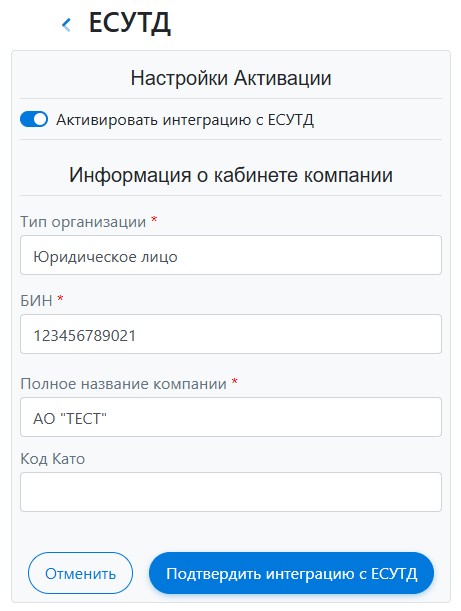
  • Перейдите во вкладку “Дополнительный функционал”
  • Найдите в списке модуль “Интеграция с ЕСУТД”. Нажмите «Настроить».
  • Переключите модуль в активный режим, проверьте заполнение реквизитов.
  • Подтвердите интеграцию с ЕСУТД посредством ЭЦП юридического лица любого формата

Шаг 2. Предоставление доступов

Данная функция не требуется для пользователей с уровнем доступа “Владелец”. Пользователи с таким уровнем доступа по умолчанию могут выслать документ в ЕСУТД.

  1. Следуя пунктам 1-3 в предыдущем шаге, перейдите к списку пользователей в “Настройках кабинетов”.
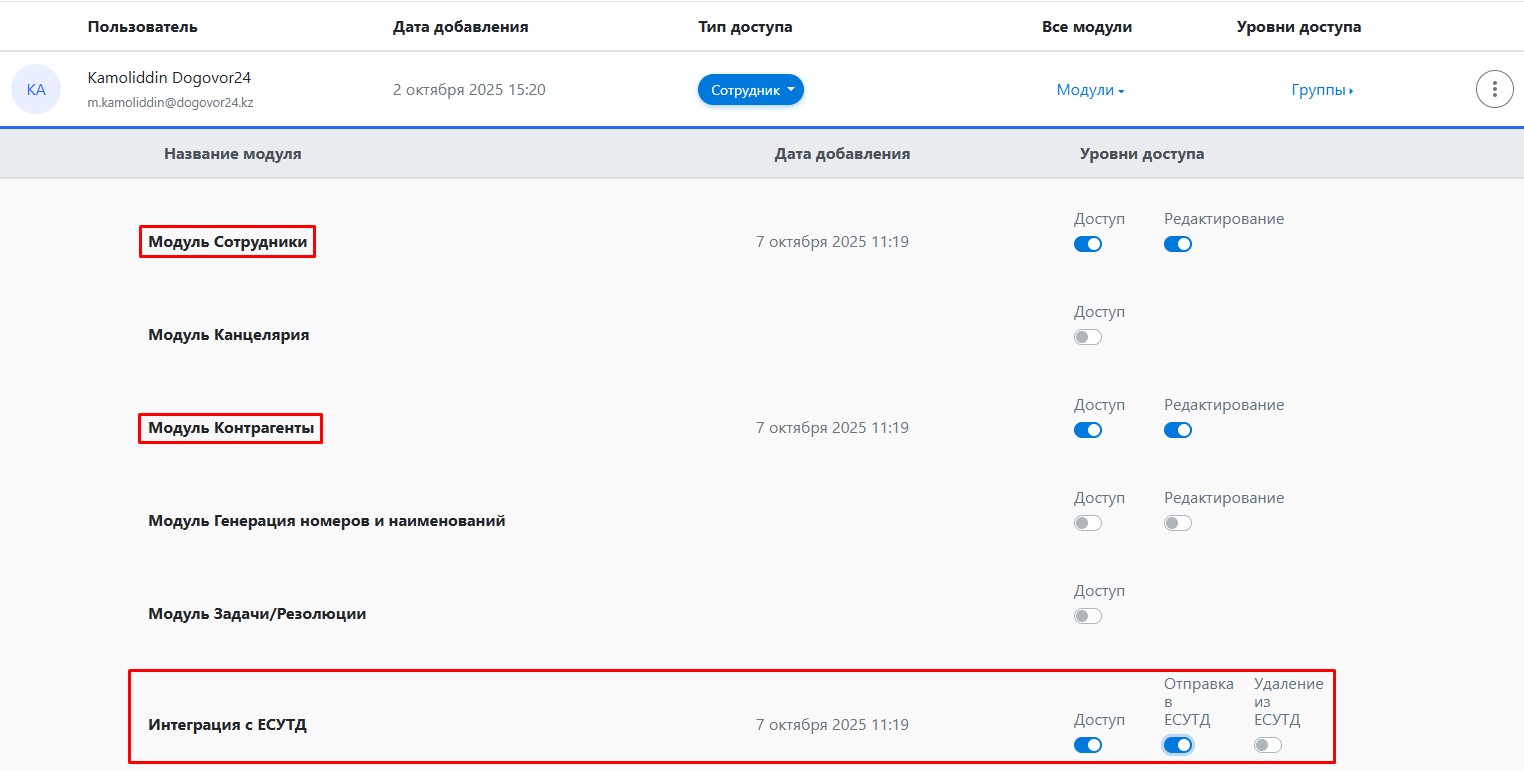
  2. Найдите в списке пользователя, для которого хотите открыть доступ к отправке в ЕСУТД. Нажмите около него на “Модули”. Убедитесь, что у пользователя есть доступ к модулю Сотрудники (редактирование) , Контрагенты (редактирование) и Интеграции с ЕСУТД (отправка в ЕСУТД).

Шаг 3. Внесение данных по сотруднику

Прежде чем отправить данные по сотруднику в ЕСУТД, требуется добавить сотрудника в реестр и заполнить по нему данные.

  1. Перейдите во вкладку “Сотрудники”;
  2. Перейдите к списку сотрудников. В верхней панели нажмите “Добавить сотрудника”.
  3. Заполните данные о сотруднике. Обязательно заполните ФИО, ИИН, адрес электронной почты, табельный номер.
  4. Нажмите “Сохранить”, теперь можно переходить к отправке трудового договора. 

Подробнее об электронном личном деле

Шаг 4. Отправка трудового договора на подписание

  1. После подключения модуля и получения доступа на отправку, нажмите “Загрузить и подписать”.
  2. Загрузите трудовой договор в систему, укажите тип документа “Трудовой договор”.
  3. Заполните вид документопотока, срок действия документа (дата начала является обязательной для заполнения) и данные во вкладке ЕСУТД.
  4. Добавьте в список участников подписантов и регистраторов (или проставьте регистрационный номер самостоятельно).

В числе подписантов укажите сотрудника, которого Вы добавляли для отправки в ЕСУТД. Он будет обозначен как “Сотрудник”. Найдите его по ИИН, должности или по почте.

  1. Вернитесь в карточку трудового договора (слева), проставьте обозначение Работодателя и Сотрудника.

Проверьте ИИН сотрудника и БИН работодателя, они должны быть указаны в карточках подписантов и совпадать с фактическими.

  1. Теперь, Вы можете нажать “Сохранить и отправить в ЕСУТД”.
  2. Чтобы отложить отправку до момента подписания или в целом оставить документ до следующих действий, выберите пункт 2-3.
  3. Чтобы отправить документ в ЕСУТД сразу, выберите пункт 1, нажмите “Сохранить и продолжить”, затем подтвердите отправку данных в ЕСУТД, подписав её ЭЦП юридического лица.
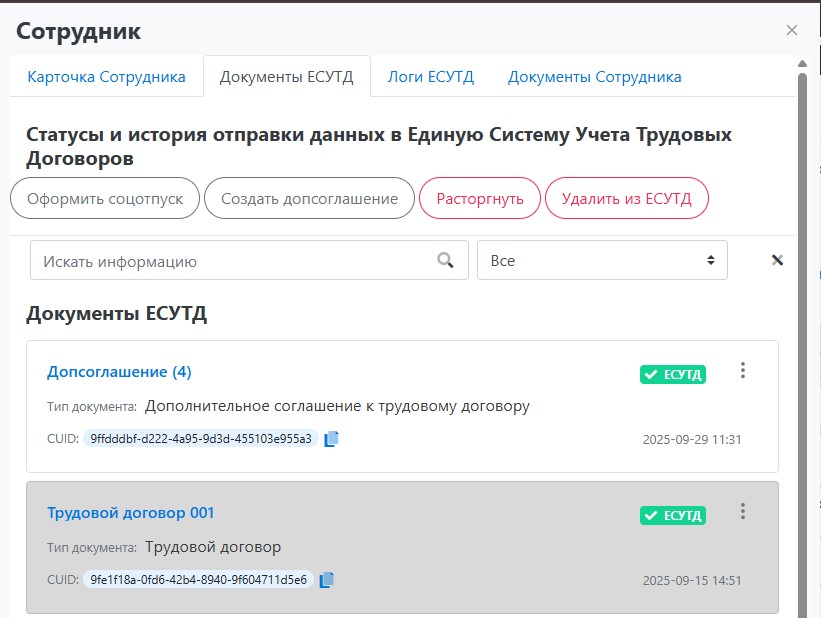
  4. Когда документ будет отправлен в ЕСУТД, в карточке сотрудника во вкладке “Документы ЕСУТД”, Вы увидите данные по Трудовому договору.

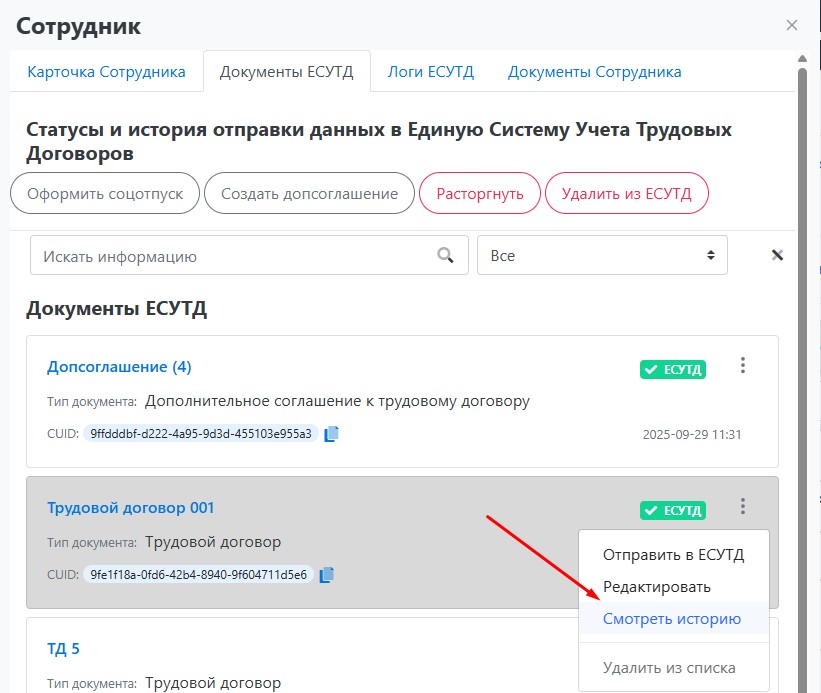
  1. Нажав на значок меню (три точки) справа от названия трудового договора, Вы также можете просмотреть всю историю отправок и взаимодействий с данным документом.

Карточка документа и Реестр документов

Настройка и подключение

Ознакомиться с инструкцией вы можете также по видео «Как работать с Карточкой документа и Реестром документов»

В карточке документа отображается полная информация о текущем документе, в том числе статус документа.

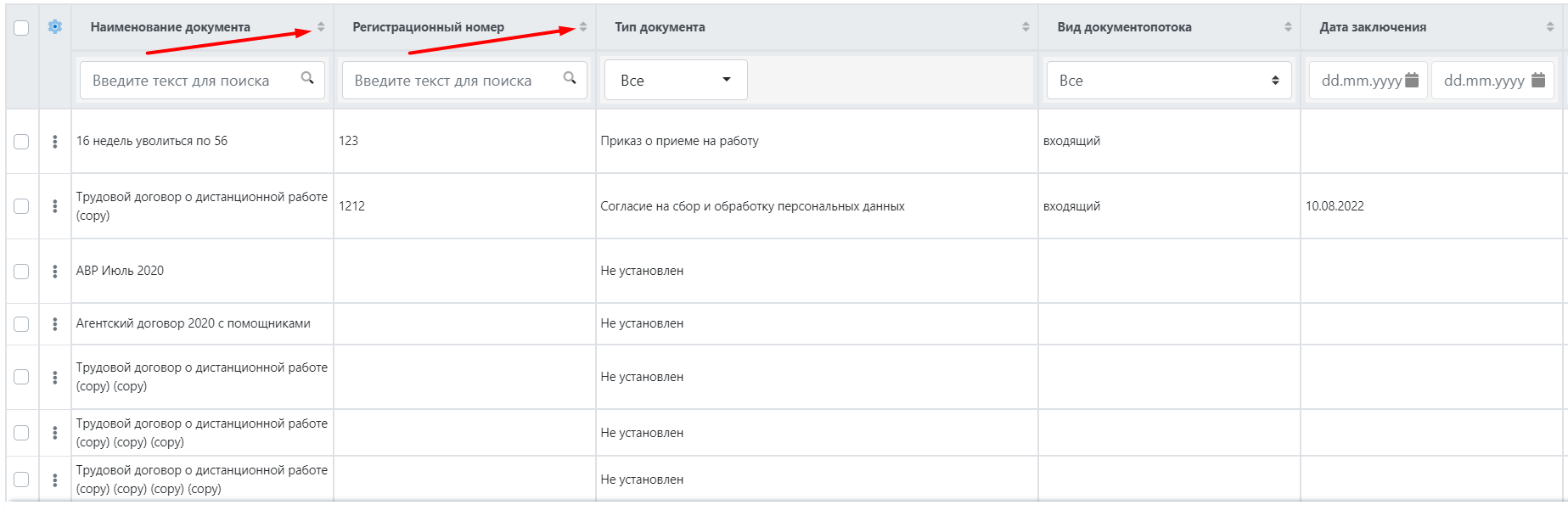
Реестр документов представляет из себя перечень подписанных документов и содержит всю информацию, которая есть в карточке документов. Вы можете настраивать отображение той или иной информации, сортировать и фильтровать содержимое реестра на свой выбор. Доступ к Реестру документов есть только у владельцев и администраторов.

Чтобы воспользоваться Карточкой документов, нужно:

  1. Загрузить нужный документ в Личном кабинете;
  2. Перейти в раздел Все документы и выбрать загруженный документ, после чего система переместит Вас на страницу редактирования;
  3. По Вашему усмотрению можно выбрать следующие действия: тип документа/переименовать документ/добавить подписантов;
  4. Для завершения редактирования, нажать Сохранить;
  5. После завершения редактирования и сохранения, система подтянет данные по документу с Карточки в Реестр документов.

Стандартные функции

Реестр документов позволяет клиенту получить следующие возможности:

  1. Работать с информацией в Карточках документов;
  2. Применять фильтрацию и сортировку информации в полях Карточки документа по заданным параметрам, а также воспользоваться быстрым поиском;
  3. Автоматически обновлять статус подписания и проверить сроки действия документов;
  4. Настроить связи между документами (например, связать договор с дополнительными соглашениями и приложениями);
  5. Контролировать нумерацию документов;
  6. Выгрузить реестр по заданным параметрам сортировки и фильтрации в форматах Excel или XML;
  7. Загрузить документы, не только подписанные в онлайн режиме, но и оффлайн, с возможностью вносить данные в Карточки документов для последующей работы в Реестре документов, а также получить оперативный доступ к сканированным копиям.

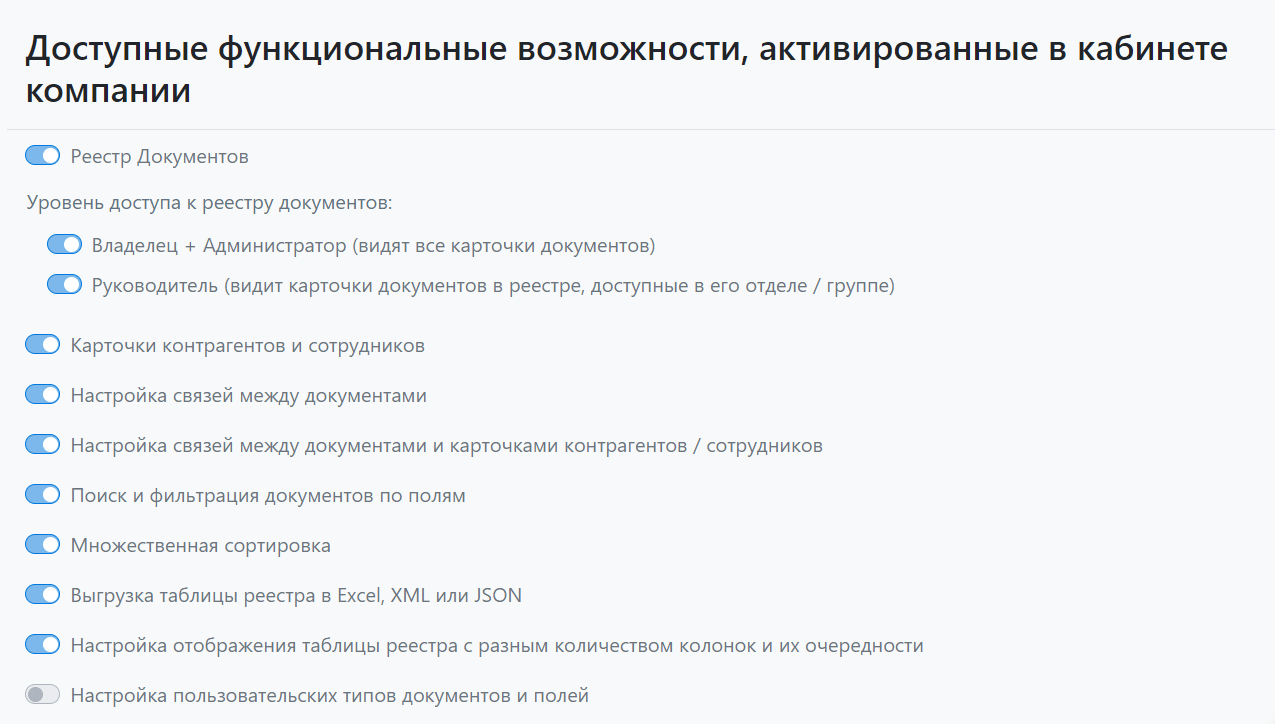
Чтобы воспользоваться Реестром документов, нужно:

1. В окне Реестра документов отсортировать Наименование документа, Регистрационный номер, Тип документа и т.д. по возрастанию или убыванию. 

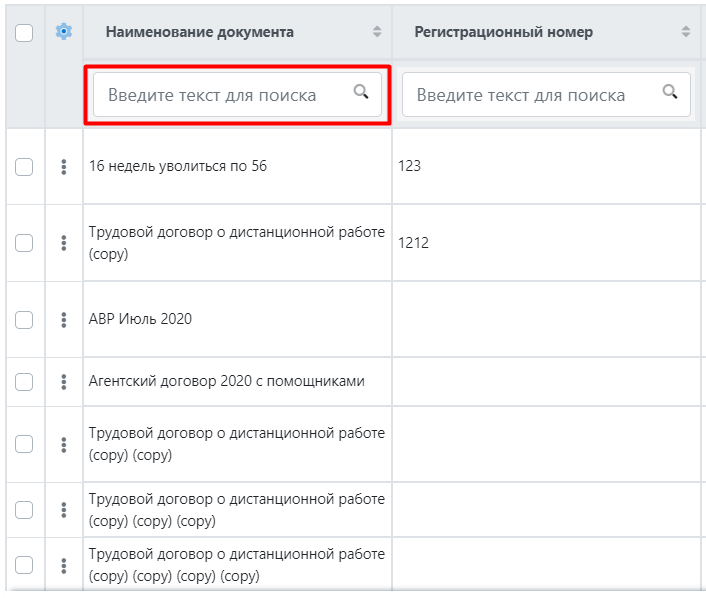
2. Воспользоваться быстрым поиском.

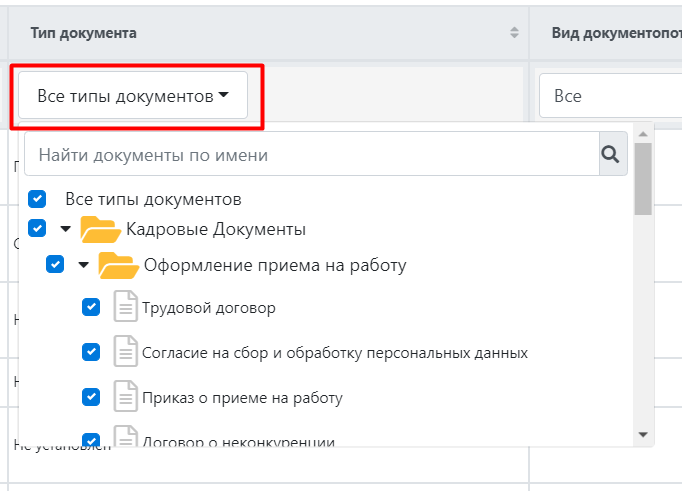
3. Выбрать один или несколько Типов документов.

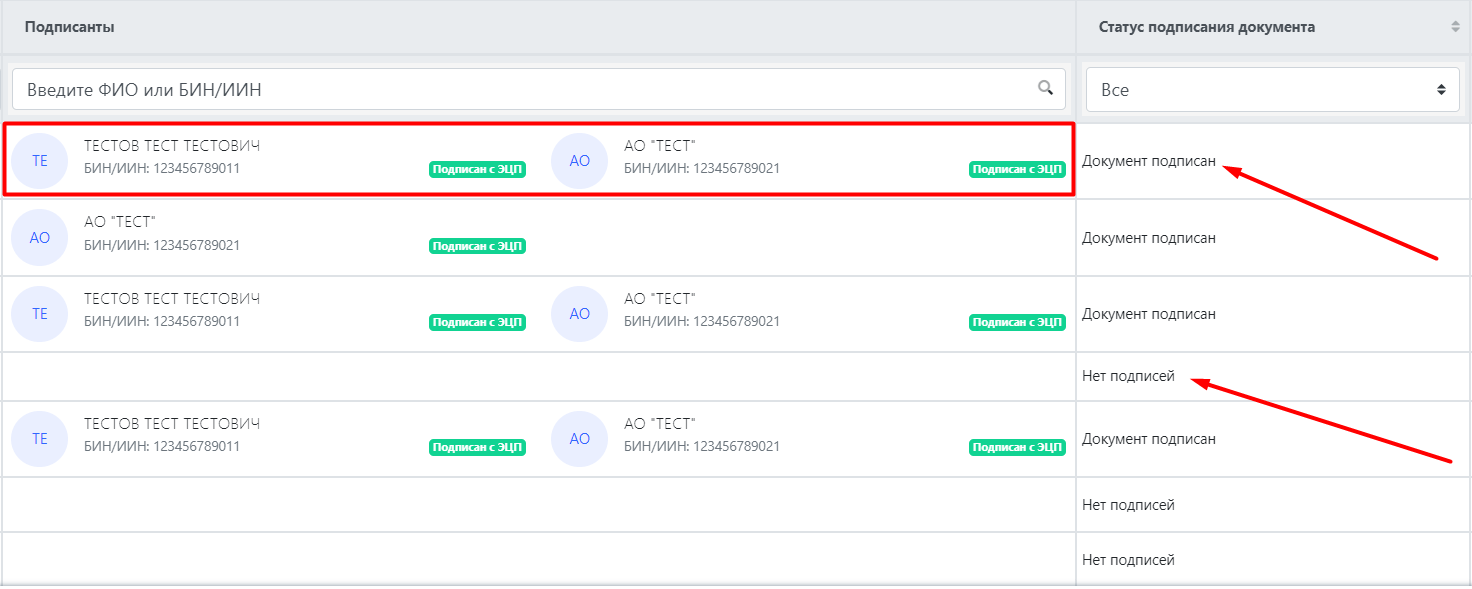
4. В списке Подписанты показаны те, кто участвуют в подписании документа, а Статус подписания документа позволяет контролировать подписание.

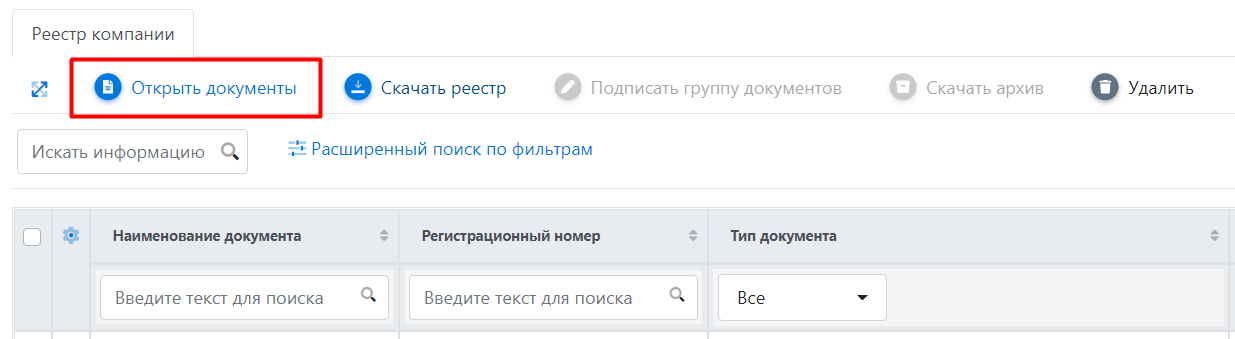
5. Выбрать и открыть один или несколько документов всего одной кнопкой Открыть документ(ы).

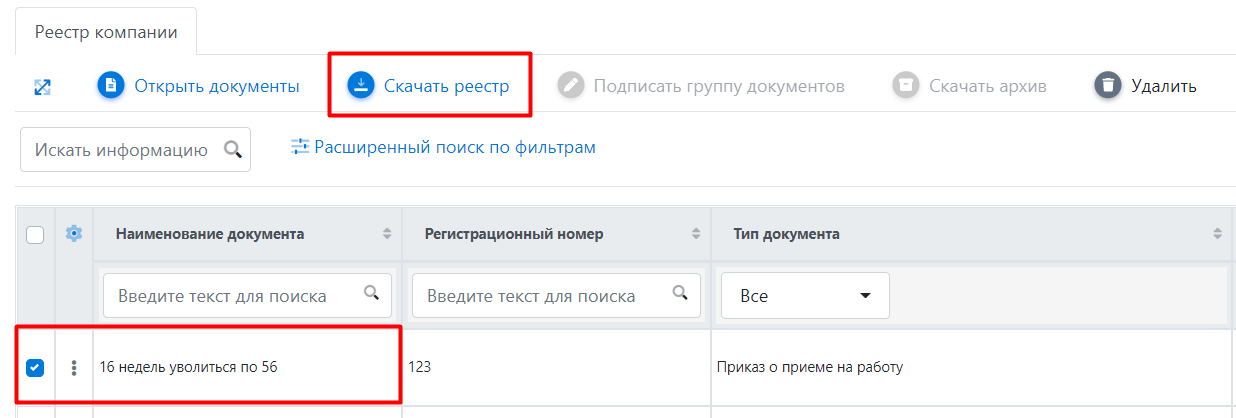
6. Скачать выбранный реестр в трёх форматах: Excel, XML, JSON.

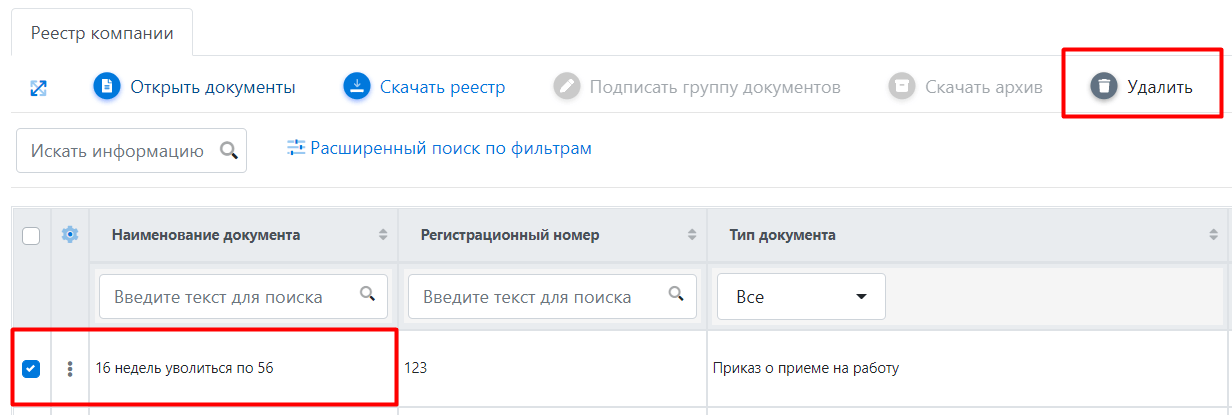
7. Удалить один или несколько документов из Реестра документов.

Расширенные возможности

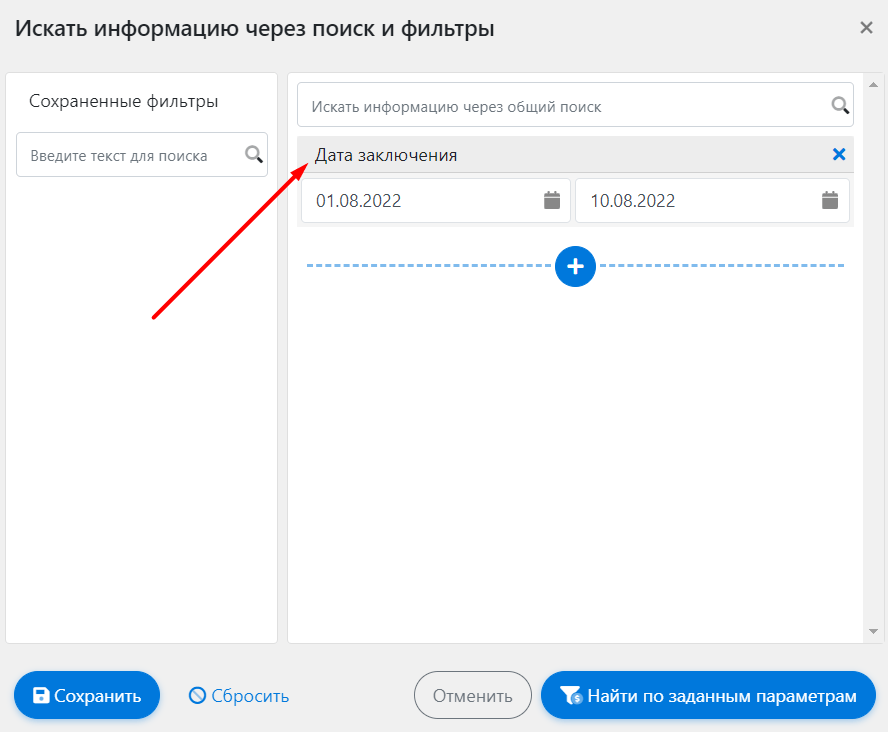
Расширенный поиск по фильтрам позволит настроить список отображаемых документов по разным критериям, например, по дате заключения. Этот инструмент поможет точнее настроить поля по тем или иным параметрам, а также сохранить шаблон фильтра для дальнейшего использования для других документов.

Произвести настройки модуля Реестр документов в Настройках Компании. Для этого нужно:

  1. Зайти на Главную страницу компании;
  2. Перейти в Настройки компании;
  3. Выбрать компанию, в которой хотите настроить Реестр документов и нажать на «три точки» справа от названия компании. Затем выбрать Редактировать;
  4. Перейти в Дополнительный функционал;
  5. Отобразятся активные или возможные к подключению модули. Если модуль Реестр документов активирован, нажать Настроить;
  6. Отобразятся все доступные параметры для настройки, которые можно включить/выключить по своему желанию.

Установка модуля Договор24 в NCALayer

Сообщение об установке модуля Договор24 NCALayer

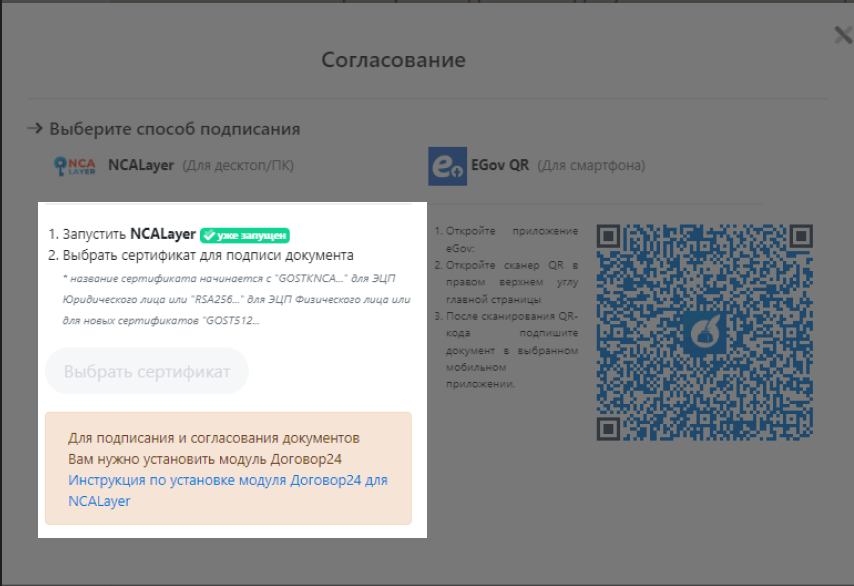
Если у Вас уже есть программа NCA Layer, а кнопка «Выбрать сертификат» всё ещё недоступна (пример ниже) — проблема в отсутствии модуля Договор 24.
Чтобы кнопка «Выбрать сертификат» активировалась, проследуйте по инструкции и установите наш модуль.


Запуск NCA Layer

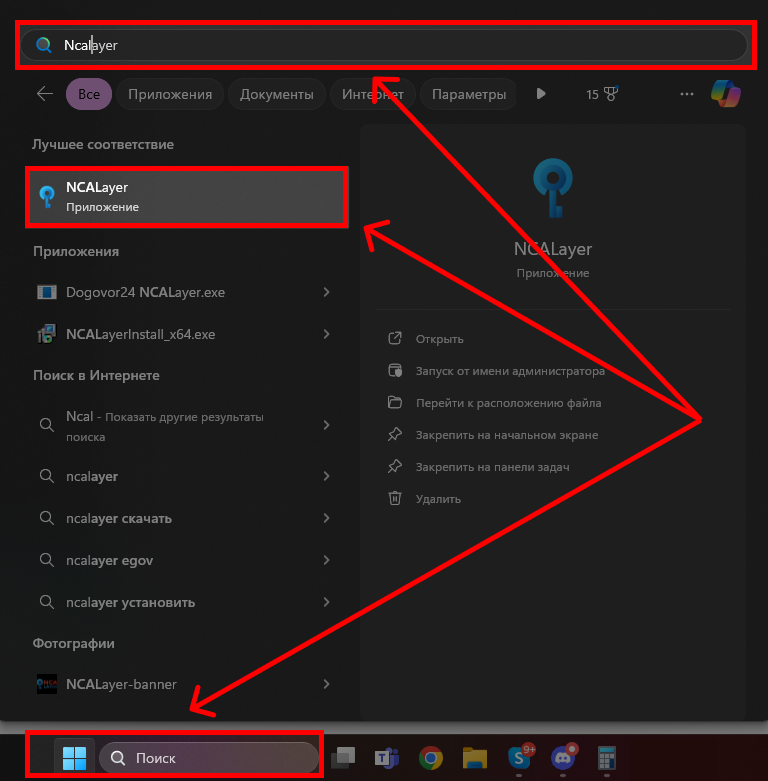
2. Запустите NCA Layer, если он не запущен. Для этого используйте кнопку «Пуск» в Windows  или используйте «Поиск» и найдите значок NCA Layer и нажмите его

Модуль-NCALayer-включение

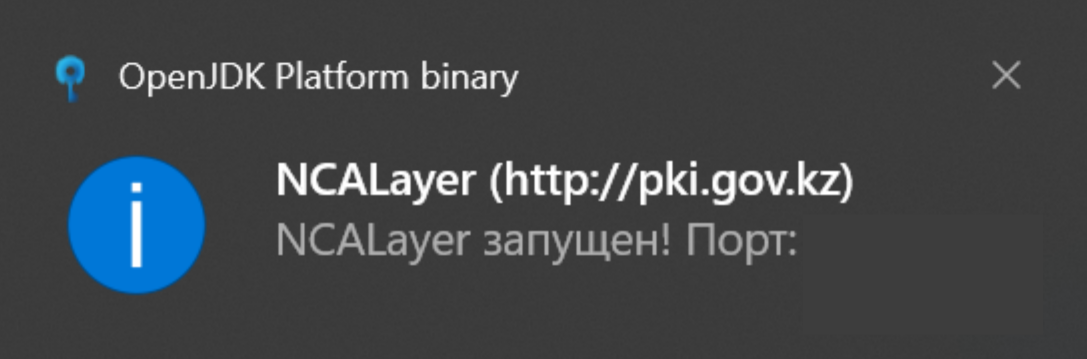
После запуска в правом нижнем углу экрана Windows появится сообщение о запуске NCA Layer

Модуль NCALayer - уведомление о запуске

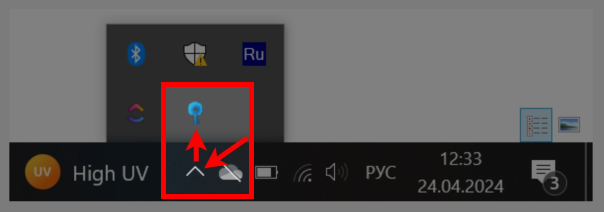
3. В правом нижнем углу экрана Windows нажмите на кнопку «Отображать скрытые значки» и найдите значок

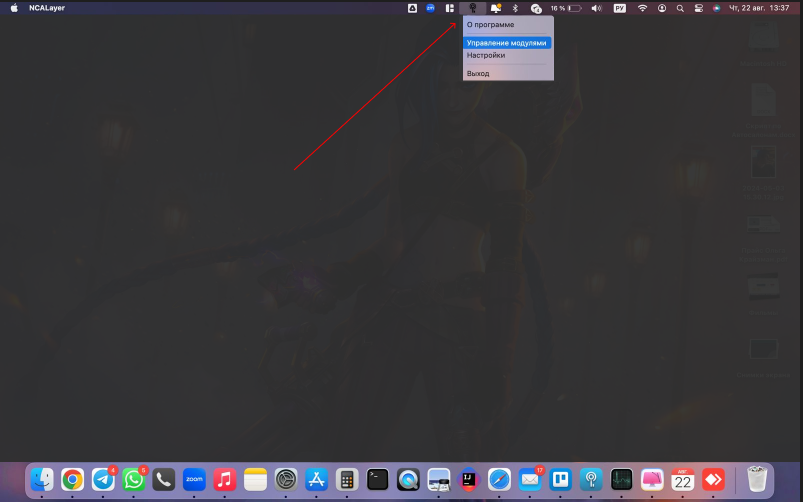
4. В MAC OS значок NCA Layer у вас доступен в верхней панели, дальнейшие указания идентичны для обеих операционных систем.

Установка модуля Договор24 для NCALayer

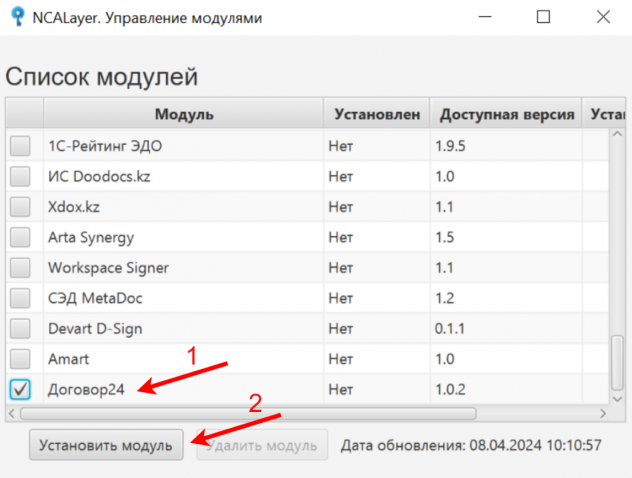
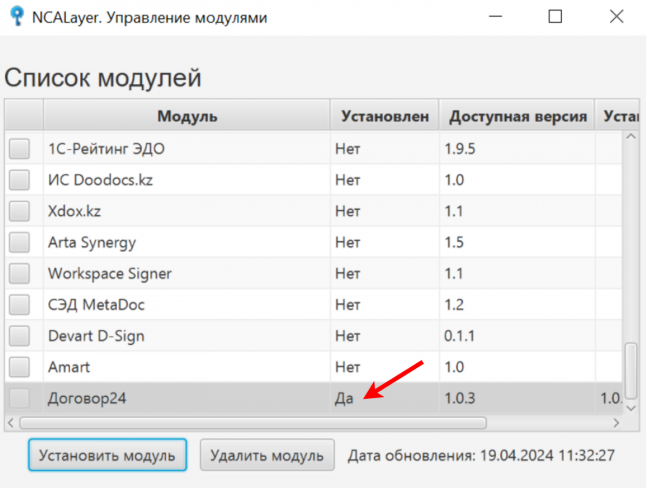
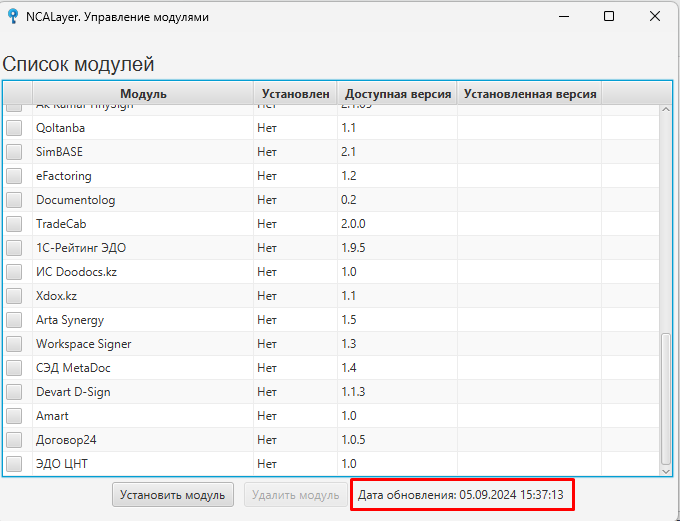
4. Нажмите по значку (правой кнопкой мыши для Windows),  выберите «Управление модулями» . Пролистайте список и найдите строку с модулем «Договор24».

Поставьте галочку рядом с ним и нажмите кнопку «Установить модуль»

Модуль NCALayer - установка

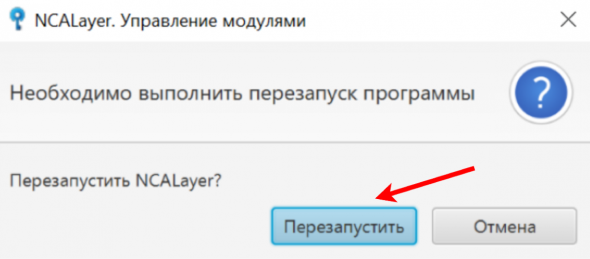
5. В случае появления данного окна согласитесь на перезапуск NCALayer

Модуль NCALayer - уведомление о перезапуске

6. Теперь модуль «Договор24» отображается как установленный.

Модуль NCALayer - список модулейПодписание ЭЦП с помощью модуля Договор24 в NCALayer

7. После установки и активации модуля, при попытке подписания документа в СЭД Договор24 вы увидите кнопку «Выбрать сертификат» и можете продолжить работу.

Проблемы при установке модуля Договор24 в NCALayer

  • Если на шаге 4 возникают проблемы с установкой модуля, то перезапустите NCALayer и выполните инструкцию заново. При повторной проблеме перезагрузите компьютер.
  • Если же проблема не устраняется, то переустановите NCALayer. При возникновении проблем с переустановкой просим ознакомиться с инструкцией по установке NCA Layer.
  • Также вы можете скачать установочный файл .exe и запустить его со своего устройства D24ModuleInstaller
  • Если модуля Договор 24 нет в списке в NCA Layer, убедитесь, что у Вас установлена версия NCA Layer не старее апреля 2024 года.

Переписка СЭД

Что такое Переписка по СЭД

Переписка по СЭД — это защищенный шлюз, через который юридические лица могут вести переписку друг с другом, шлюз гарантирует доставку писем и ответов, а также квитанций о получении писем.

К Переписке по СЭД подключены только те юридические лица, у которых приобретен и подключен модуль “Канцелярия“

Активация модуля “Канцелярия”

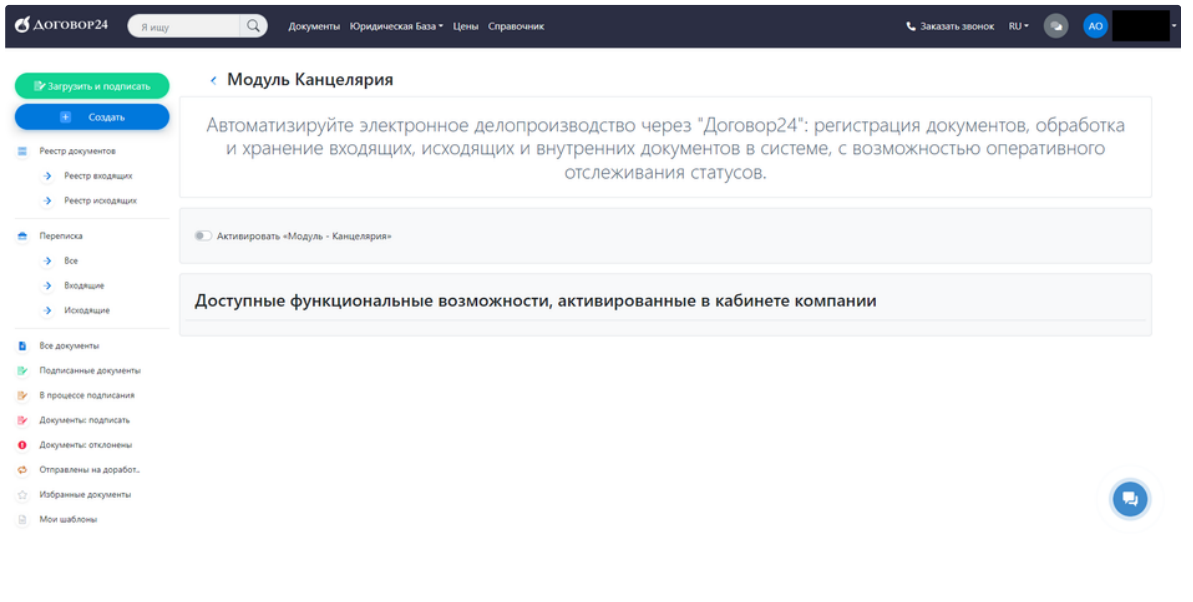
Активацию модуля “Канцелярия” можно осуществить в “Главном меню” через вкладку “Настройки кабинетов” → “Дополнительный функционал”.  Для активации необходимо переключить кнопку “Активировать» для модуля  «Канцелярия» и подписать Политику конфиденциальности при помощи ЭЦП первого руководителя компании.

Как создать и отправить Исходящее письмо через Переписку по СЭД

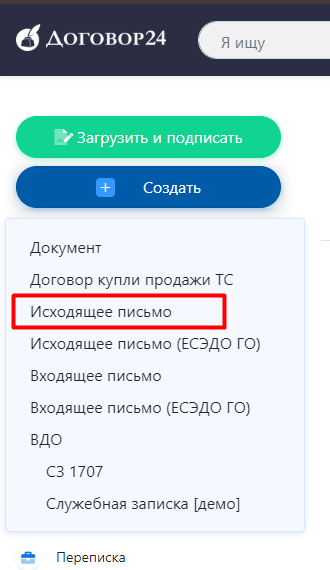
Для создания письма необходимо выбрать в левом меню “Создать” — “Исходящее письмо”.

Откроется модальное окно выбора папки. Выберите папку:

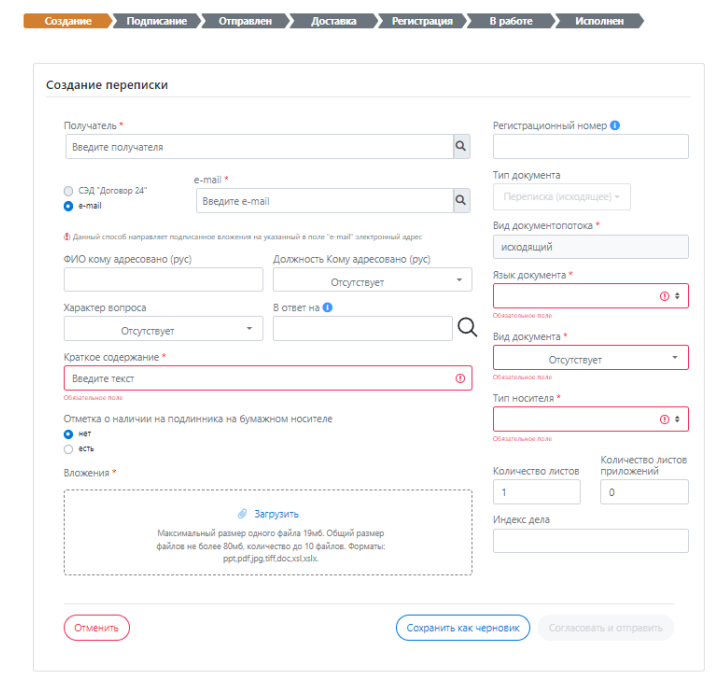
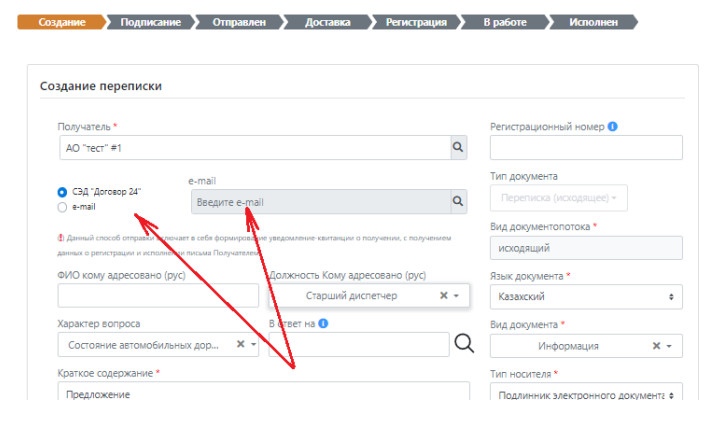
После этого откроется окно создания письма. Необходимо выбрать организацию получателя из перечня и заполнить обязательные поля (отмечены звездочкой):

После выбора получателя необходимо указать способ доставки. Доставка документа через Переписку по СЭД доступна только если у Получателя подключен модуль “Канцелярия“. Если выбран способ доставки по “e-mail“ необходимо ввести адрес электронной почты Получателя.

В строке “Краткое содержание” необходимо указать, о чем данное письмо.
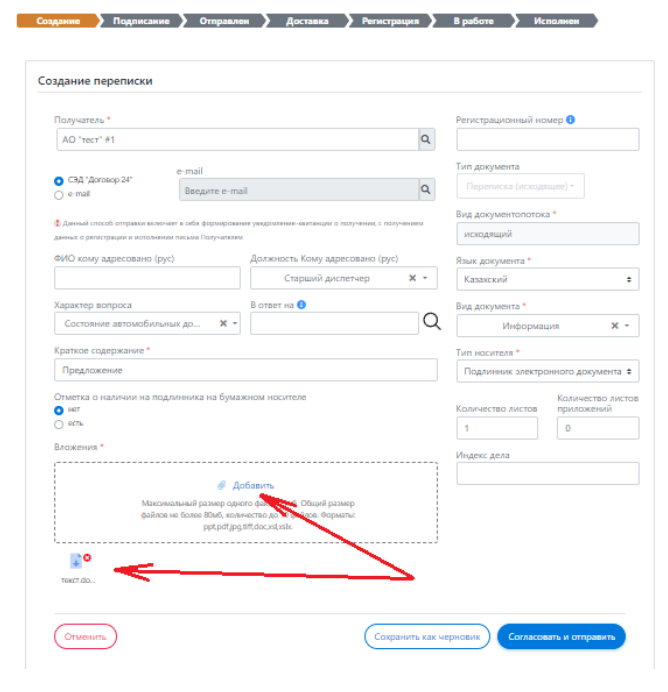
После заполнения обязательных полей необходимо загрузить файл (файлы). Файл содержит в себе письмо, которое вы направляете юридическому лицу.

Кроме того, вы можете приложить к письму иные файлы (ответы от других юридических лиц, гос.органов, копии документов, подтверждающих факты, которые вы излагаете в самом письме). Количество файлов — не более 10,
общий объем файлов не более 80Мб, объем одного файла не более 19Мб.

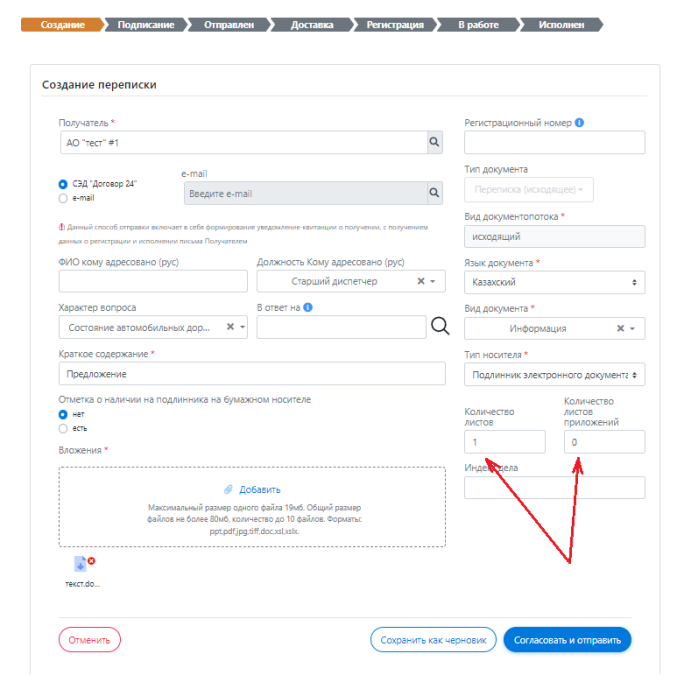
После загрузки файлов необходимо указать количество листов в основном файле и приложениях:

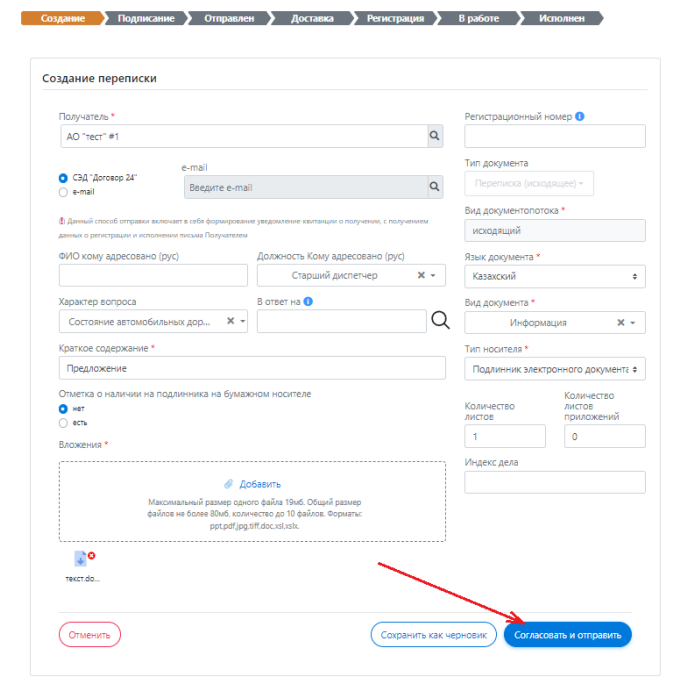
Затем необходимо отправить письмо на подписание, нажав на кнопку “Согласовать и отправить”. Также на этом этапе есть возможность сохранить черновик письма, чтобы вернуться к нему позже.

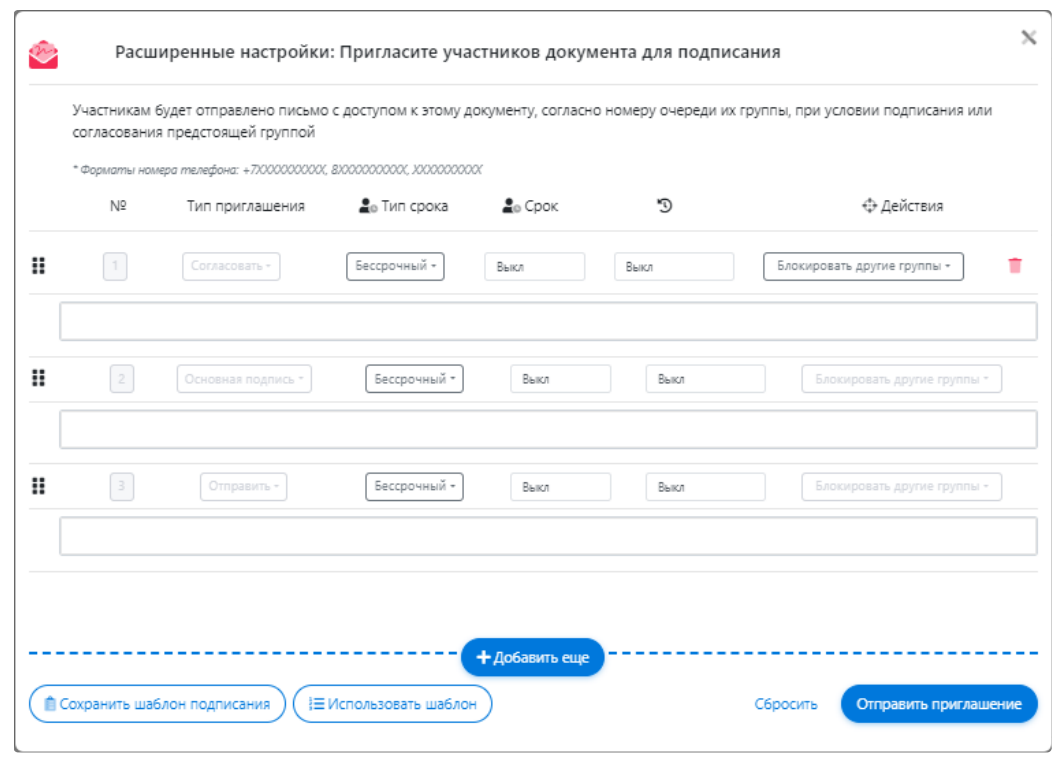
После нажатия на кнопку “Согласовать и отправить” откроется окно маршрутизации. На данном этапе, если нет необходимости в согласовании документа можно убрать согласование из маршрута документа, нажатием красной иконки корзины:

Для отправки письмо обязательно должно быть подписано и зарегистрировано.

Согласование письма (опциональный этап) в модуле Переписка по СЭД возможно подписать любым типом ЭЦП без привязки к
проверки применяемого шаблона ЭЦП.

Подписание письма в модуле Переписка по СЭД возможно только с двумя типами подписей НУЦ РК:
1. «Юридическое лицо – Первый руководитель»;
2. «Юридическое лицо – сотрудник с правом подписи»

Регистрация письма в модуле Переписка по СЭД возможна со всеми пятью типами подписей НУЦ РК.
1. «Юридическое лицо – Первый руководитель»;
2. «Юридическое лицо – сотрудник с правом подписи»
3. «Юридическое лицо – сотрудник с правом подписи финансовых документов»
4. «Юридическое лицо – сотрудник отдела кадров»
5. «Юридическое лицо – сотрудник организации»
После согласования письмо уходит на отправку адресату.

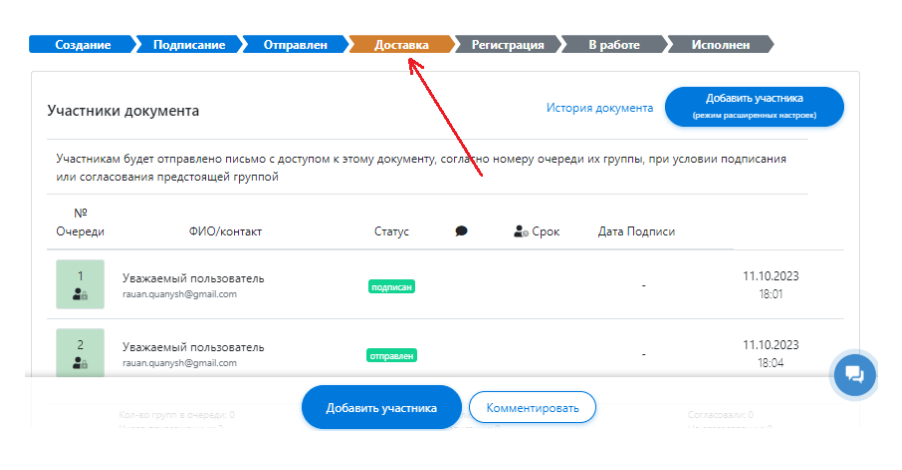
На всем протяжении работы с исходящим письмом, изменяются статусы письма:
1. “Создание” — от начала работы с письмом до отправки на подпись.
2. “Подписание” — от получения на подпись до отправки на регистрацию.
3. “Отправлено” — от получения на регистрацию до получения письма адресатом.
4. “В работе” — от получения письма адресатом до исполнения (направления ответа отправителю)
5. “Исполнено” — итоговый статус письма.

Как узнать статус отправленного письма (Квитанция)

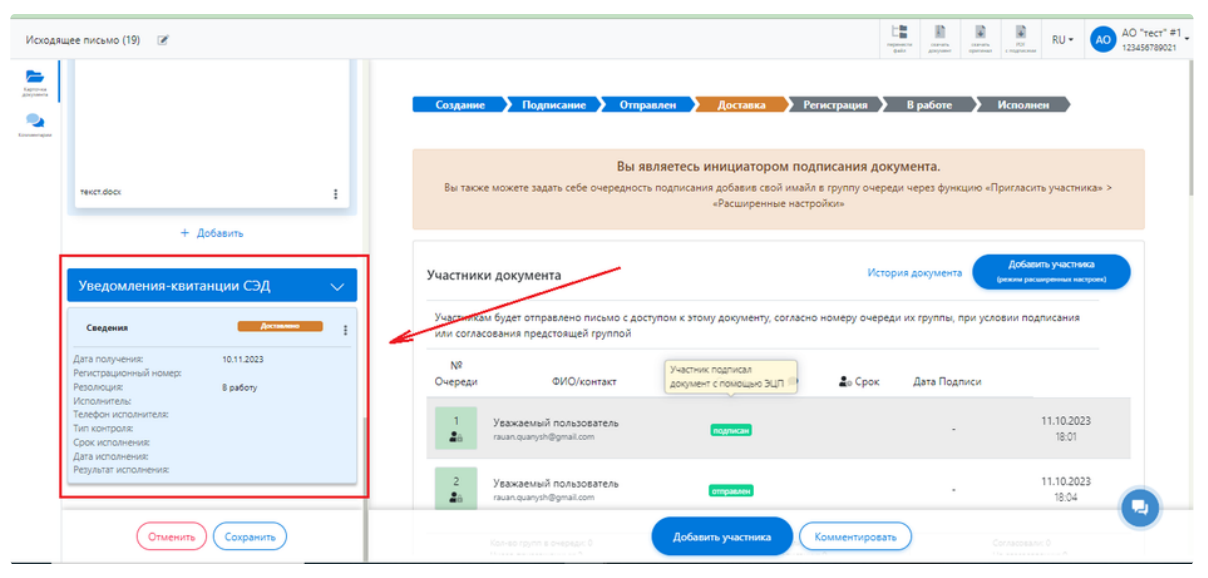
Посмотреть квитанцию об отправке можно в карточке письма: 

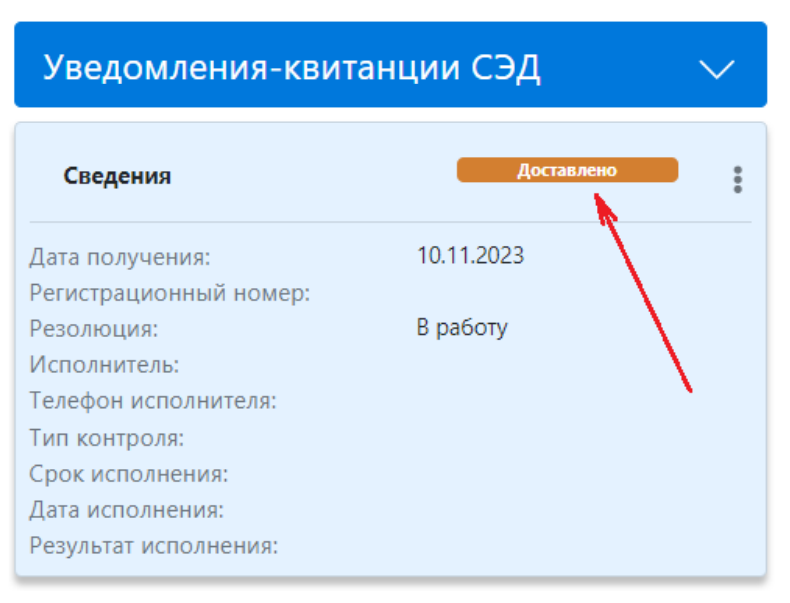
В процессе движения письма на стороне получателя, информация о дате получения, регистрационном номере, статусах и исполнителях фиксируется в квитанции:

Вся информация, содержащаяся в квитанции, является официальной, сохраняется на серверах Договор24 и может служить в качестве доказательной базы при возникновении спорных ситуаций.

Как получить письмо (Входящие)

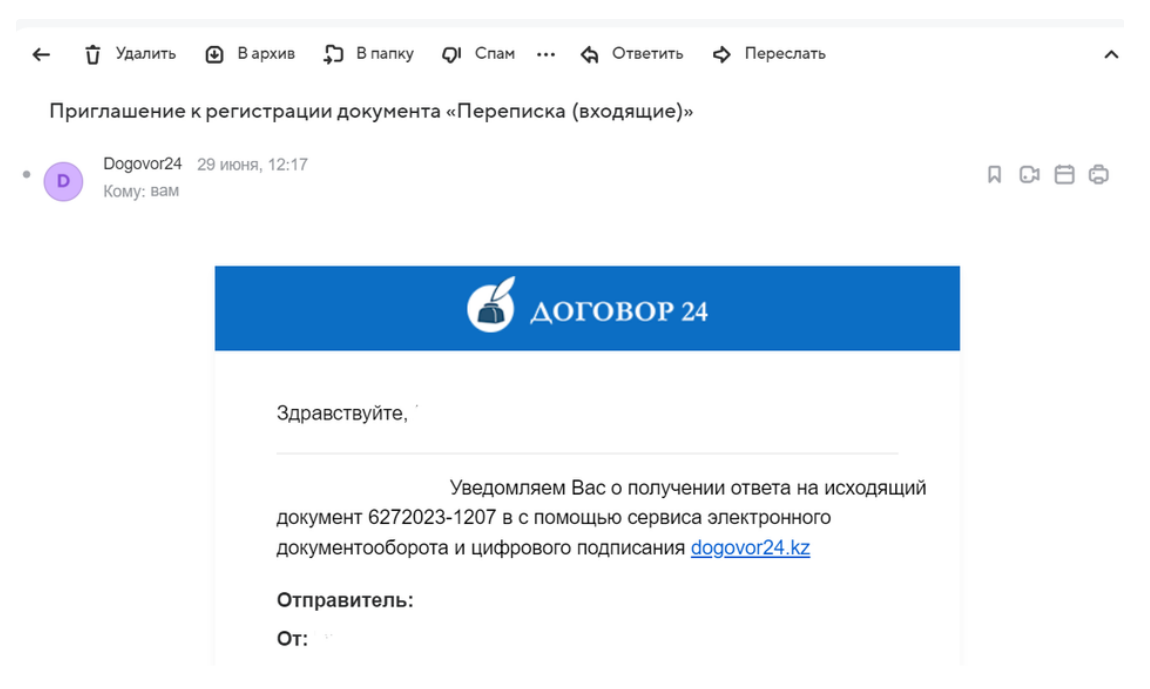
При получении письма сотруднику через Переписку по СЭД, , ответственному за прием и первичную обработку входящей
корреспонденции, приходит письмо с уведомлением:

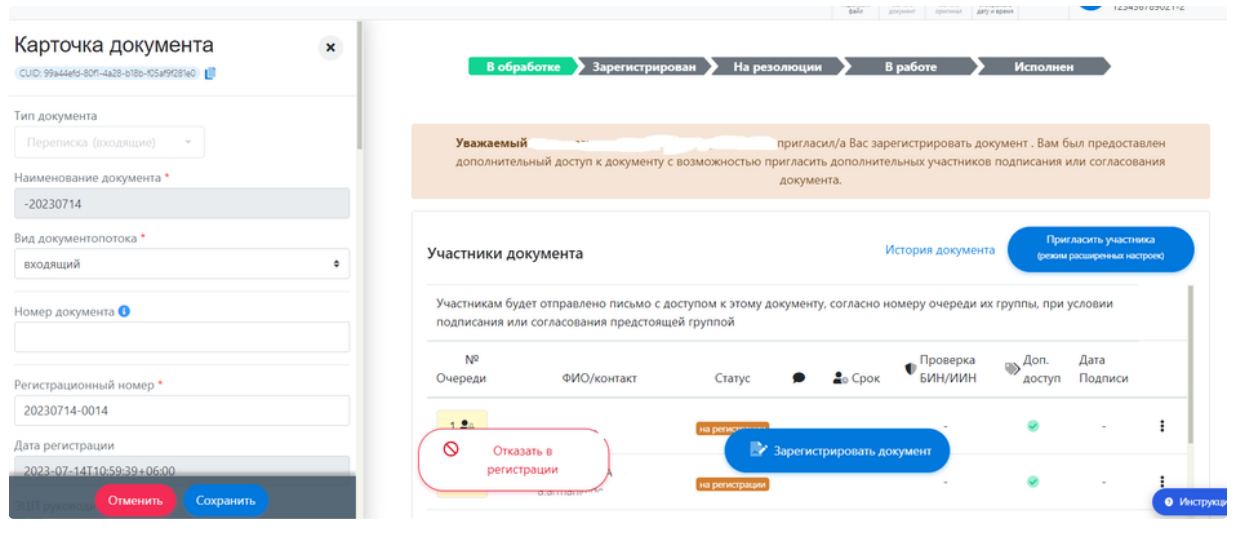
При нажатии на ссылку, открывается карточка входящего письма:

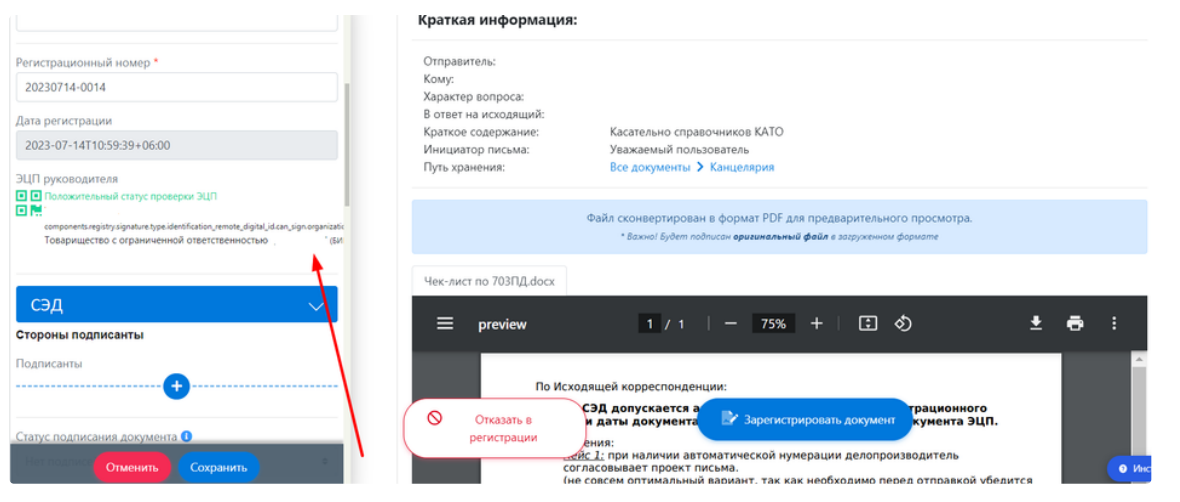
Ответственный сотрудник имеет возможность проверить данные отправителя письма, ознакомиться с его содержанием.

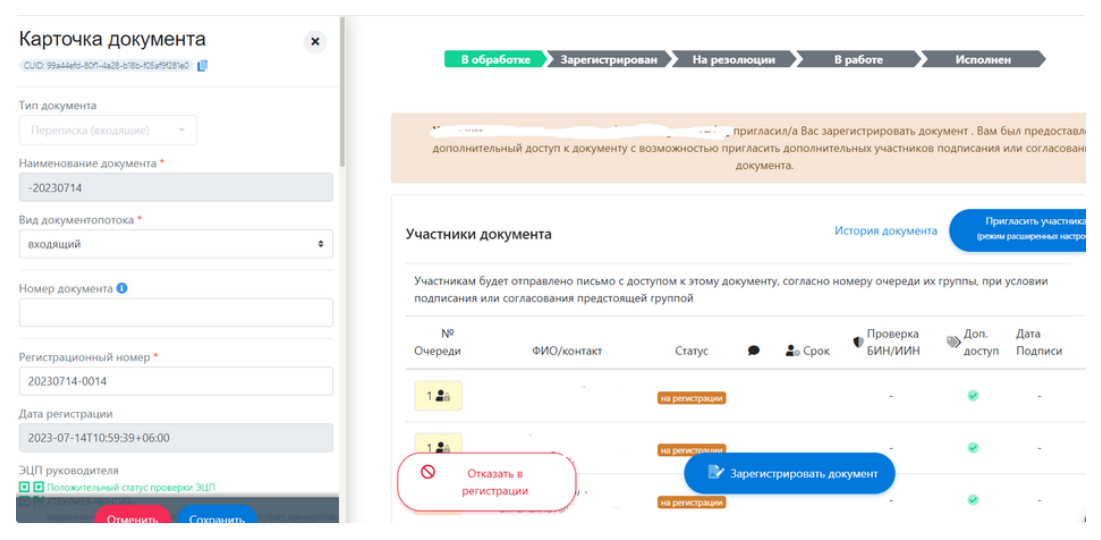
Ответственный сотрудник, проведя первичную обработку, принимает решение “Отказать в регистрации” или “Зарегистрировать документ”, для чего нажимает соответствующую кнопку.

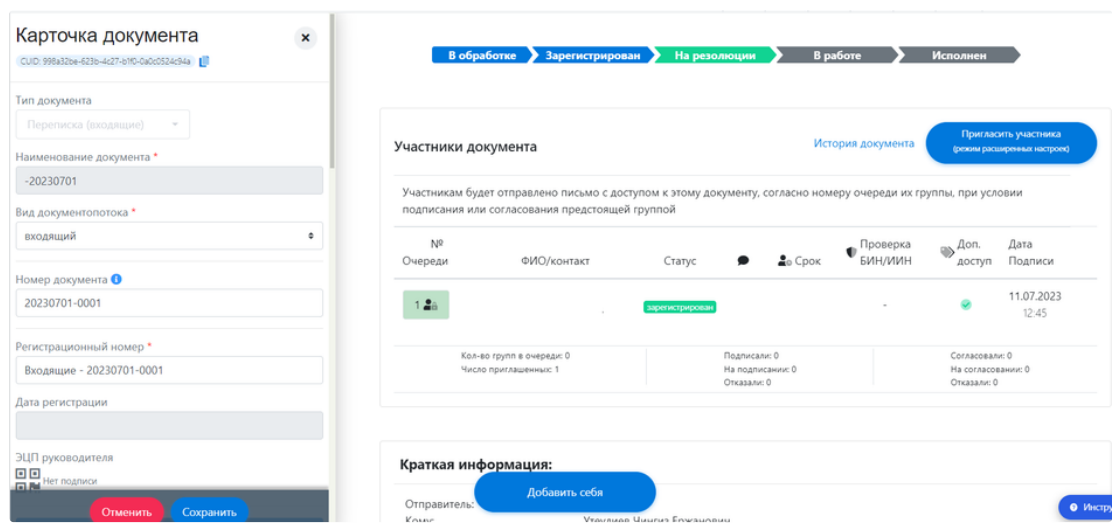
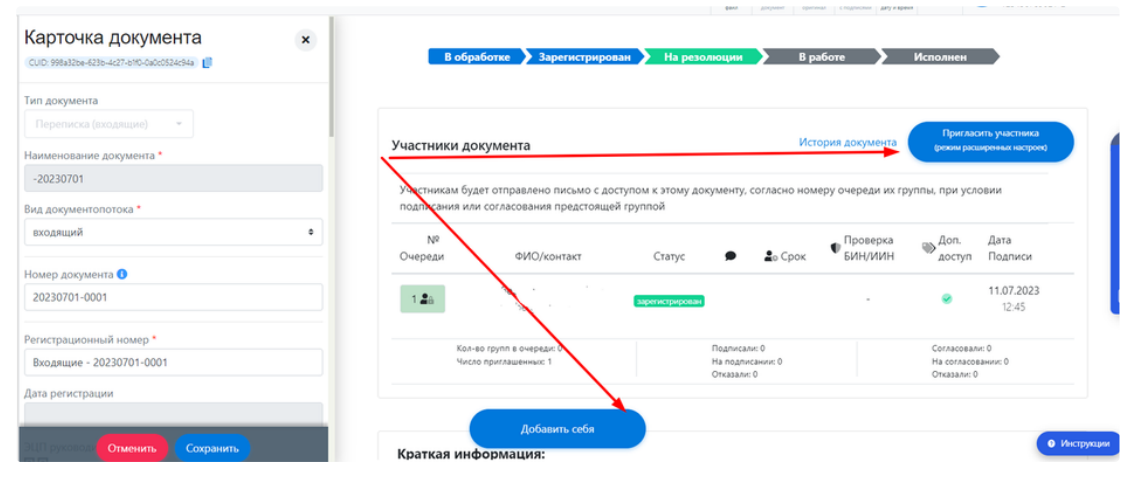
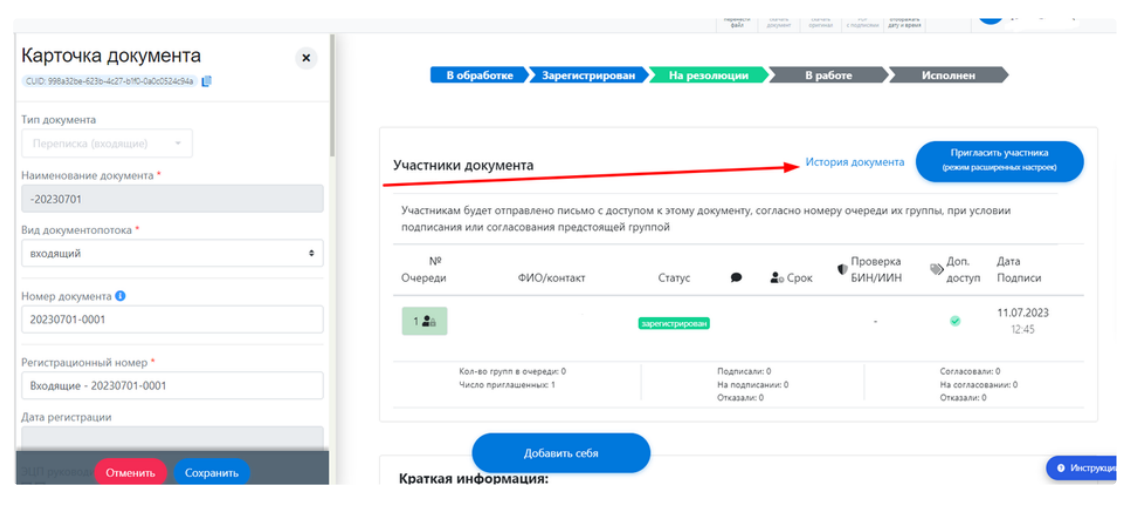
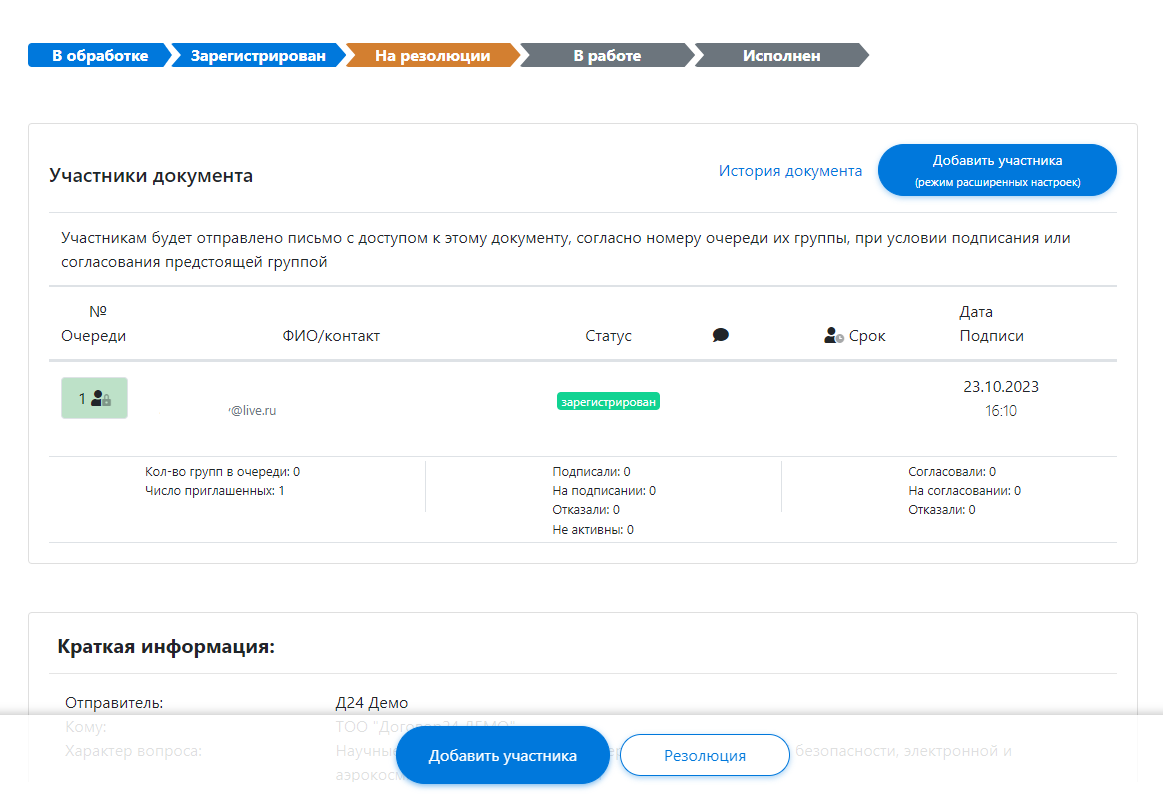
После регистрации письмо поступает на резолюцию:

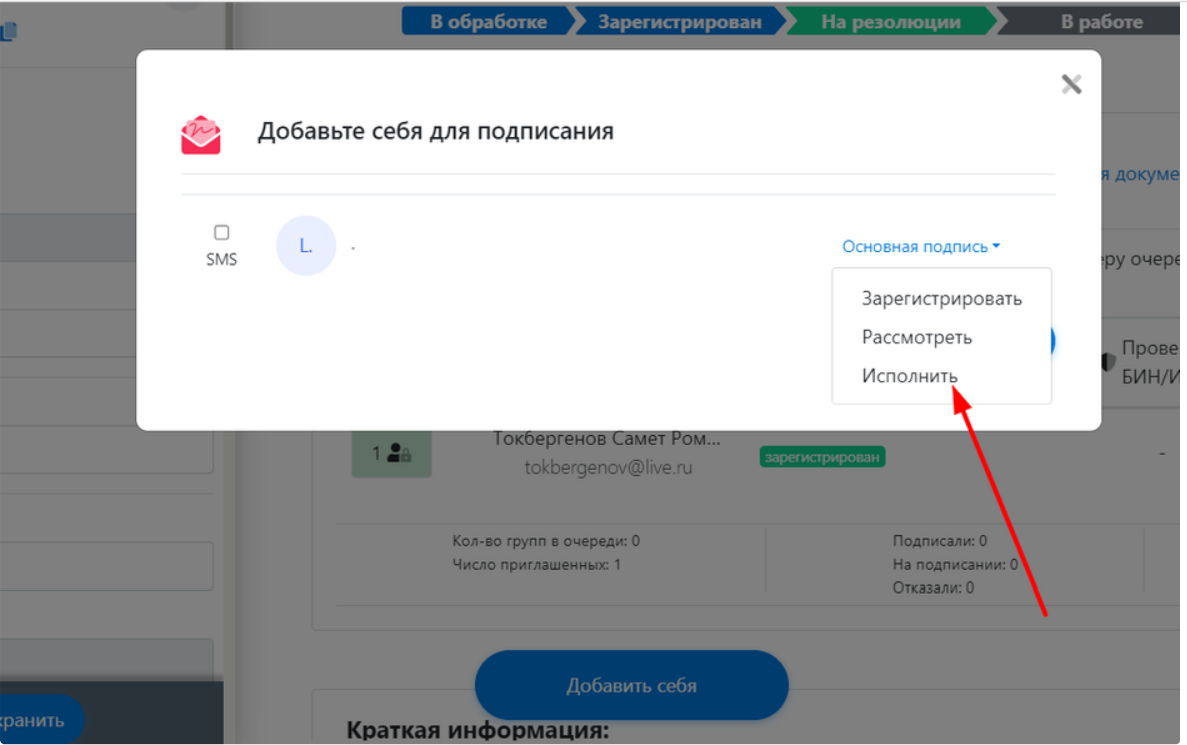
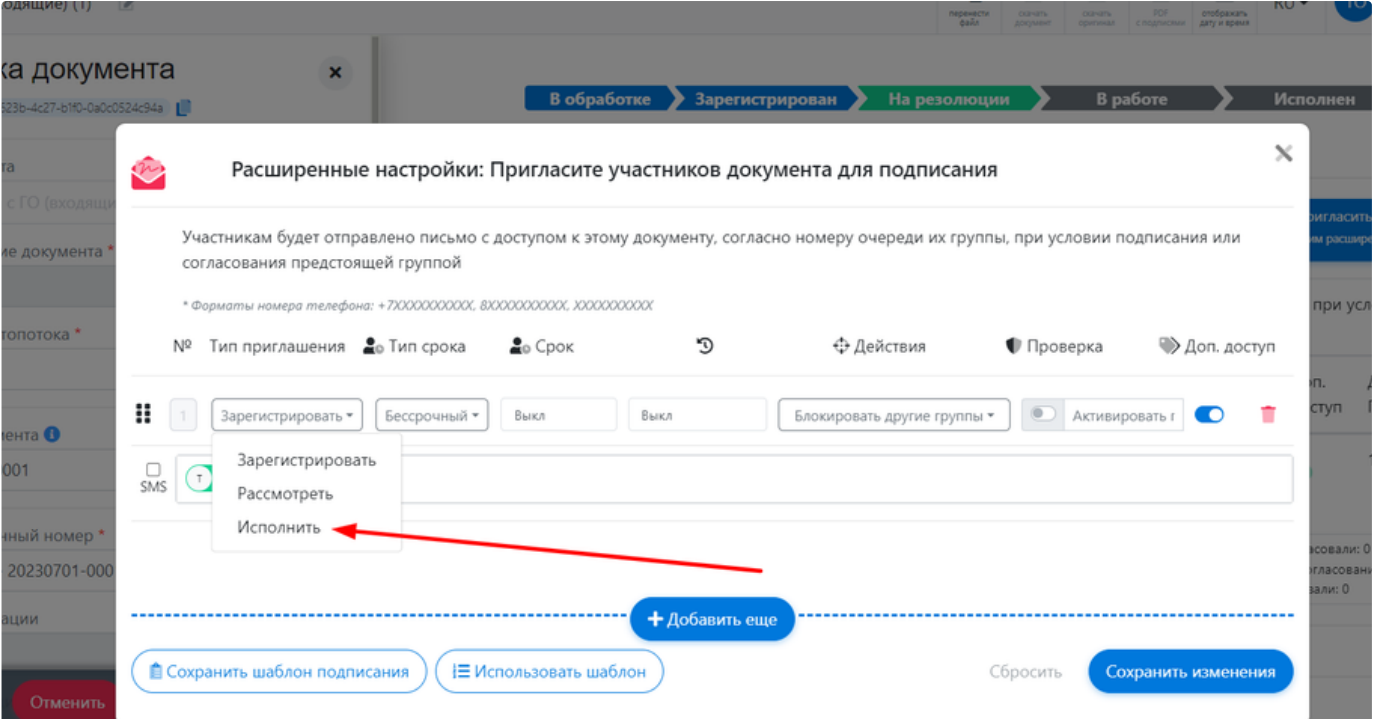
Пользователь может добавить себя для исполнения письма либо добавить для исполнения другого пользователя пространства:

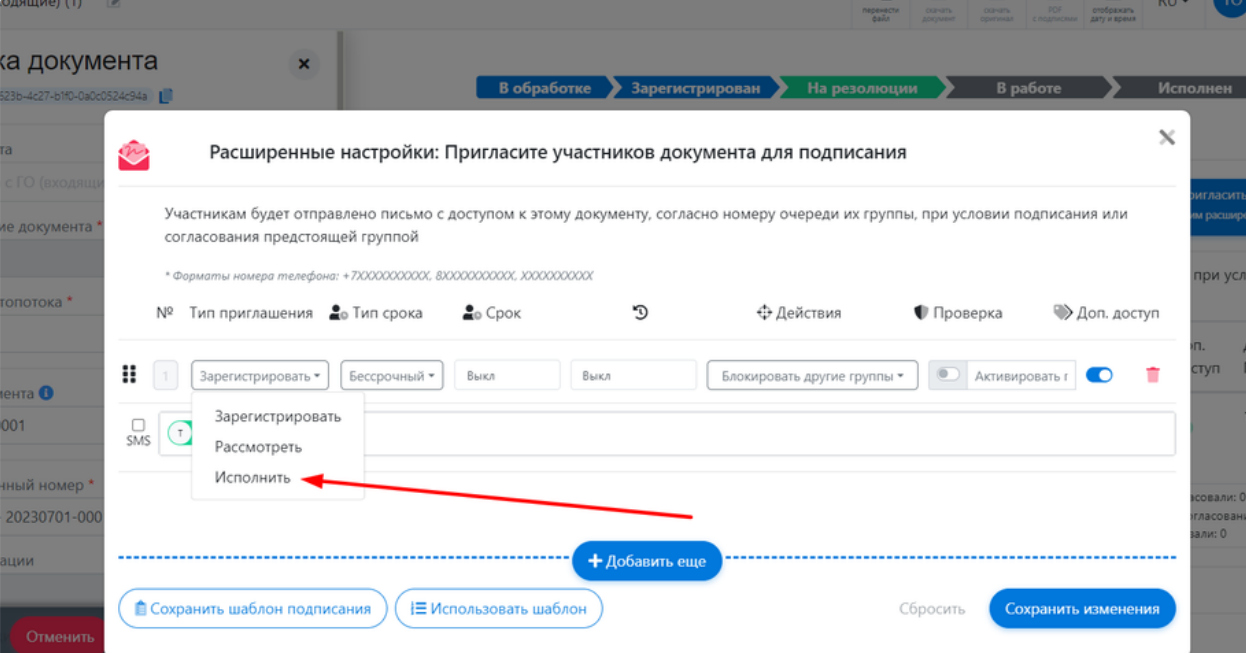
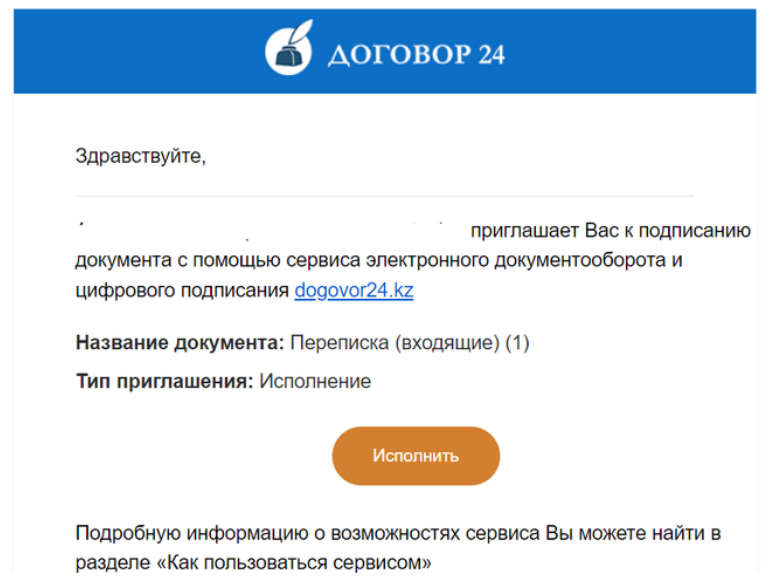
Получив уведомление на почту, исполнитель нажимает кнопку “Исполнить” и переходит в карточку входящего письма:

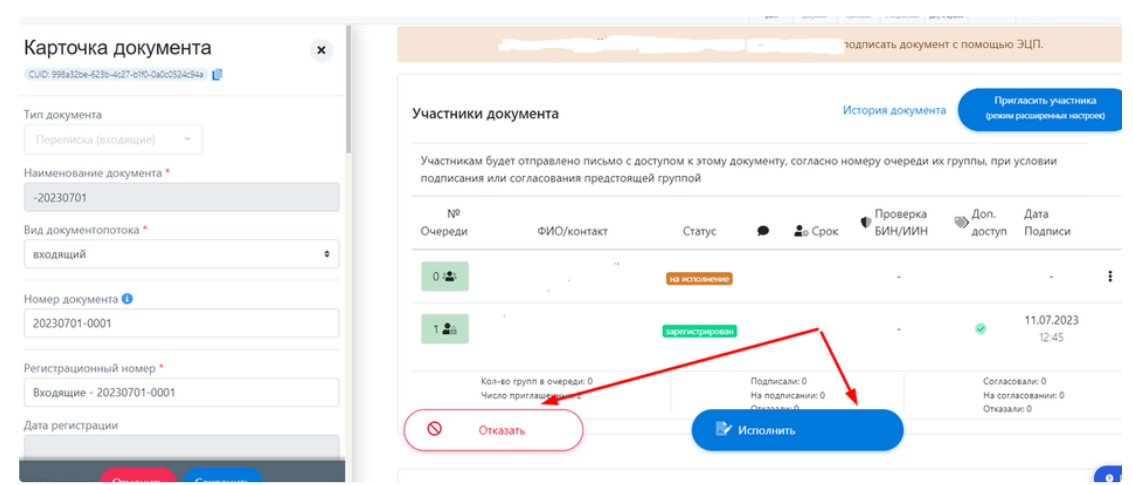
Исполнитель может отказать или взять письмо на исполнение:

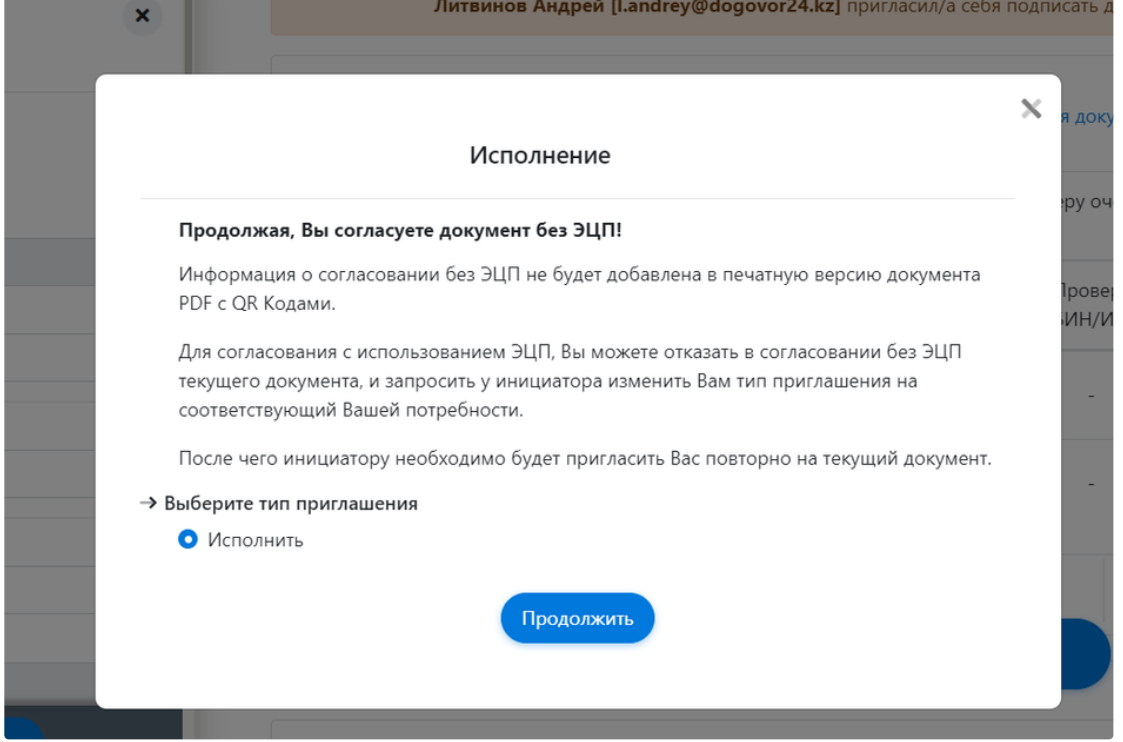
После завершения работы с письмом, исполнитель нажимает “Исполнить” и завершает цикл работы над входящим письмом:

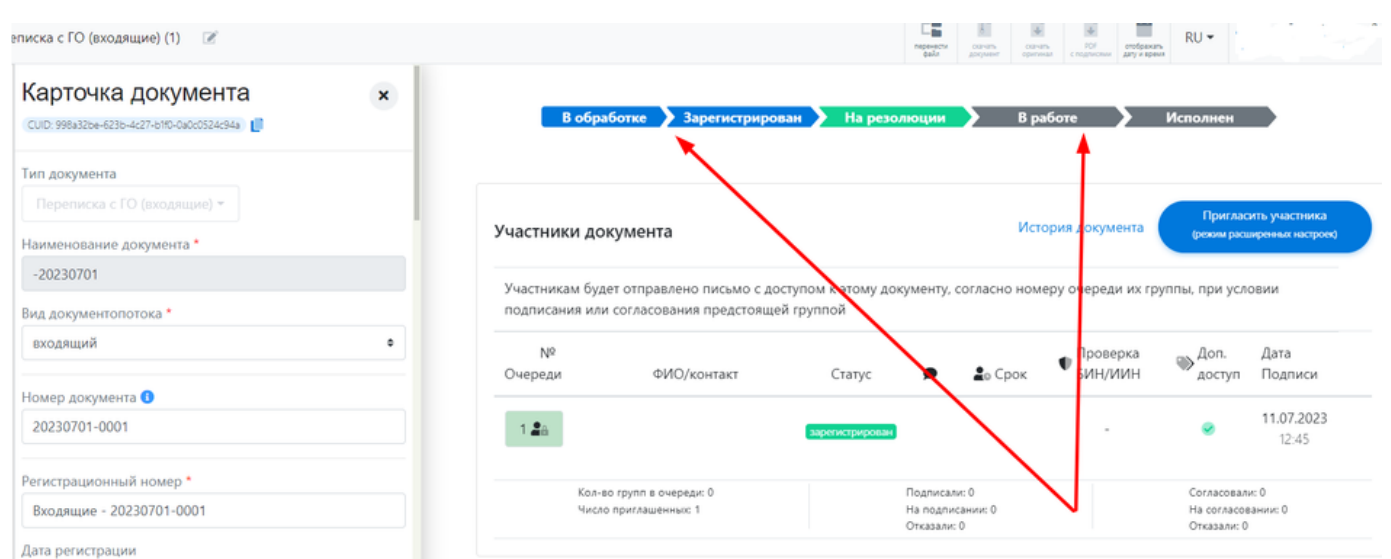
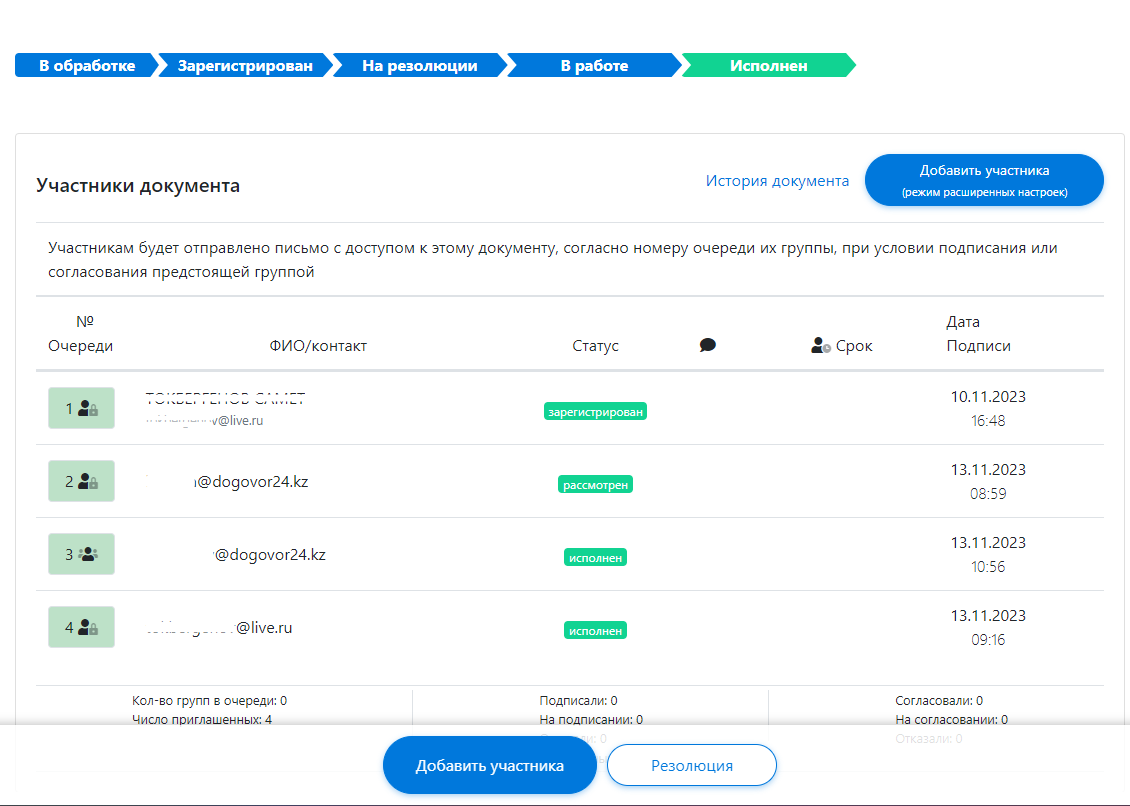
На всем протяжении работы с входящим письмом, изменяются статусы письма:
1. “В обработке” — от получения письма до регистрации.
2. “Зарегистрирован” — от момента регистрации до передачи на резолюцию.
3. “На резолюции” — от получения до постановки резолюции.
4. “В работе” — от получения письма в работу исполнителем до исполнения.
5. “Исполнен” — итоговый статус письма.

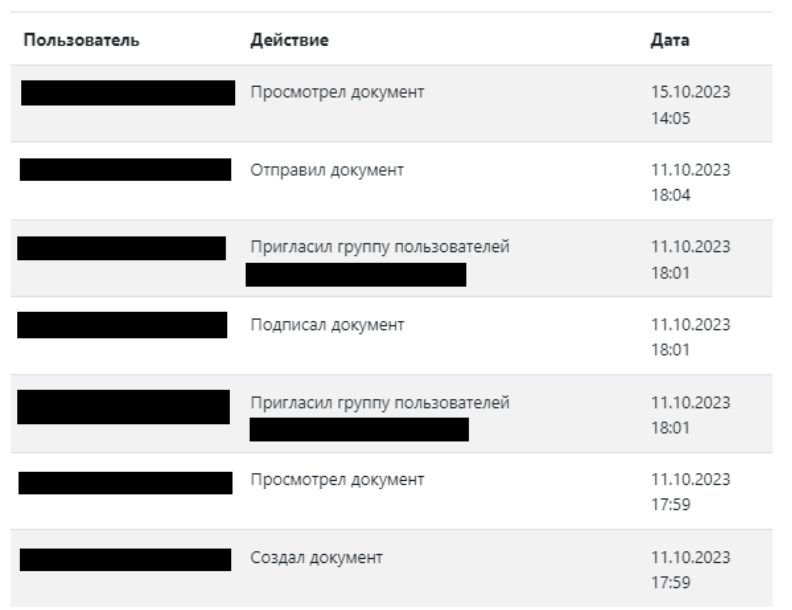
На всем протяжении работы над входящими и исходящими письмами, участникам доступна история:

Где хранятся письма Переписки по СЭД

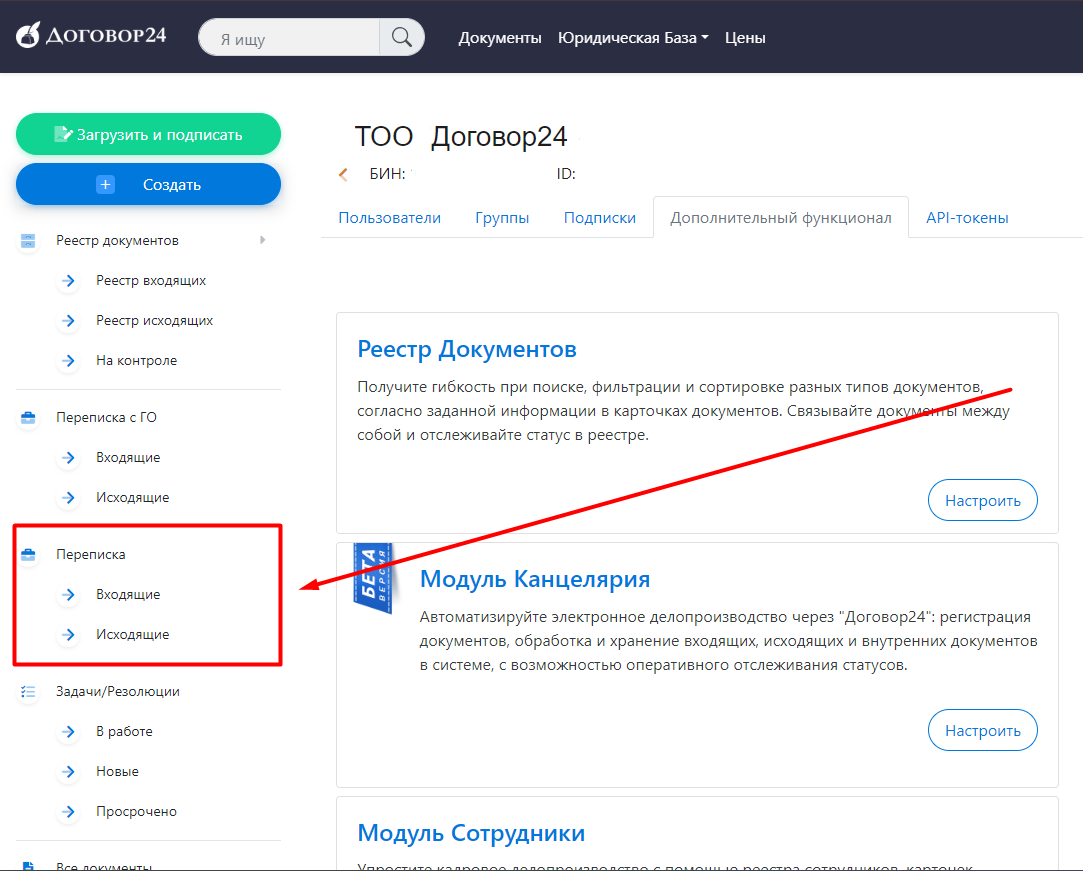
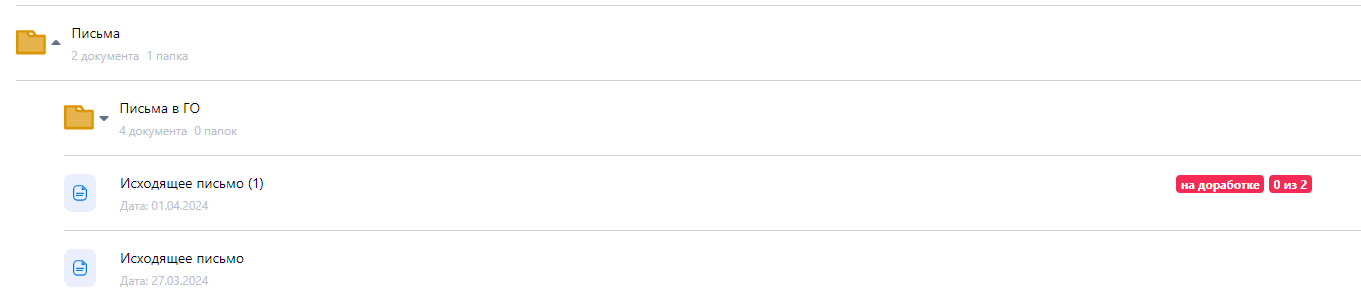
Письма хранятся в реестре, в левом меню, а также в папке, в которой Вы из создавали.

Регистрация Входящего письма в СЭД

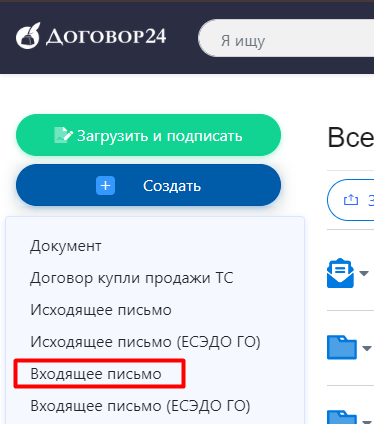
Перейдите в кабинет. Нажмите «Создать» -> «Входящее письмо»

Выберите папку для сохранения документа (письма):

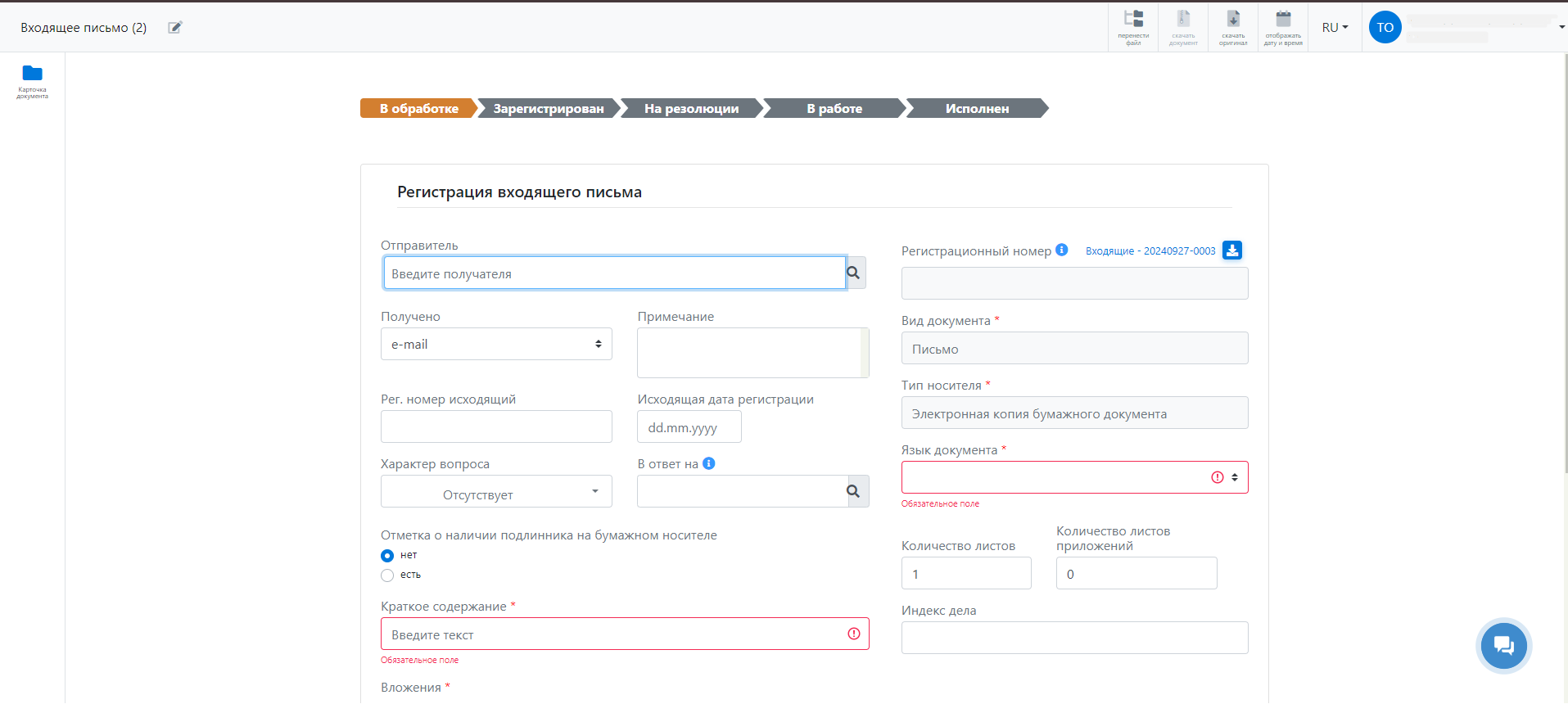
Заполните страницу. Отправитель выбирается из Вашего Списка контрагентов. Если Вы не нашли в списке отправителя добавьте его в список контрагентов.

Перейдите к регистрации документа, нажав «Зарегистрировать документ».
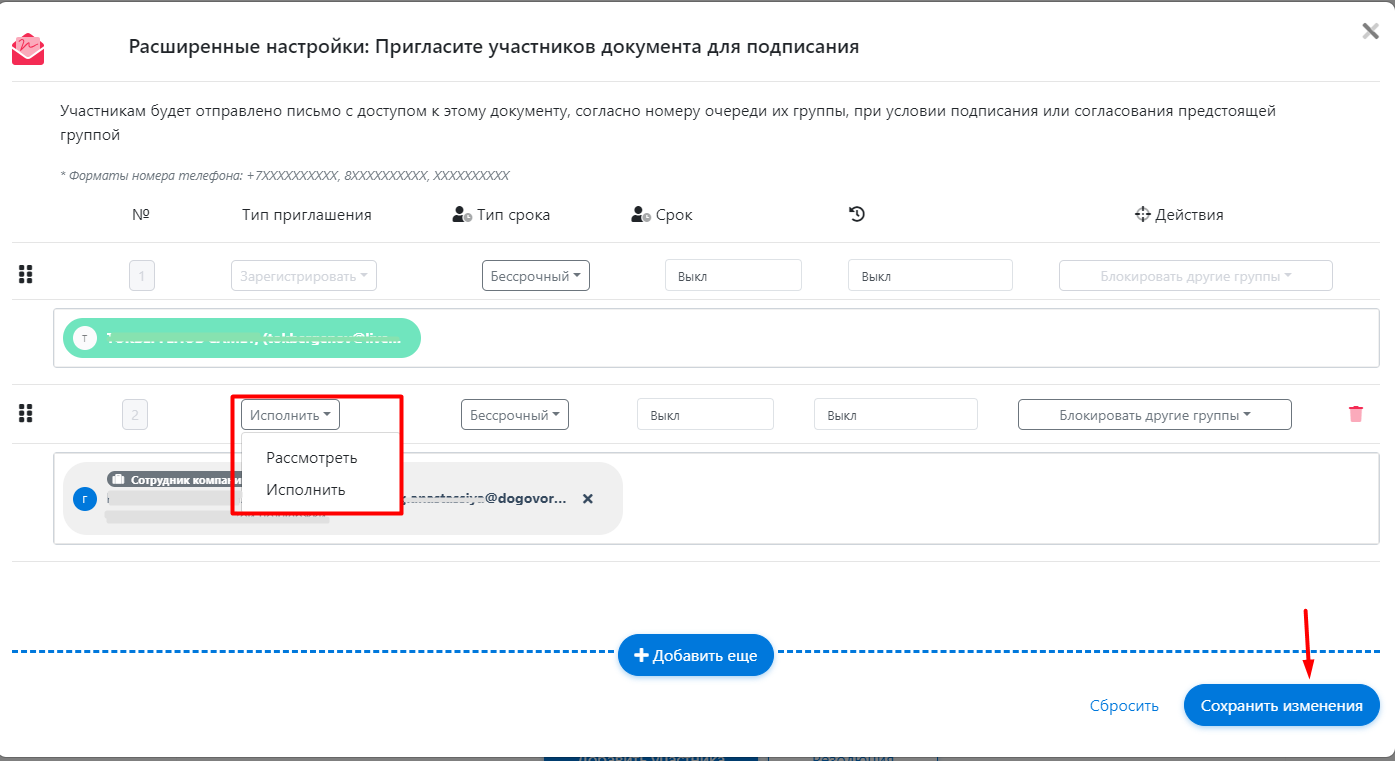
Зарегистрируйте документ с ЭЦП юридического лица. После регистрации, Вы можете пригласить участников к исполнению и рассмотрению.

После подписания документа пользователем, поставленным на исполнение, обращение будет считаться исполненным.

Если хотя бы на одном из этапов сотрудник отказывает (в регистрации или исполнении). маршрут прекращается и закрывается.

ЕСЭДО ГО

Что такое ЕСЭДО ГО

ЕСЭДО ГО — Единая Система Электронного Документооборота Республики Казахстан. Это защищенный шлюз, через который юридические лица могут вести переписку с государственными органами РК и друг с другом,
шлюз гарантирует доставку писем и ответов, а также квитанций о получении писем. Все государственные органы подключены к
ЕСЭДО ГО и принимают письма в электронном формате.

Как стать участником системы переписки с ГО

Для регистрации, перерегистрации и отключении пользователя необходимо написать официальное письмо на фирменном бланке организации в АО НИТ:

  1. В случае если у пользователя нет доступа к СЭД интегрированной с ЕСЭДО
    1. На электронную почту канцелярии АО НИТ — nitec@nitec.kz с текстом согласно Приложения 1. В письме д.б. в обязательно порядке указаны наименование компании на русском и каз языках, телефон контактного лица (желательно сотовый) и указать ЭЦП ключи сразу направляются в зашифрованном письме или в рабочем порядке через контактное лицо. Направить следом официальное письмо на бумажном носителе и фирменном бланке через курьера. В данном случае. Организация, отправляющая запрос, является Клиент (Указать в шаблонах)
    2. Компания Договор24 может направить письмо по доверенности от клиента через систему ЭДО Договор24. В данном случае. Организация, отправляющая запрос, является “ТОО Договор24” (Указать в шаблонах)

В случае если у пользователя есть доступ к СЭД интегрированной с ЕСЭДО, отправить письмо в канцелярию АО НИТ — nitec@nitec.kz

Скачать шаблон письма

Как активировать модуль “Переписка с ГО”

Для активации модуля “Переписка с ГО” необходимо ввести member ID, выданный АО “НИТ” при регистрации в ЕСЭДО ГО.

Активацию модуля “Переписка с ГО” можно осуществить, если авторизоваться на сайте в кабинете компании. Перейти в Настройки кабинетов, затем в Дополнительный функционал.

Активация модуля возможна только пользователю с ролью Владелец и с ЭЦП ЮЛ с шаблоном подписи первого руководителя организации.

Как создать и отправить Исходящее письмо в ГО

  1. Для создания исходящего письма в модуле “Переписка с ГО” необходимо выбрать в левом меню “Создать” — “Исходящее письмо (ЕСЭДО ГО)”.
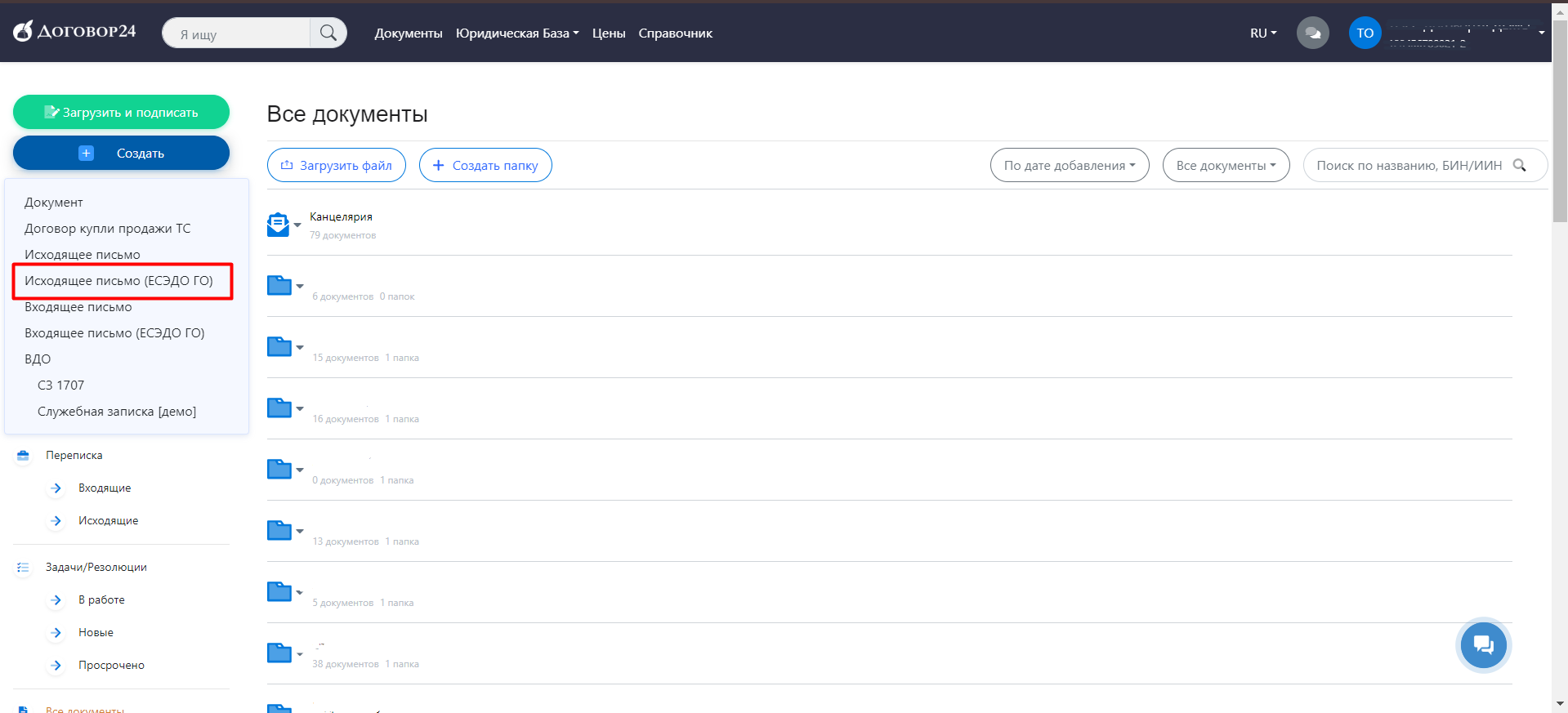
  2. Откроется модальное окно выбора папки. Выберите папку для сохранения.
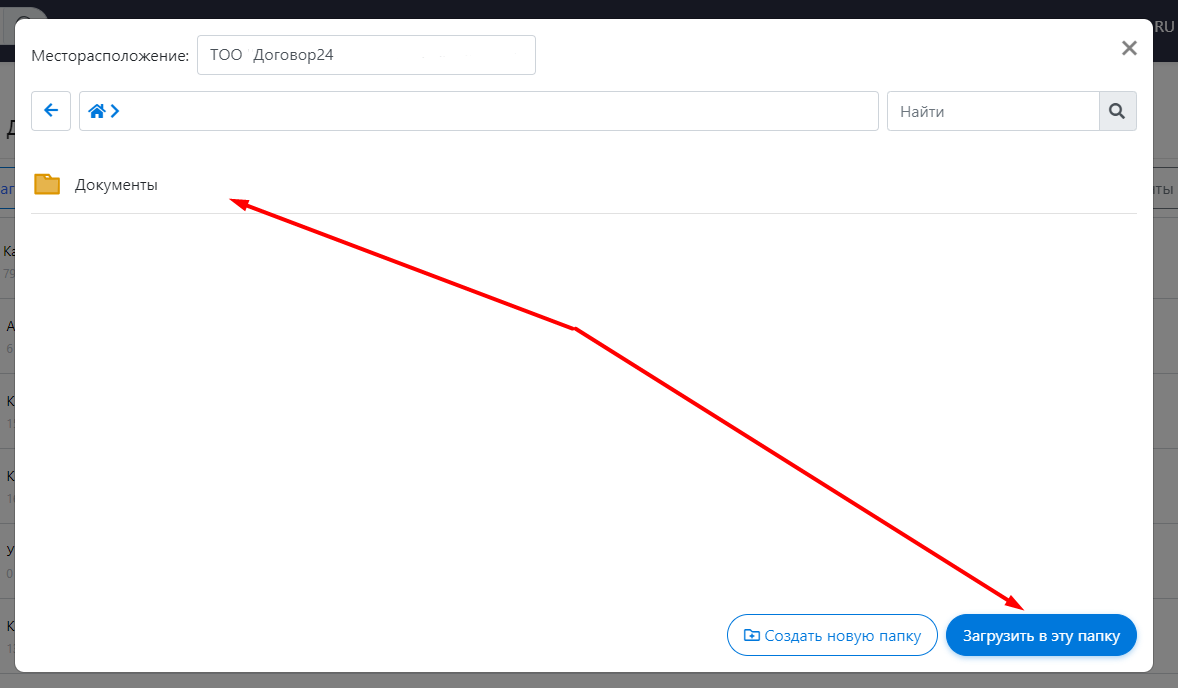
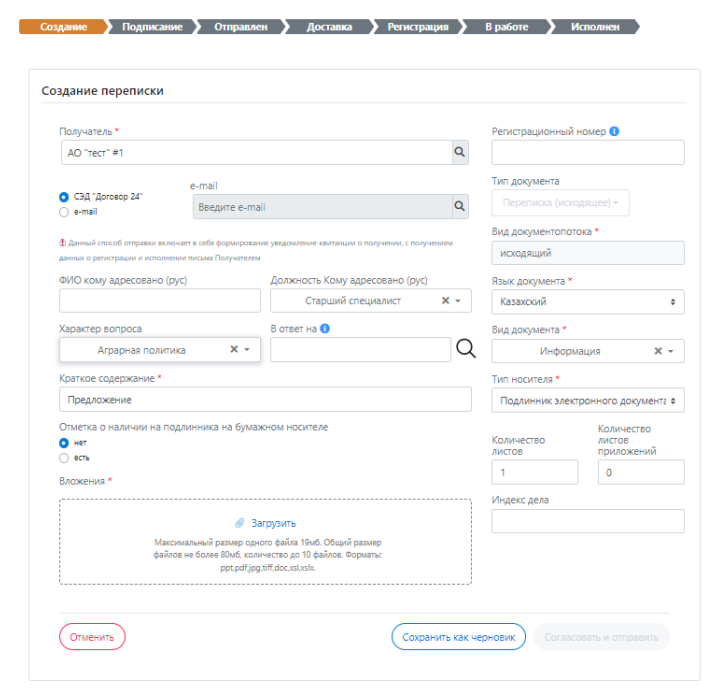
  3. После этого откроется окно создания письма. Необходимо выбрать организацию получателя из перечня и заполнить обязательные
    поля (отмечены звездочкой):

    1. В строке “Краткое содержание” необходимо указать, о чем данное письмо.Ограничений по символам в поле «краткое содержание» нет, однако, стоит учитывать, что это всё-таки краткое содержание и максимально уменьшить его.
    2. Все поля с выпадающими вариантами автоматически синхронизируются с государственным справочником ЕНСИ («Единой
      системы нормативно-справочной информации»).
      Это влияет на выбор получателя, так как он должен быть зарегистрирован в ЕСЭДО, чтобы появиться в списке получателей.
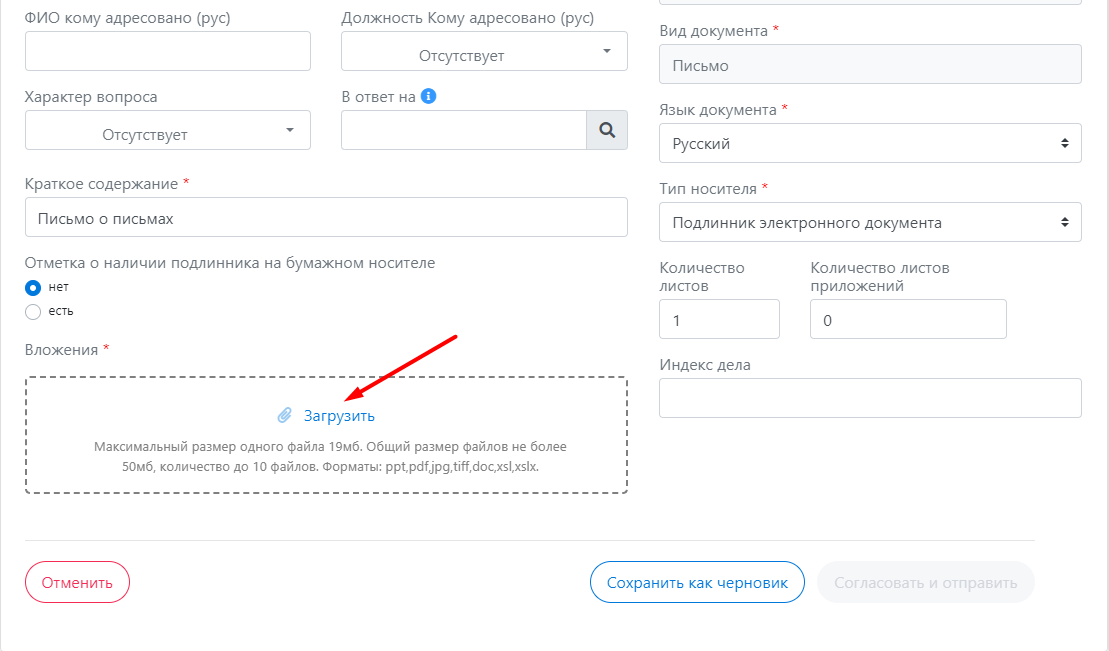
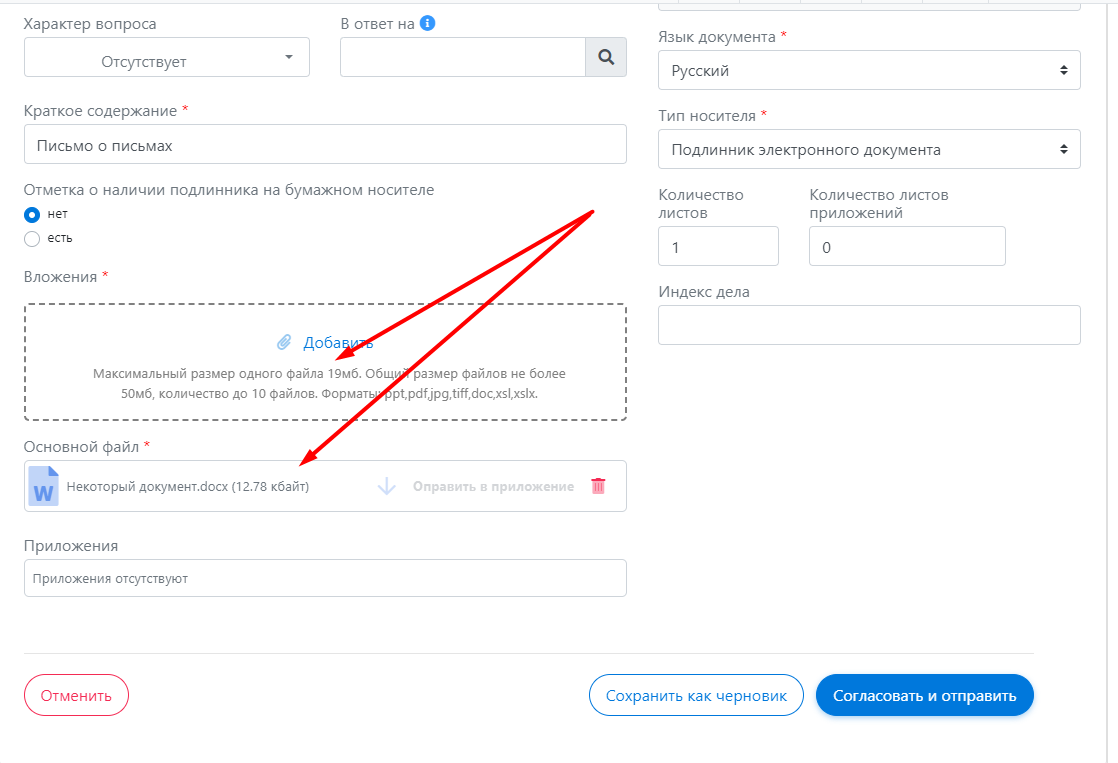
  • После заполнения обязательных полей необходимо загрузить файл (файлы). Файл содержит в себе письмо, которое вы направляете в государственный орган.
  • Если документ электронный, то вкладывается только файл, при этом тип выбирается «Подлинник электронного документа». Если документ бумажный: достаточно загрузить скан подписанного бумажного документа, при этом тип выбирается «Электронная копия бумажного документа».
  • Кроме того, вы можете приложить к письму иные файлы (ответы из других государственных органов, копии документов, подтверждающих факты, которые вы излагаете в самом письме). Количество файлов — не более 10,
    общий объем файлов не более 50Мб, объем одного файла не более 19Мб. Длина наименования до 30 символов.
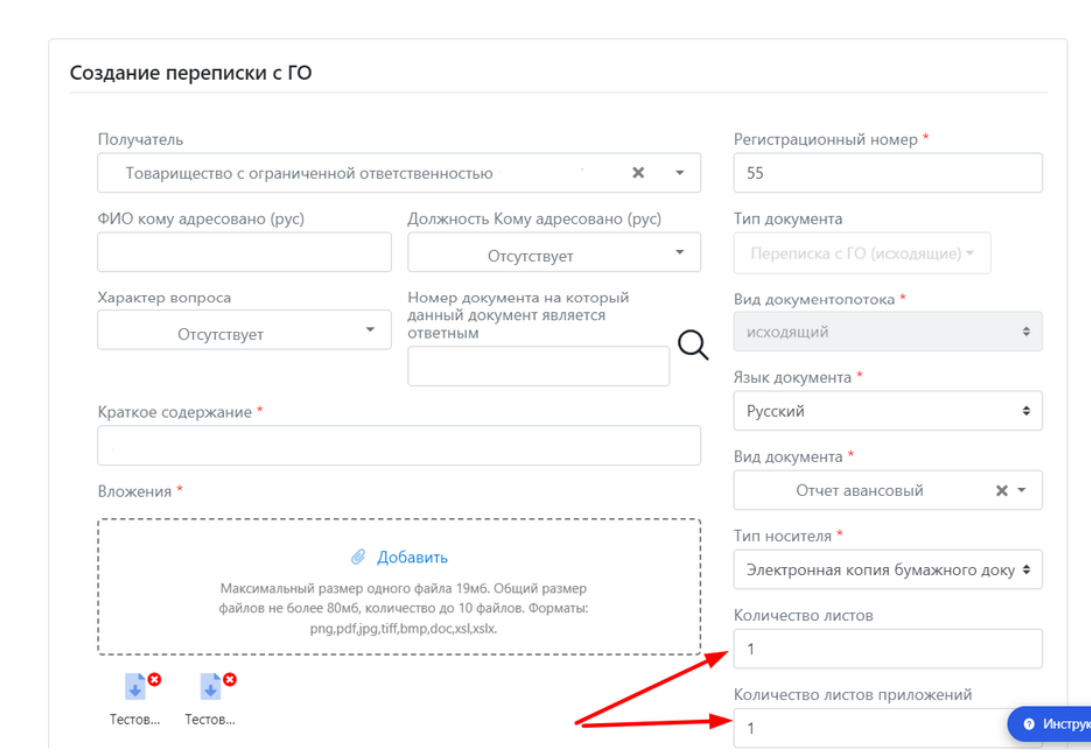
После загрузки файлов необходимо указать количество листов в основном файле и приложениях:
Затем необходимо отправить письмо на подписание, нажав на кнопку “Согласовать и отправить”. Также на этом этапе есть возможность сохранить черновик письма, чтобы вернуться к нему позже.
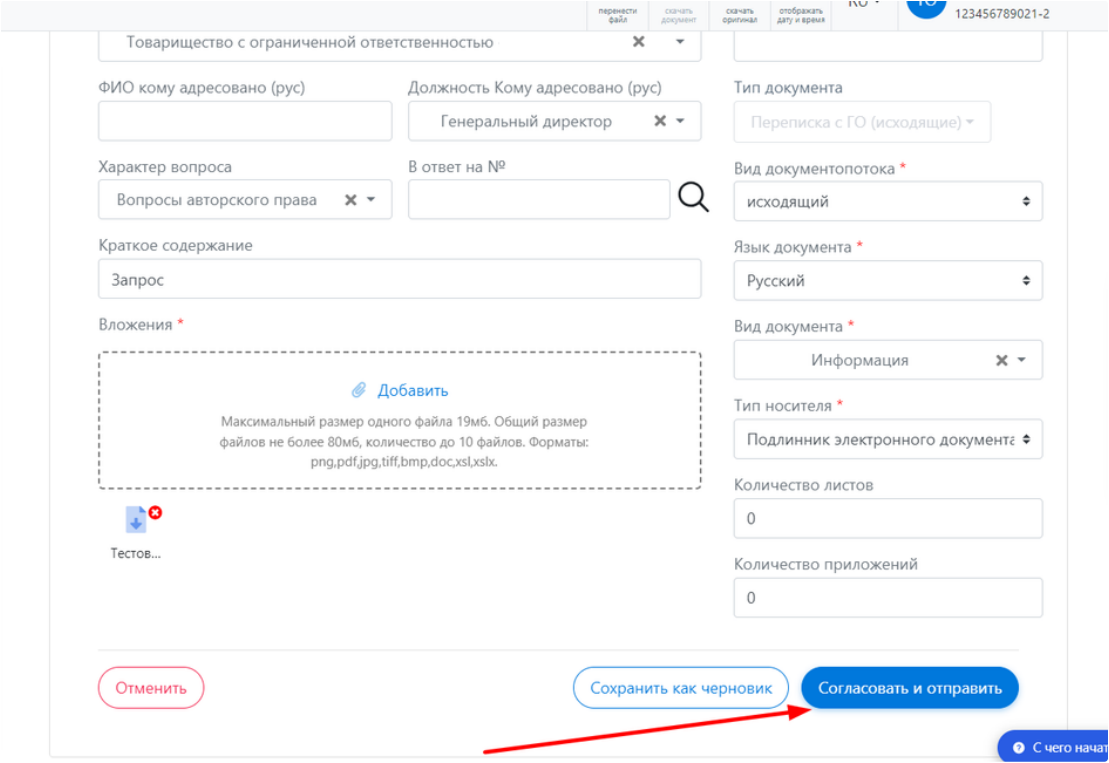
  1. После нажатия на кнопку “Согласовать и отправить” откроется окно маршрутизации:
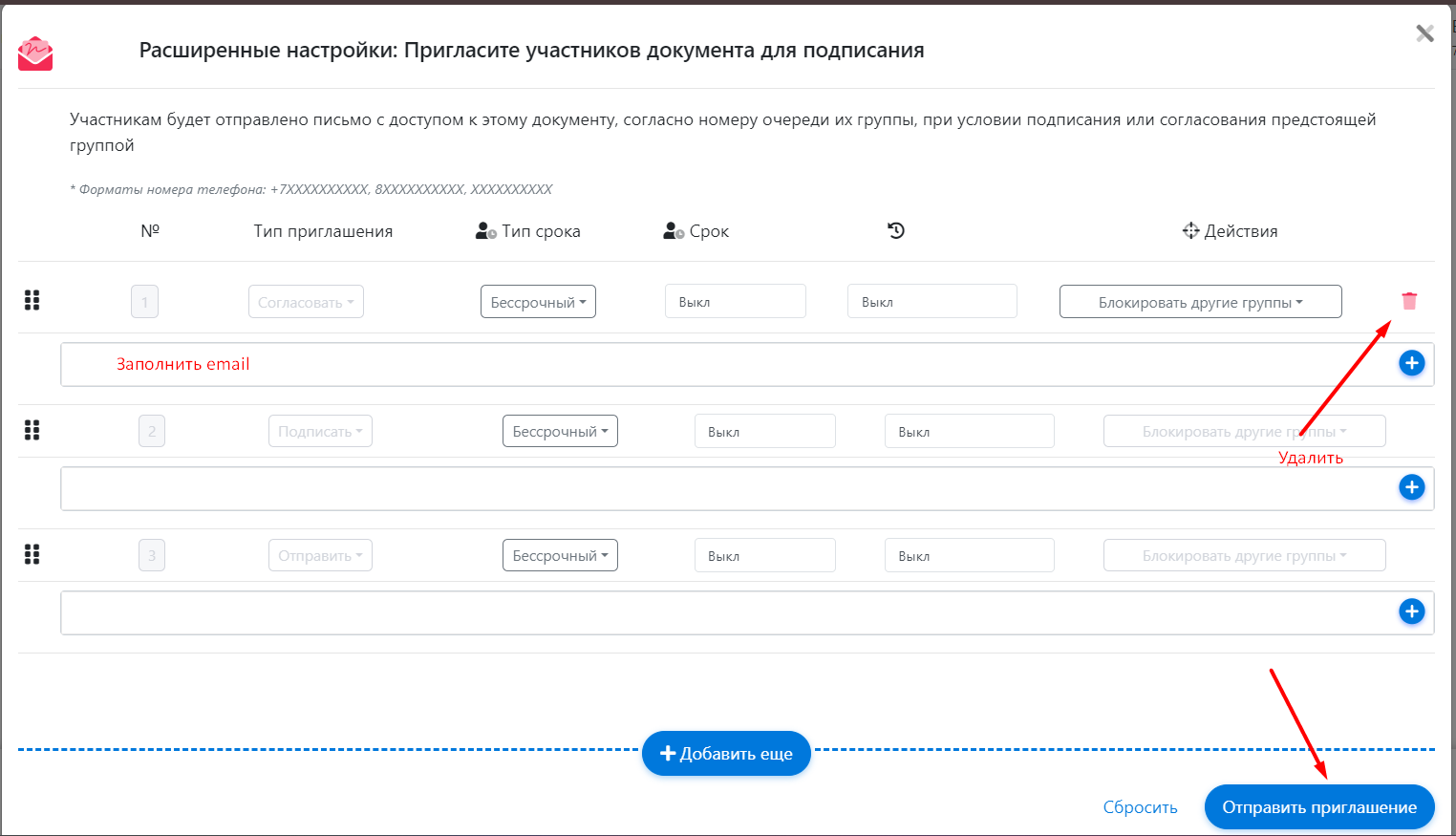
Для отправки письмо обязательно должно быть подписано и зарегистрировано. Подписанты в маршруте обязательно должны быть пользователями кабинета компании.

Согласование письма возможно с любым типом подписи формата Юридическое лицо и является необязательным.

Подписание письма в модуле Переписка с ГО возможно только с двумя типами подписей НУЦ РК:
1. «Юридическое лицо – Первый руководитель»;
2. «Юридическое лицо – сотрудник с правом подписи»

Регистрация письма в модуле Переписка с ГО возможна со всеми пятью типами подписей НУЦ РК.
1. «Юридическое лицо – Первый руководитель»;
2. «Юридическое лицо – сотрудник с правом подписи»
3. «Юридическое лицо – сотрудник с правом подписи финансовых документов»
4. «Юридическое лицо – сотрудник отдела кадров»
5. «Юридическое лицо – сотрудник организации»
После согласования письмо уходит на отправку адресату через ЕСЭДО ГО.

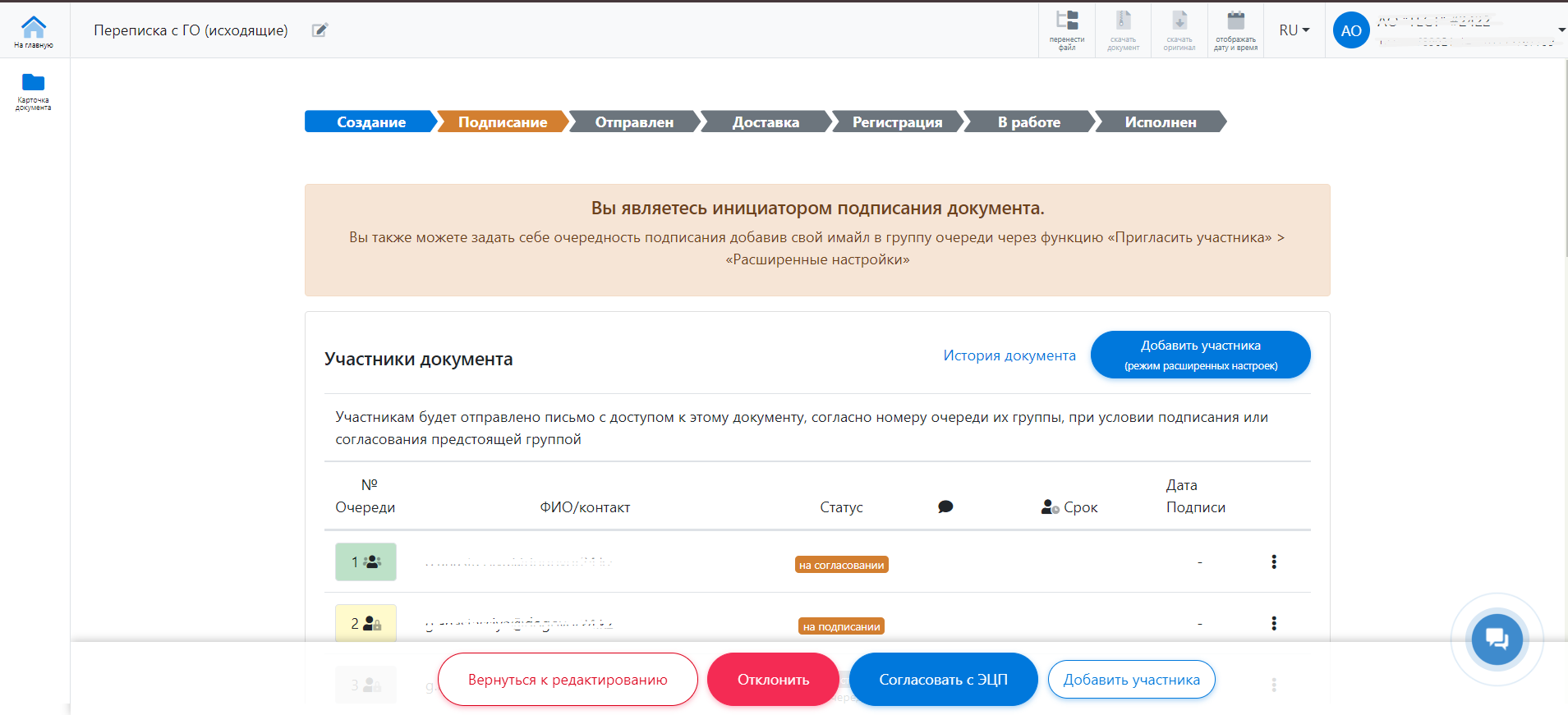
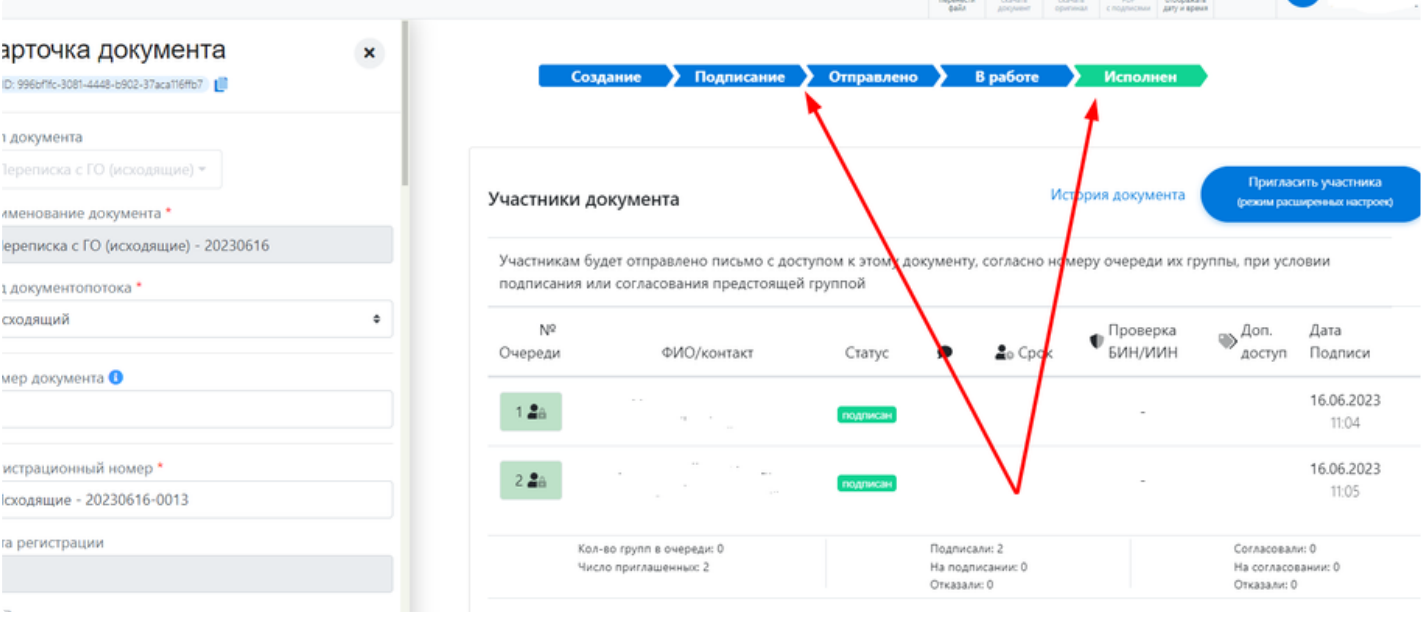
На всем протяжении работы с исходящим письмом, изменяются статусы письма:
1. “Создание” — от начала работы с письмом до отправки на подпись.
2. “Подписание” — от получения на подпись до отправки на регистрацию.
3. “Отправлено” — от получения на регистрацию до получения письма адресатом.
4. “В работе” — от получения письма адресатом до исполнения (направления ответа отправителю)
5. “Исполнено” — итоговый статус письма.
Как узнать статус отправленного письма (Квитанция)

Посмотреть квитанцию об отправке можно в карточке письма:
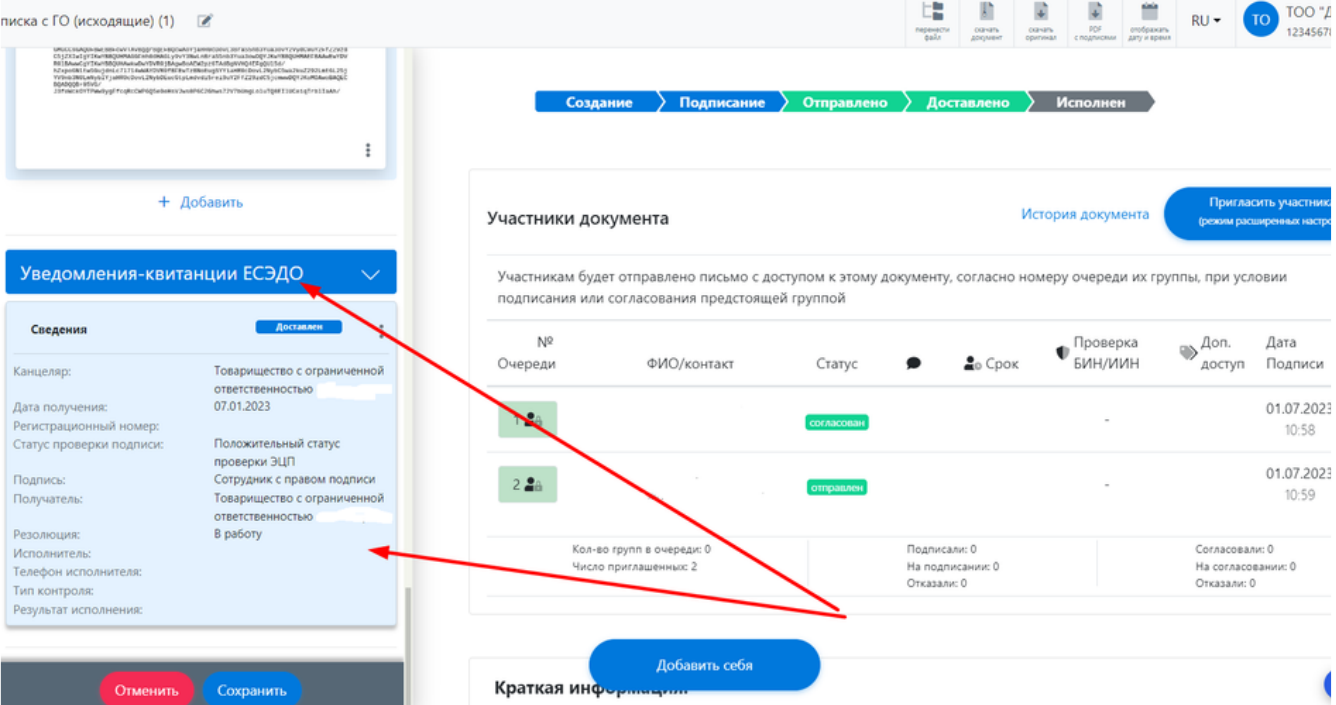
В процессе движения письма на стороне получателя-гос.органа, информация о дате получения, регистрационном номере,
статусах и исполнителях фиксируется в квитанции:
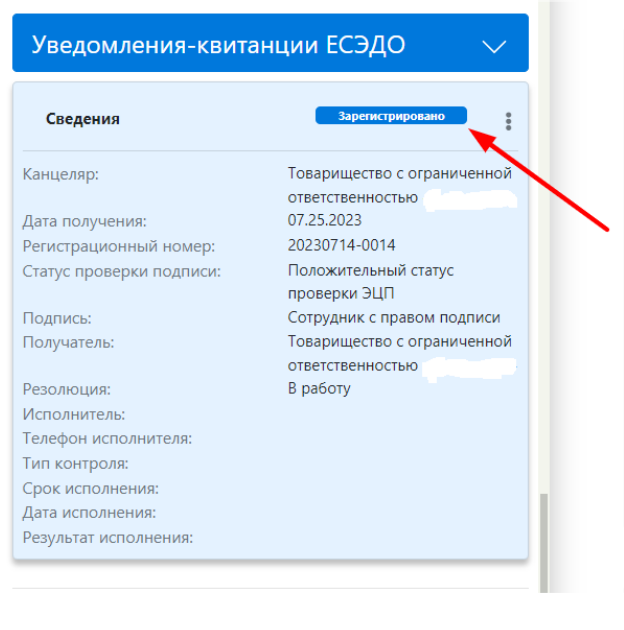
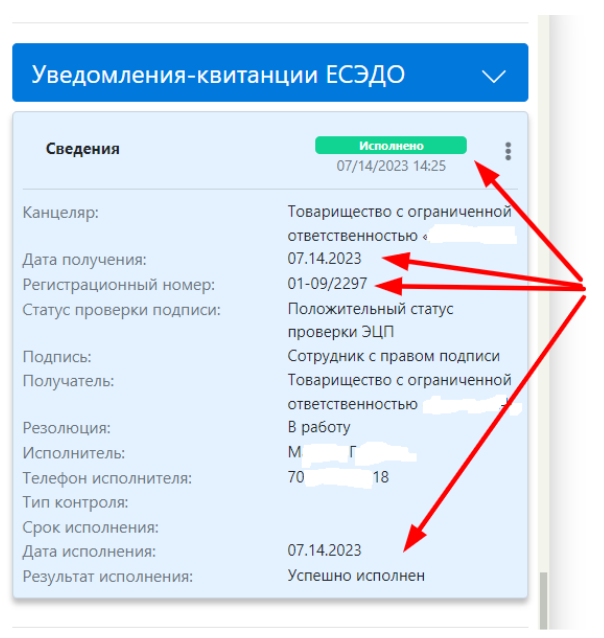
Вся информация, содержащаяся в квитанции, является официальной, сохраняется в ЕСЭДО ГО и может служить в качестве
доказательной базы при возникновении спорных ситуаций.

Как получить письмо от ГО (Входящие)

При получении письма через ЕСЭДО ГО, сотруднику, ответственному за прием и первичную обработку входящей корреспонденции, приходит письмо с уведомлением:
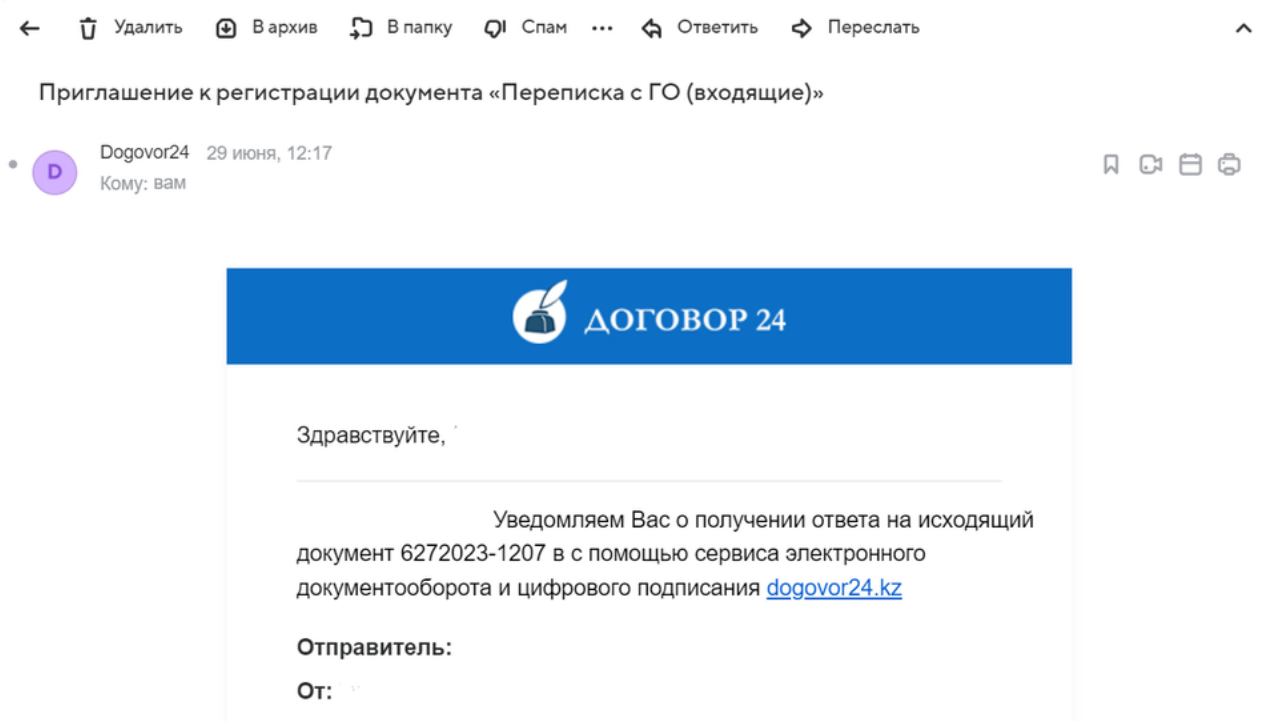
При нажатии на ссылку, открывается карточка входящего письма:
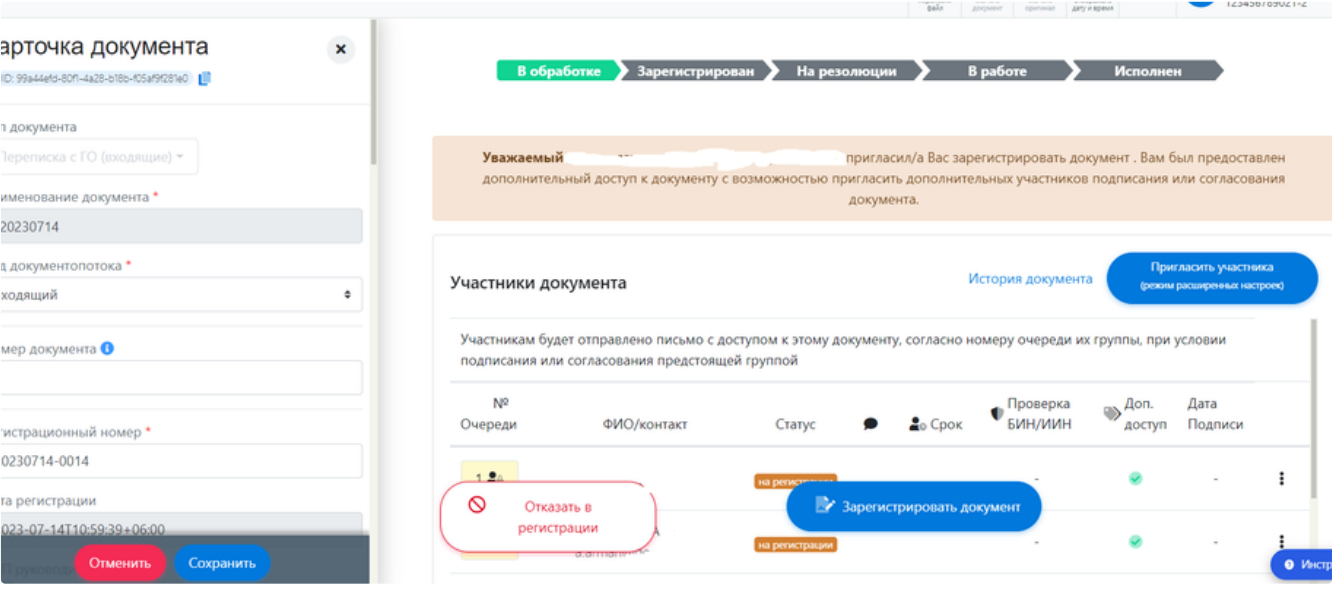
Ответственный сотрудник имеет возможность проверить данные отправителя письма, ознакомиться с его содержанием.
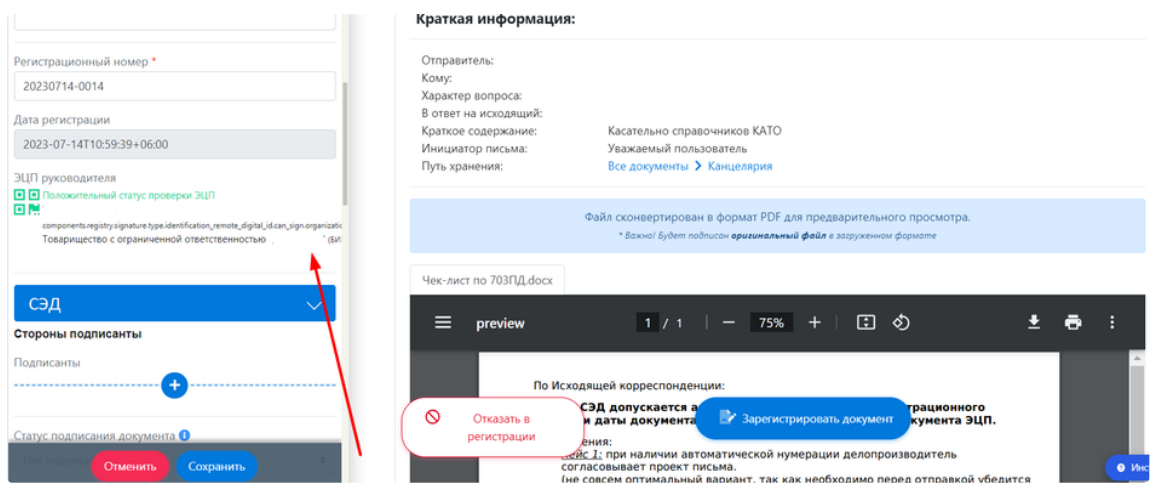
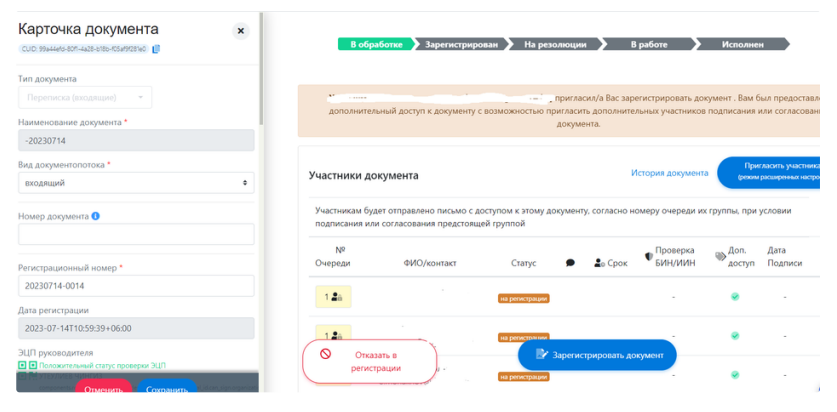
Ответственный сотрудник, проведя первичную обработку, принимает решение “Отказать в регистрации” или “Зарегистрировать документ”, для чего нажимает соответствующую кнопку.
После регистрации письмо поступает на резолюцию:
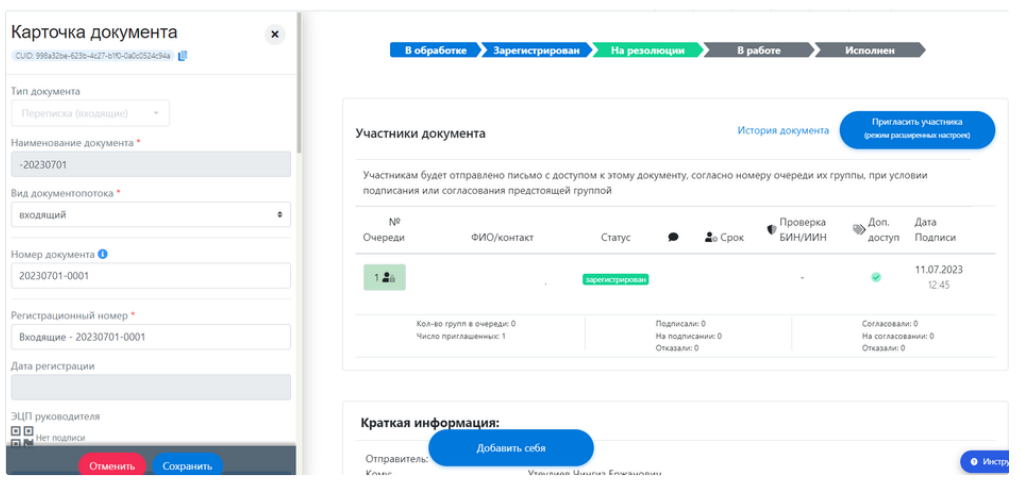
Пользователь может добавить себя для исполнения письма либо добавить для исполнения другого пользователя пространства:
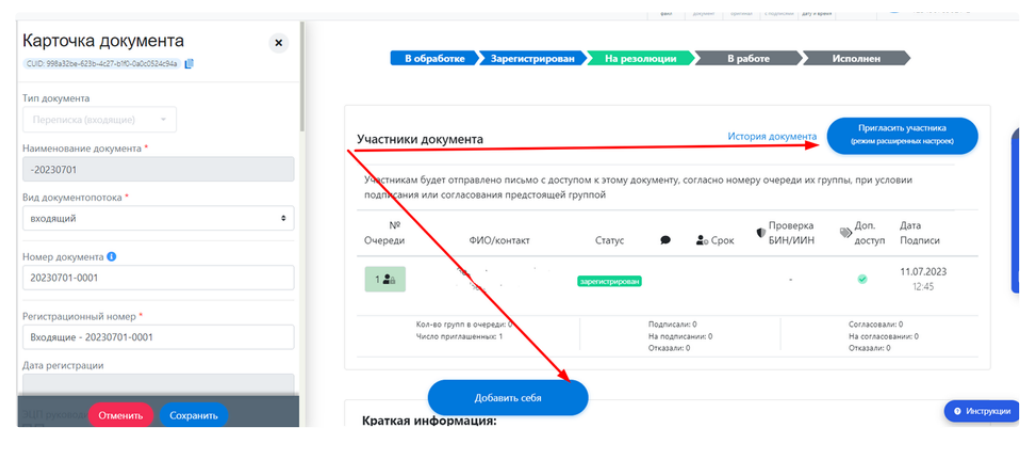
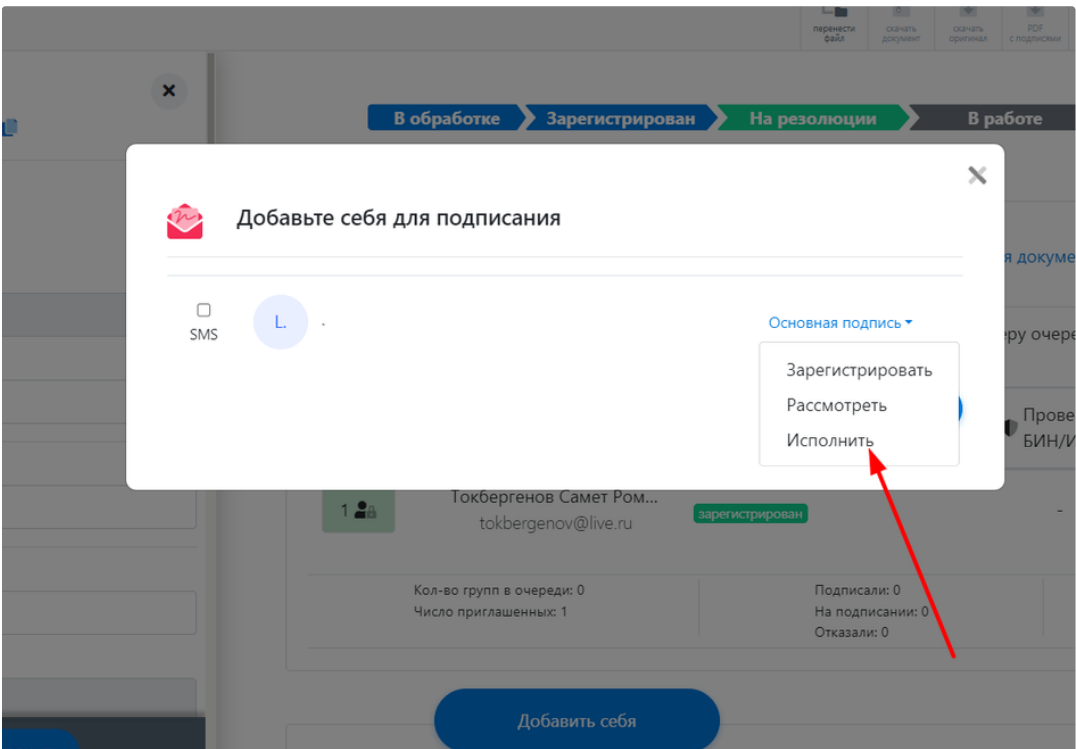
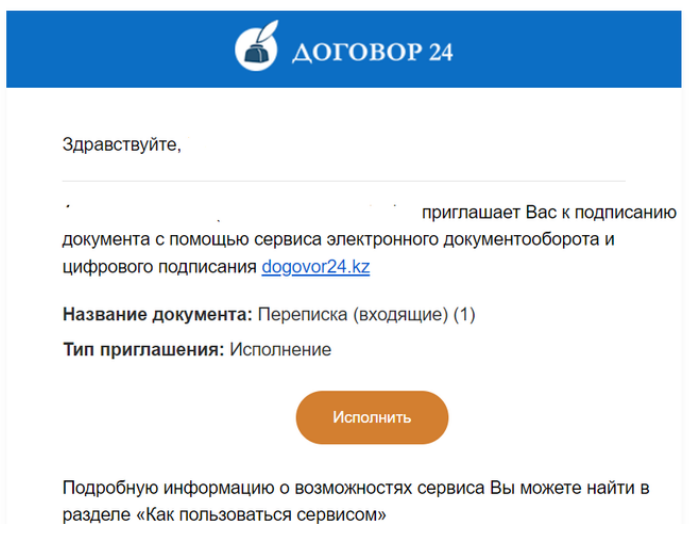
Получив уведомление на почту, исполнитель нажимает кнопку “Исполнить” и переходит в карточку входящего письма:
Исполнитель может отказать или взять письмо на исполнение:
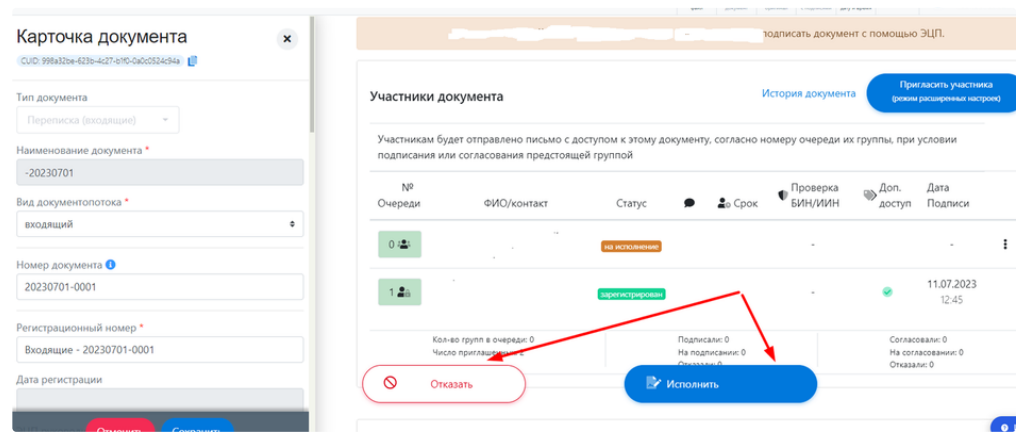
После завершения работы с письмом, исполнитель нажимает “Исполнить” и завершает цикл работы над входящим письмом:
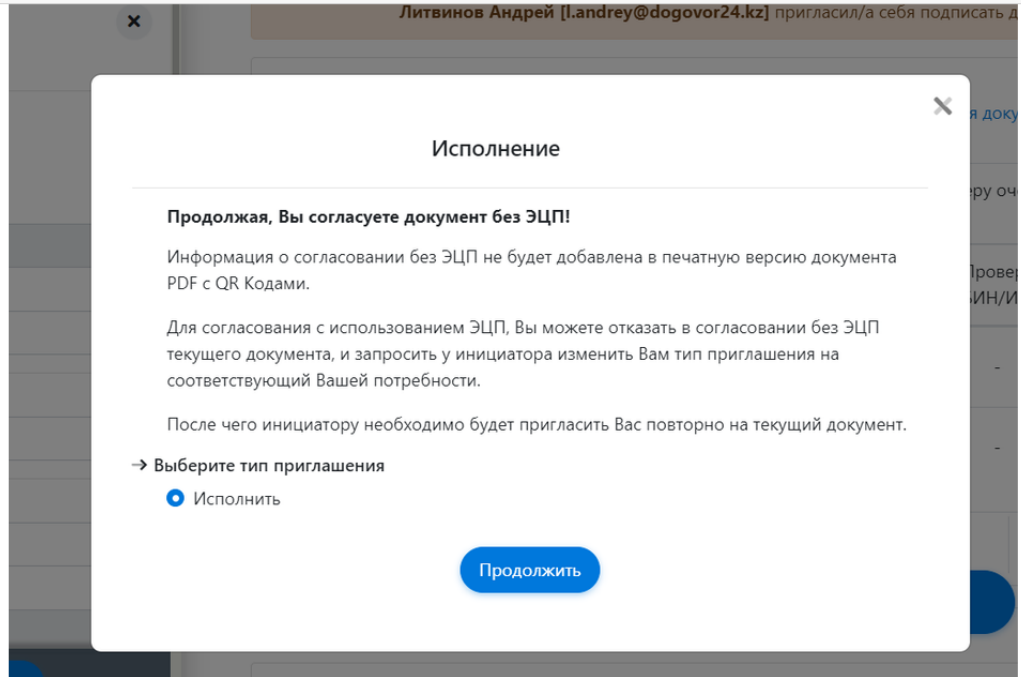
На всем протяжении работы с входящим письмом, изменяются статусы письма:
1. “В обработке” — от получения письма до регистрации.
2. “Зарегистрирован” — от момента регистрации до передачи на резолюцию.
3. “На резолюции” — от получения до постановки резолюции.
4. “В работе” — от получения письма в работу исполнителем до исполнения.
5. “Исполнен” — итоговый статус письма.
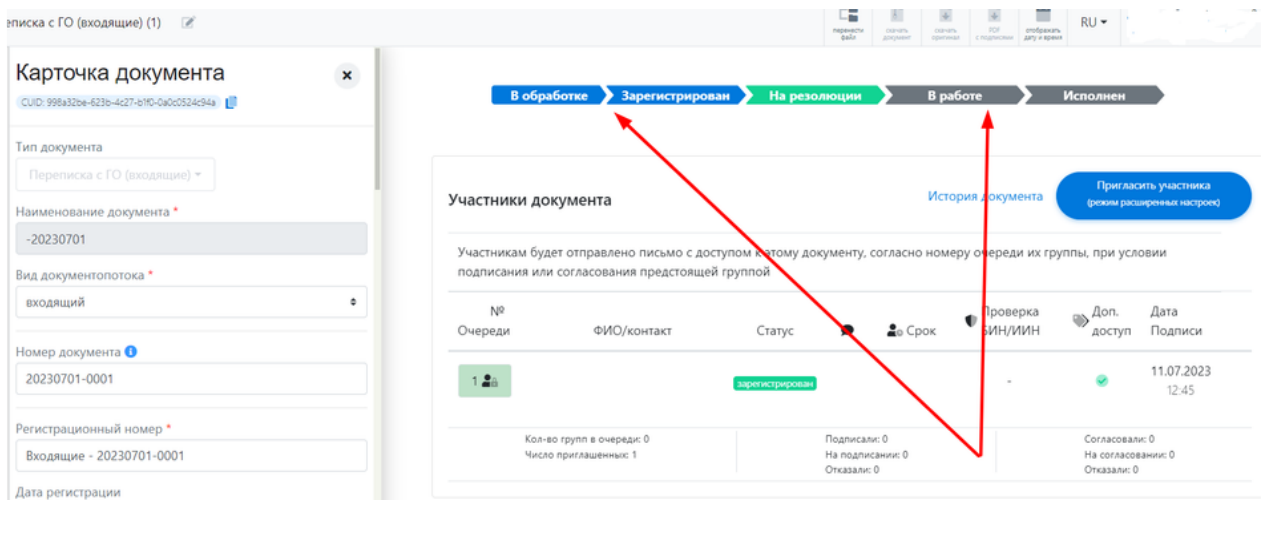
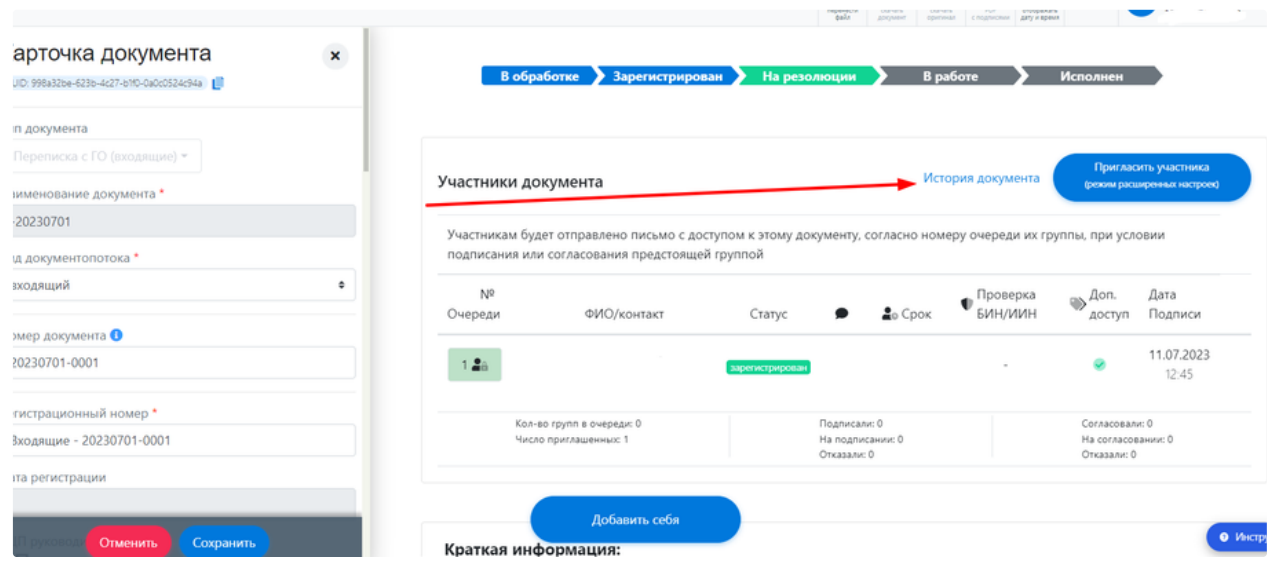
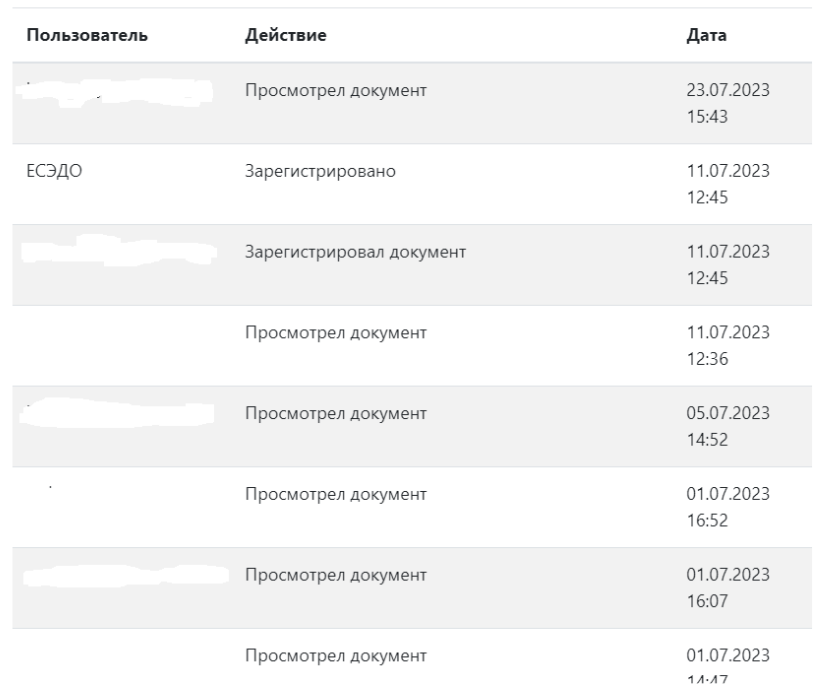
На всем протяжении работы над входящими и исходящими письмами, участникам доступна история:
Как зарегистрировать Входящее письмо?

Перейдите в кабинет компании, нажмите «Создать», затем «Входящее (ЕСЭДО ГО».
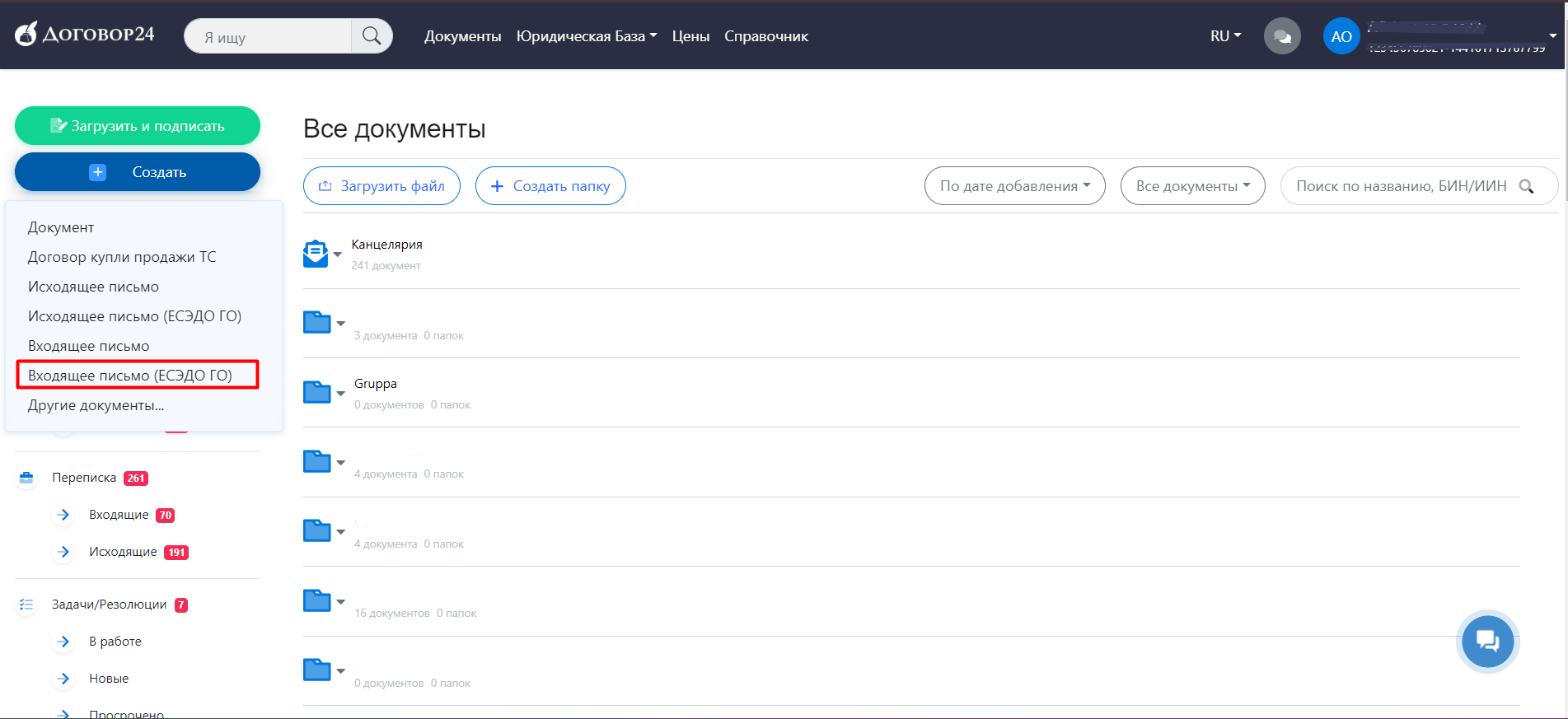
Выберите папку для сохранения письма

На открывшейся странице заполните данные об отправителе, способе получения и другое.
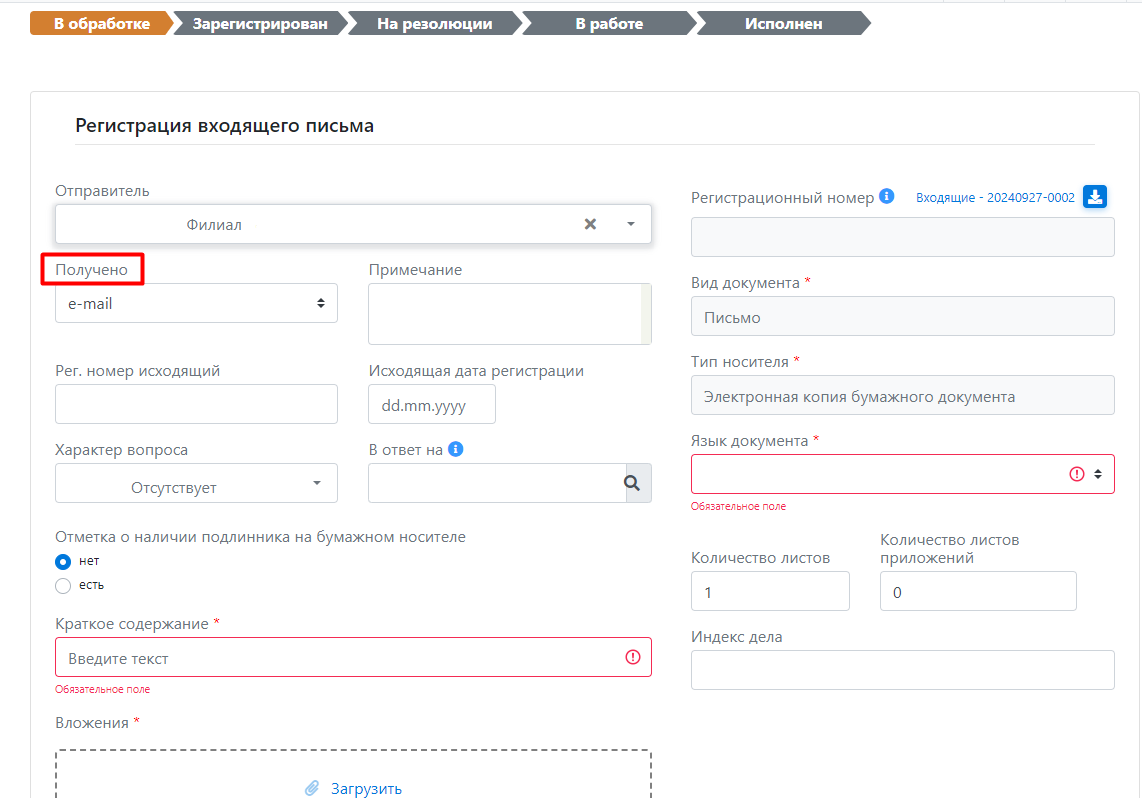
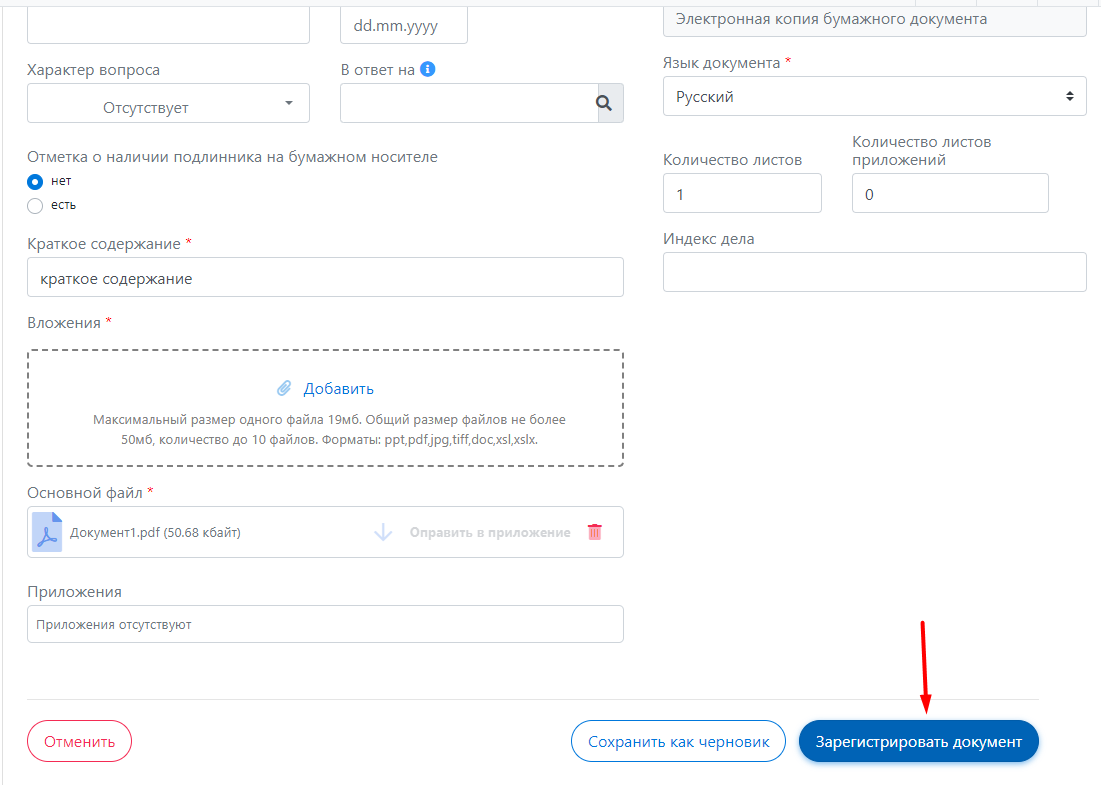
После заполнения, обязательно присвойте регистрационный номер и перейдите к регистрации. Вы также можете сохранить письмо как черновик и вернуться к регистрации позже.
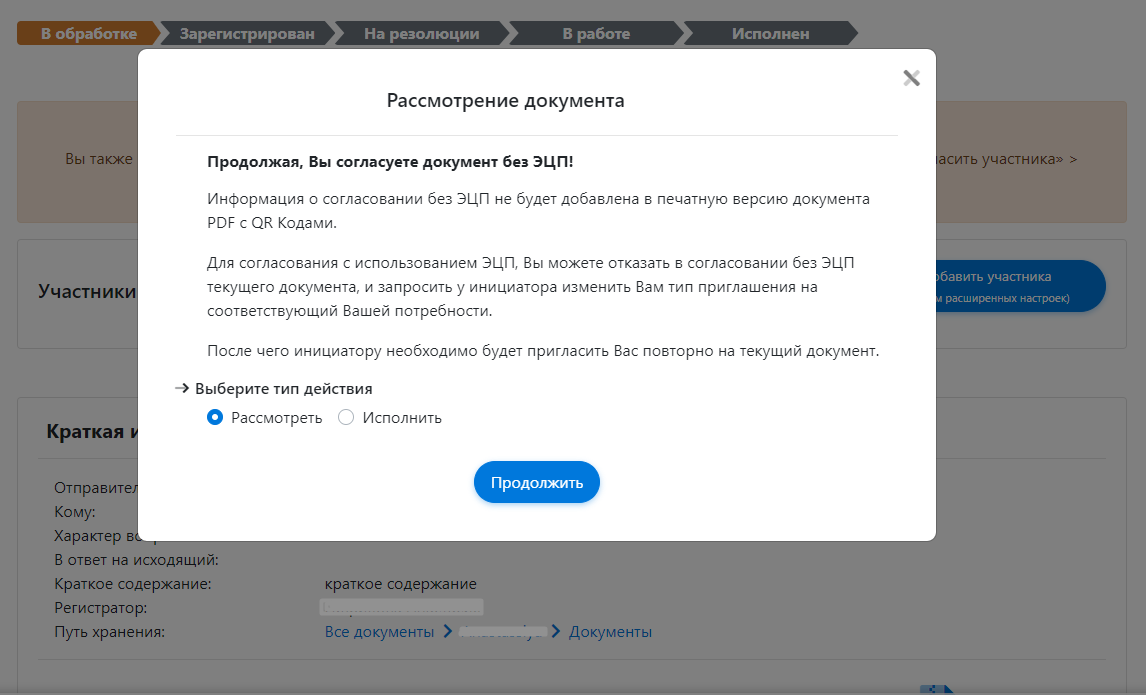
После чего Вам будет предложено Рассмотреть документ или взять в исполнение.
После регистрации, письмо переходит на резолюцию.
Регистрация письма в модуле Переписка с ГО возможна со всеми пятью типами подписей НУЦ РК.
1. «Юридическое лицо – Первый руководитель»;
2. «Юридическое лицо – сотрудник с правом подписи»
3. «Юридическое лицо – сотрудник с правом подписи финансовых документов»
4. «Юридическое лицо – сотрудник отдела кадров»
5. «Юридическое лицо – сотрудник организации»

Ответы на вопросы по ЕСЭДО ГО

  1. Что такое электронная копия бумажного документа? ​​​​​​​

Электронная копия бумажного документа — это электронное изображение (скан) оригинального бумажного документа.

  1. Что такое подлинник электронного носителя?

Подлинник электронного носителя — это оригинальный электронный документ, созданный и подписанный с помощью электронной цифровой подписи (ЭЦП), обладающий юридической силой. Такой документ не требует бумажного подтверждения.

  1. Какой документ нужно загружать в ЕСЭДО?

Если документ электронный, то только файл, при этом тип выбирается «Подлинник электронного документа».

Если документ бумажный: достаточно загрузить скан подписанного бумажного документа, при этом тип выбирается «Электронная копия бумажного документа».

  1. С какой подписью можно согласовывать исходящее письмо? ​​​​​​​

Исходящее письмо можно согласовывать с помощью ЭЦП юридического лица любого формата, это является внутренней необязательной для контрагентов процедурой.

  1. Может ли инициатор письма зарегистрировать исходящее письмо?

Технически, инициатор письма может зарегистрировать исходящее письмо, но в некоторых случаях, регистрацию производит только определённый отдел или уполномоченное лицо.

  1. Какое ограничение по символам в поле «краткое содержание»?

Ограничений по символам в поле «краткое содержание» нет, однако, стоит учитывать, что это всё-таки краткое содержание и максимально уменьшить его.

  1. Какие данные нужно вводить в поле «В ответ на»?

В поле «В ответ на» необходимо вводить номер исходного документа, на который создаётся ответ.

  1. Почему в списке Получателей отображаются не все компании, это связано с реестром контрагентов? ​​​​​​​​​​​​​

Все поля с выпадающими вариантами автоматически синхронизируются с государственным справочником ЕНСИ («Единой системы нормативно-справочной информации»), если компания подключена к ЕСЭДО – она будет в выпадающем списке.

Поиск получателя в ЕСЭДО не связан с контрагентами, но с ними связан поиск получателя в переписке по СЭД.


Отправка на доработку

«Отклонить» или «Отправить на доработку» — отличия

При типах приглашения “Согласования“/ “Подписание“ / “Зарегистрировать“ у пользователей есть три варианта действий:

  • Согласовать / Подписать / Зарегистрировать
  • Отправить на доработку
  • Отклонить

Функция «Отправить на доработку» позволяет инициатору быстро заменить откорректировать необходимые замечания не дублируя документы в системе, а создавая версии документа. При этом согласующие пользователи всегда смогут посмотреть старую версию документа и какие корректировки были внесены в документ.

При отклонении документа от согласования, подписания, регистрации документ не подлежит доработке и дальнейшие действия с этим документы не возможны, маршрут останавливается.

Как отправить документ на доработку инициатору (автору)

  1. Зайдите в свой личный кабинет.
  2. Загрузите необходимый документ и откройте его.
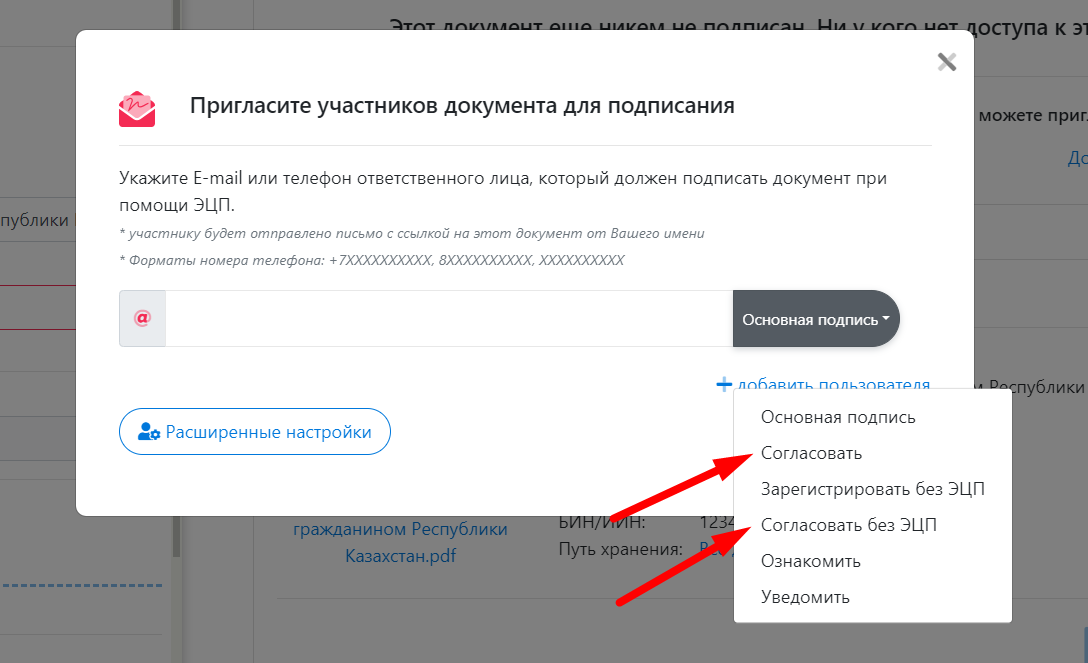
  3. Пригласите участников для согласования документа, выбирая тип «Согласовать» и/или «Согласовать без ЭЦП».

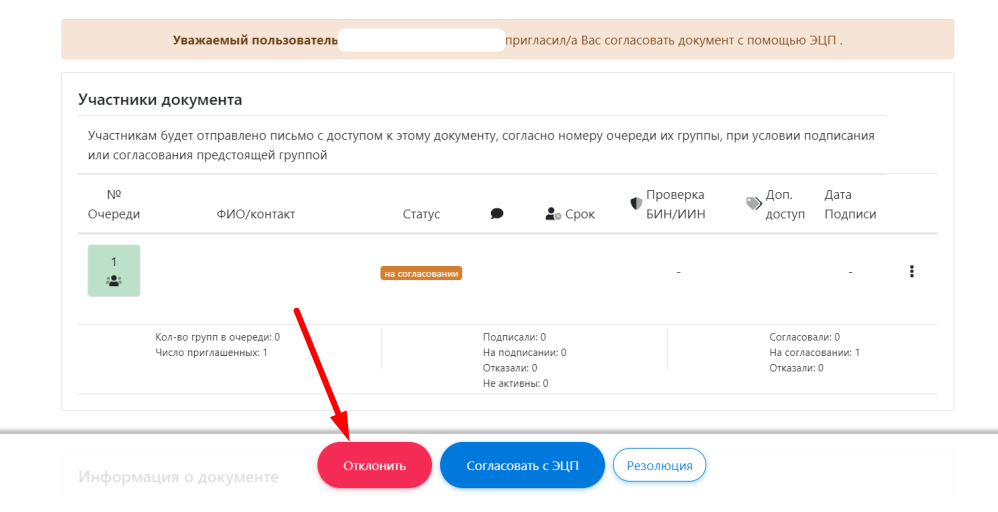
Если приглашенный пользователь решает отклонить документ, выполните следующие шаги:

  1. Нажмите на кнопку «Отклонить».
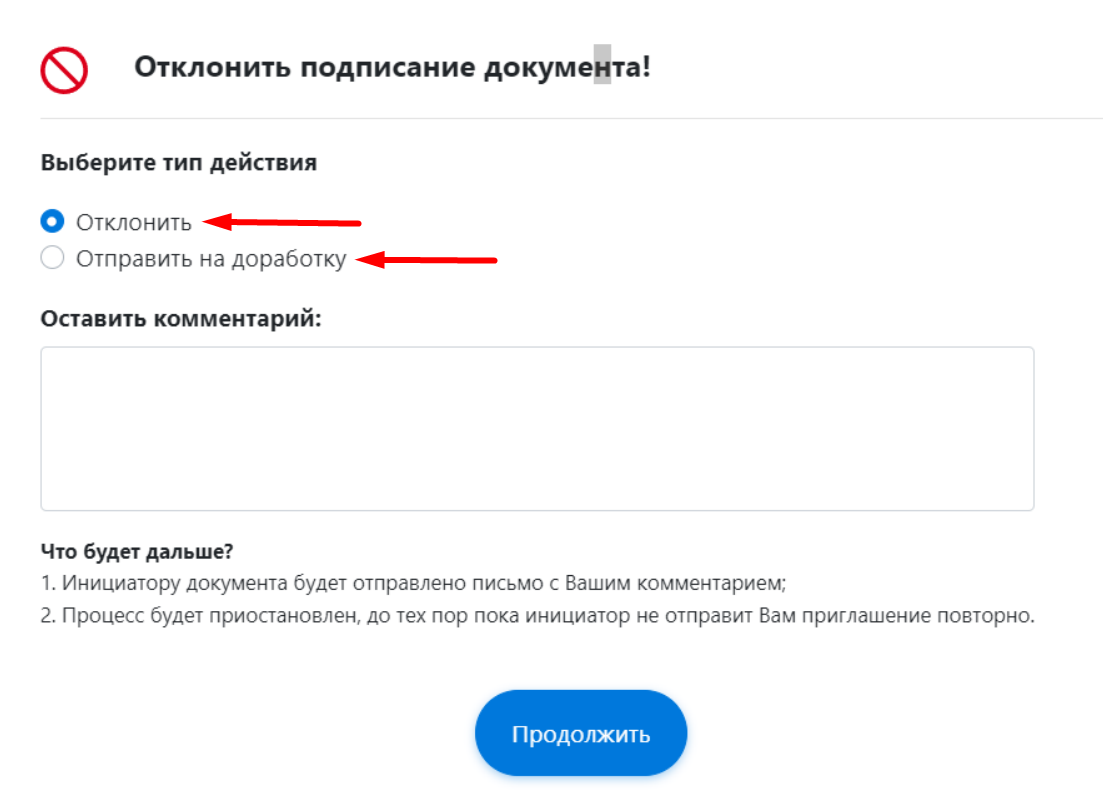
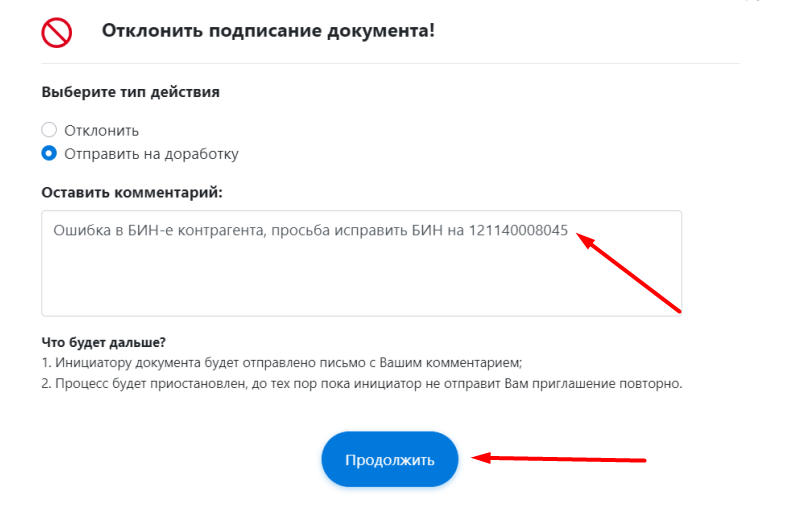
  2. Откроется модальное окно с выбором типа отклонения.
  3. Выберите «Отправка на доработку» и введите текст комментария, поясняющий причину отклонения.
  4. Нажмите кнопку «Продолжить».
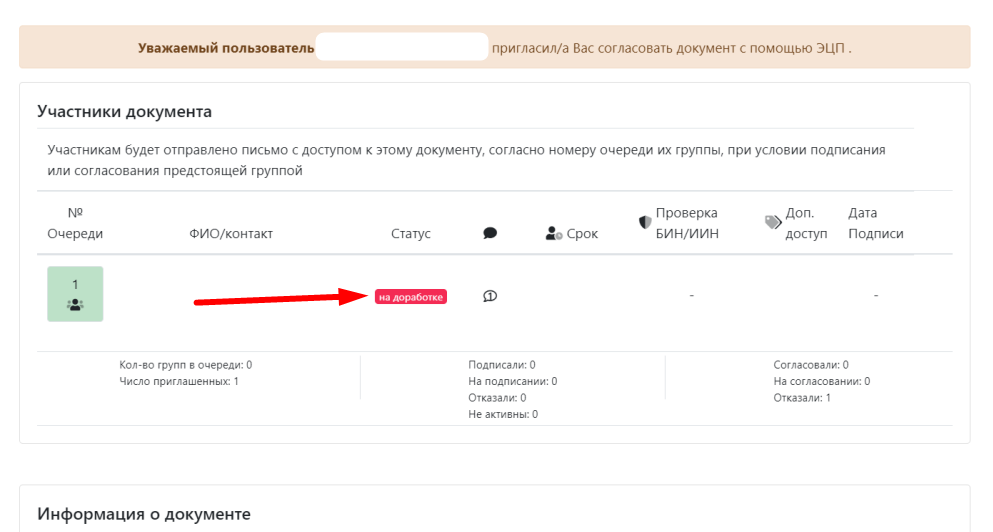
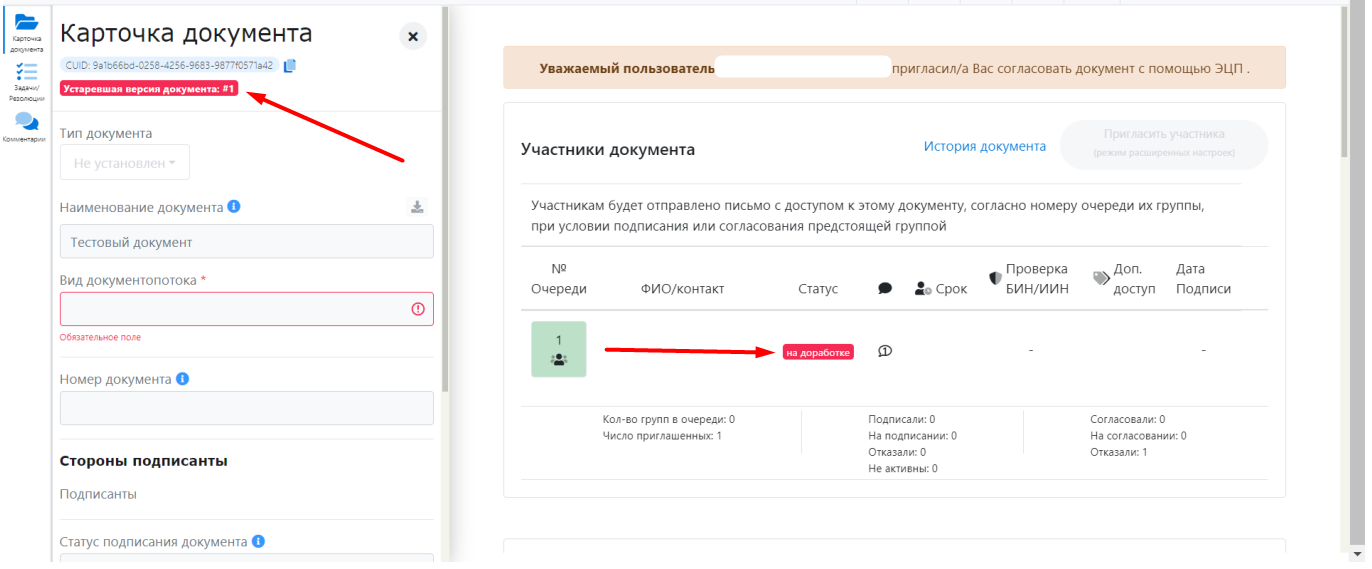
  5. В результате всех действий у всех участников документа будет заблокирован процесс подписания, и в маршруте документа будет установлен процессный статус «На доработке».
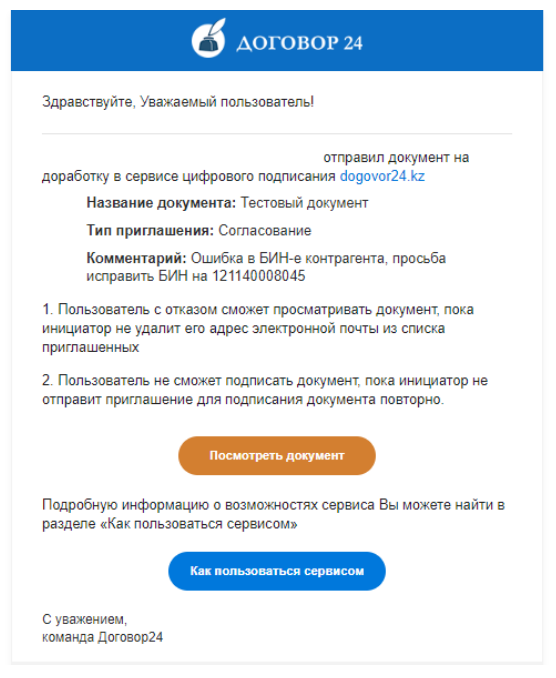
  6. Инициатор документа получит уведомление в виде письма, содержащего комментарий от приглашенного пользователя, который отклонил согласование.

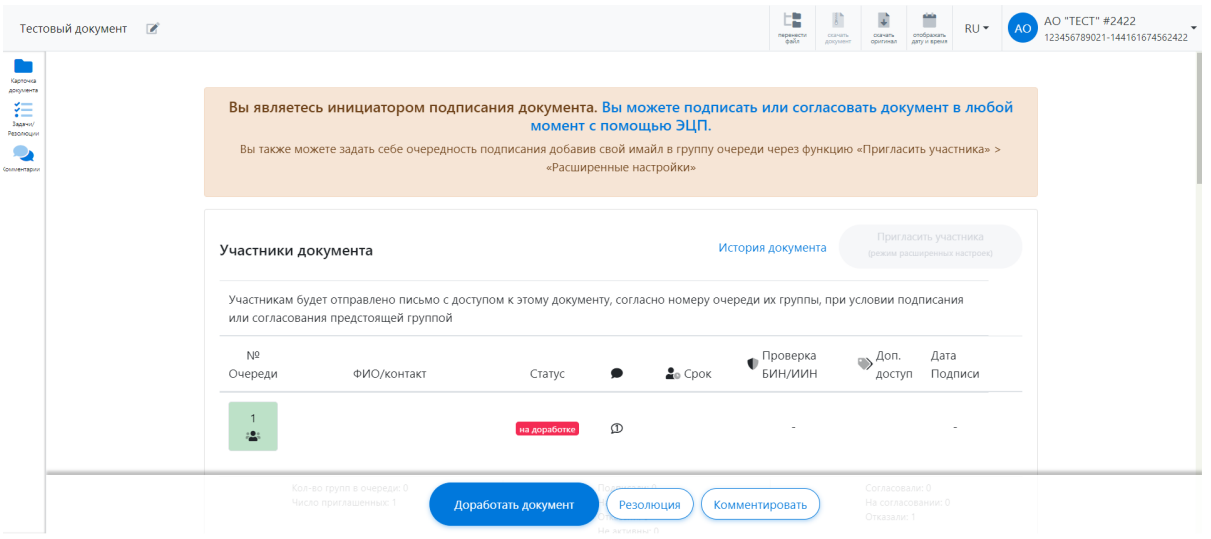
Как инициатору (автору) доработать документ и отправить на согласование заново

При доработке документа создается копия документа — пользователю предлагается загрузить файл после чего копируются карточка, маршутизация и пользователя переводи на страницу новой версии документа.

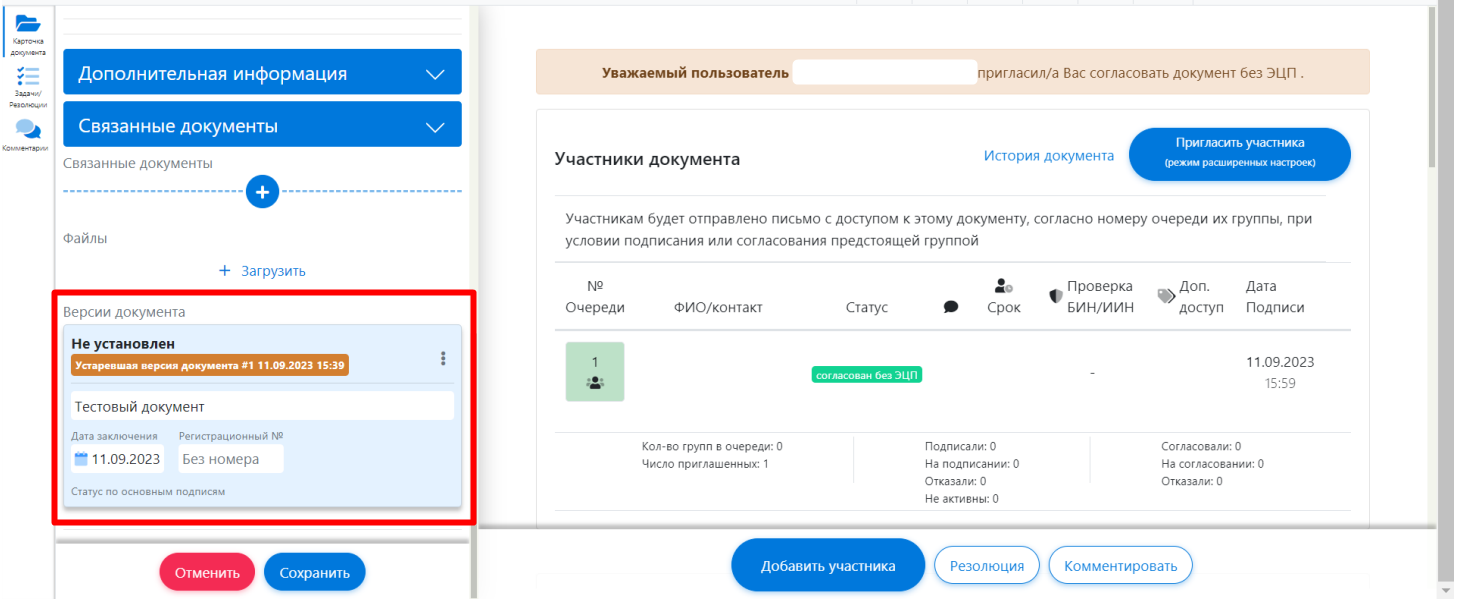
Предыдущие версии документа добавляются в блок «Связанные документы -> Версии документа». Версия всегда инкрементально добавляется +1 к предыдущей версии.

В реестре документов отображается всегда только актуальная версия документа, остальные версии можно просмотреть только через карточку актуального документа

Как просматривать предыдущие версии документа

  1. Зайдите в свой личный кабинет.
  2. Откройте необходимый документ.
  3. Откройте карточку данного документа.
  4. В разделе «Связанные документы» на карточке документа вы увидите предыдущие версии этого документа.

Чтобы просмотреть устаревшую версию документа, выполните следующие действия:

  1. Выберите соответствующую версию документа.
  2. Откроется устаревшая версия документа.
  3. Обратите внимание, что данная версия документа может быть недоступной для редактирования.
  4. Проверьте, что на карточке документа установлен статус «Устаревший документ».
  5. Также вы увидите, что в маршруте документа будет установлен статус «На доработке».

Если необходимо, вы можете просмотреть причину отправки данной версии документа на доработку.

Замещение

Как выбрать замещающего

Войдите в систему с вашими учетными данными.

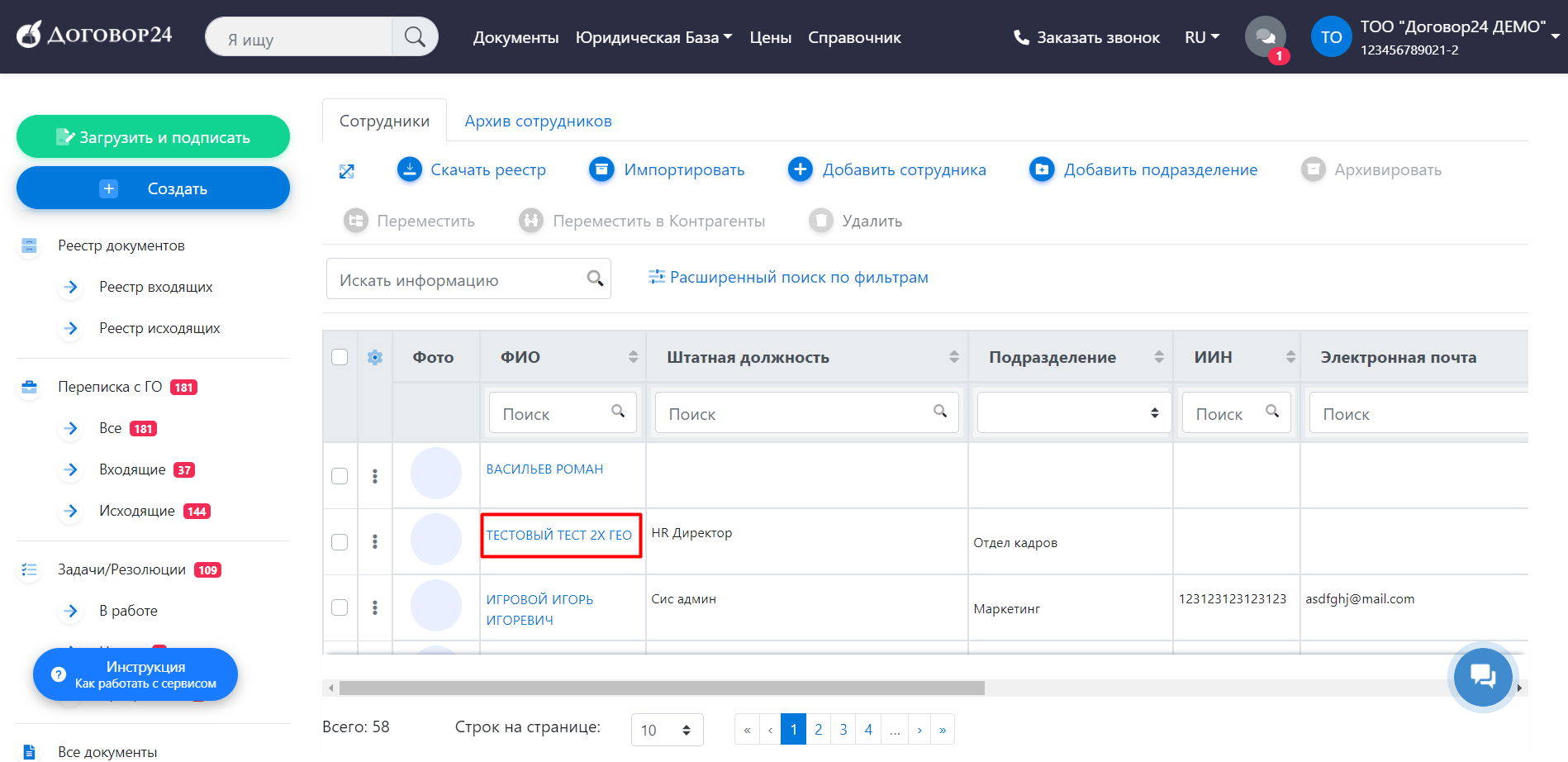
На главной странице или в меню навигации выберите «Сотрудники».

Найдите и выберите карточку сотрудника, к которой вы хотите добавить замещение.

Добавление Замещения

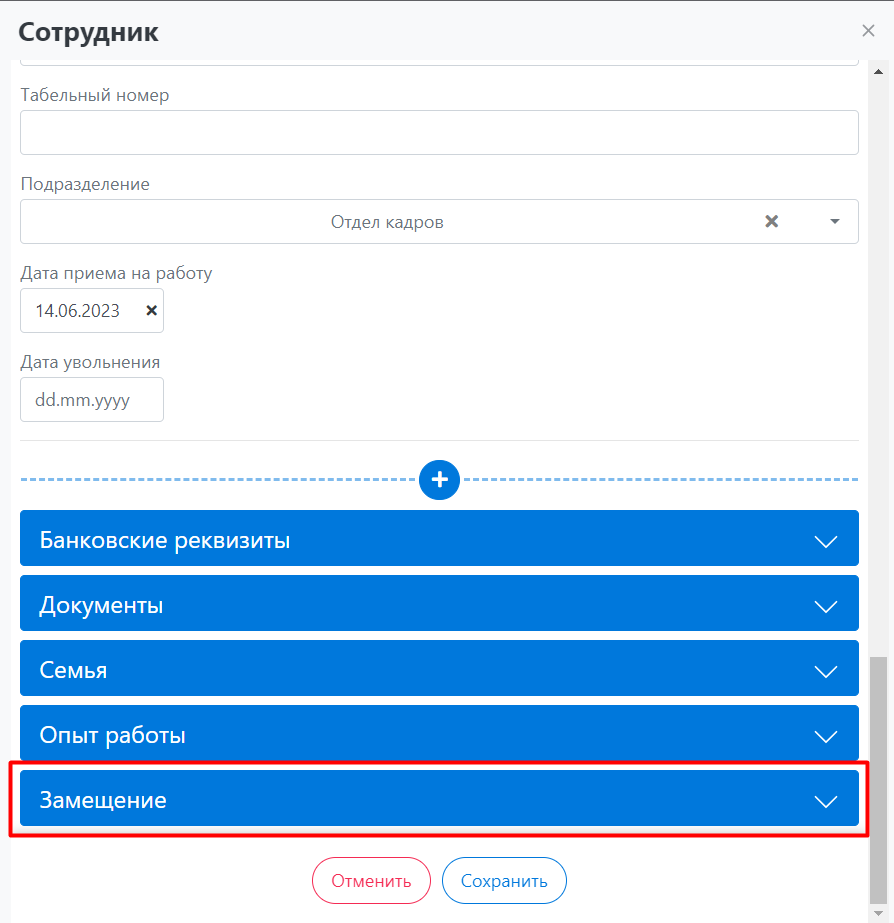
В карточке сотрудника найдите раздел «Замещение» и выберите «Добавить замещение».

Откроется модальное окно для добавления замещающего сотрудника.

Выбор Замещающего Сотрудника

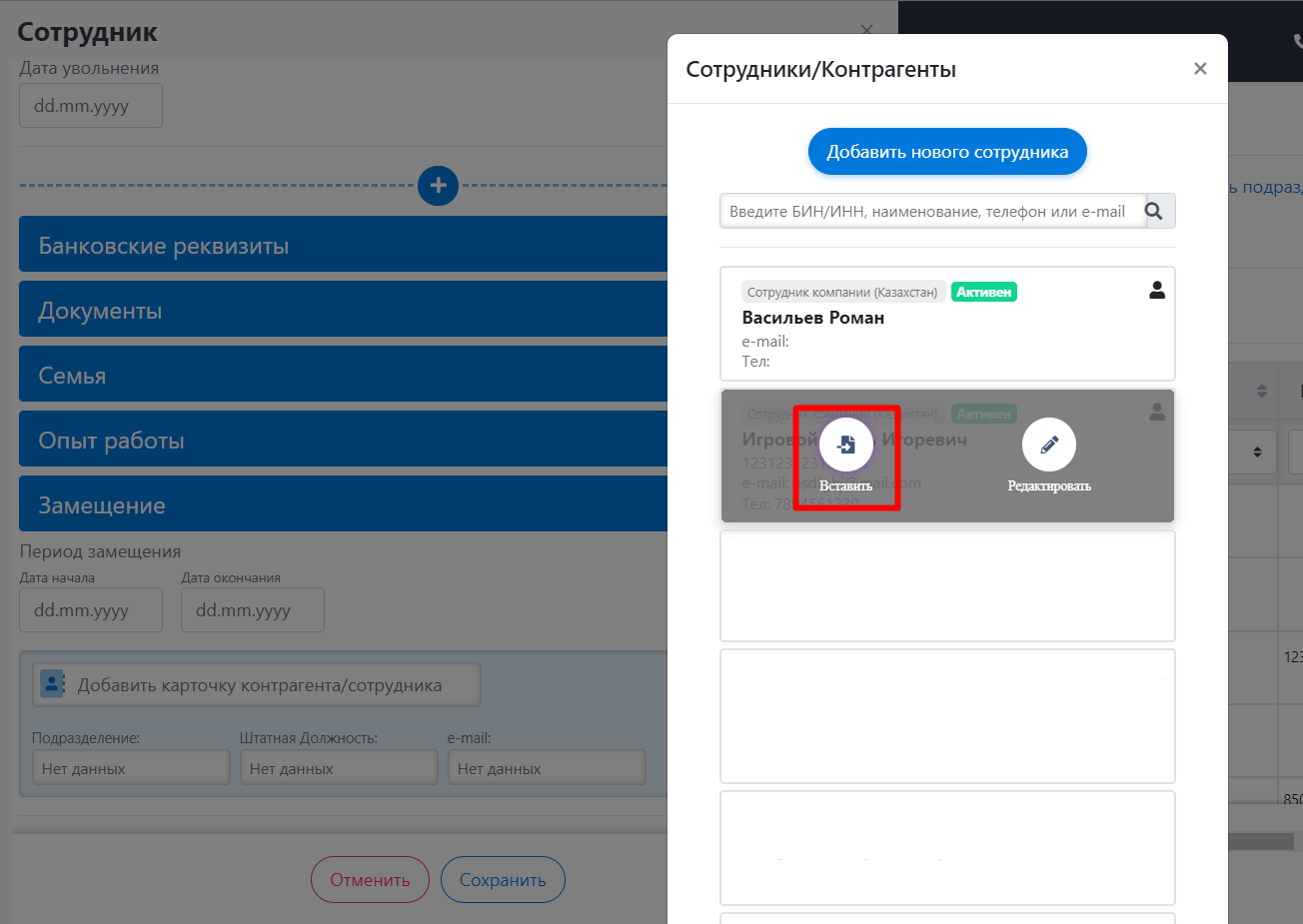
В модальном окне отобразятся карточки доступных сотрудников.

Выберите сотрудника, который будет замещать текущего сотрудника, нажав на его карточку.

Указание Даты Начала и Окончания

В модальном окне укажите дату начала и дату окончания замещения.

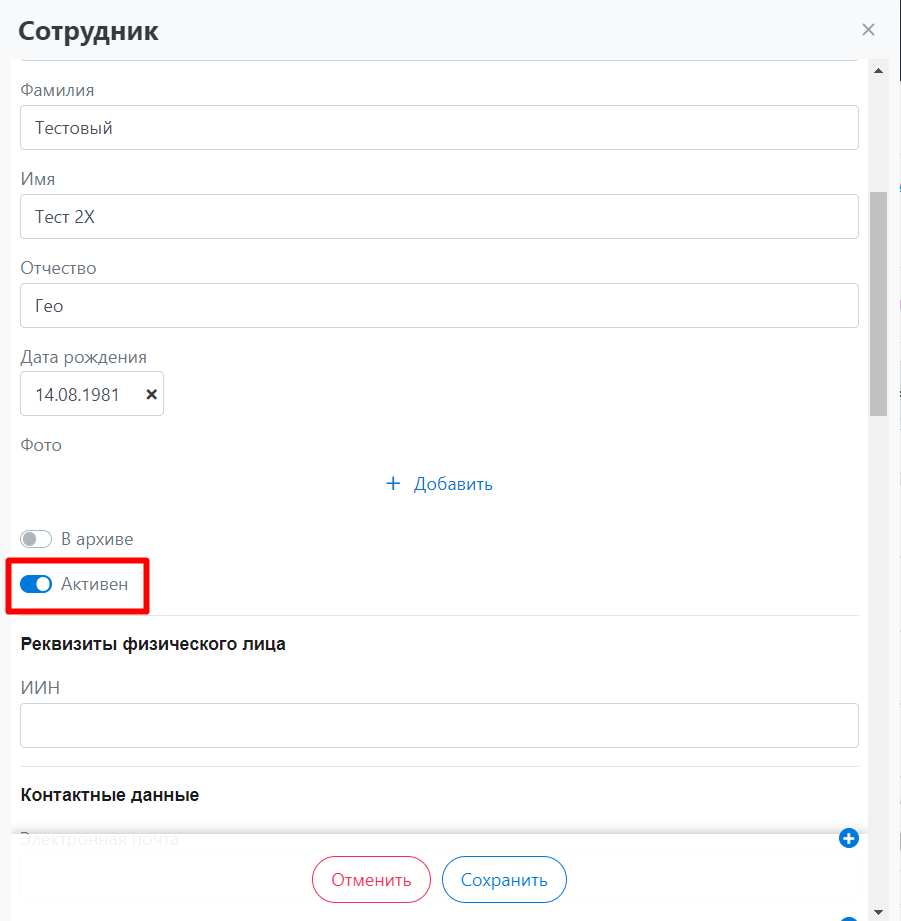
Установка Флага (Активный/Неактивный):

Установите флаг, указывающий, является ли сотрудник активным или неактивным. В случае если сотрудник будет неактивным и замещение будет настроено, задачи будут переназначаться на замещающего

Нажмите кнопку «Сохранить», чтобы добавить замещение к карточке сотрудника.

  • Как добавляется в маршрутизации замещающее лицо

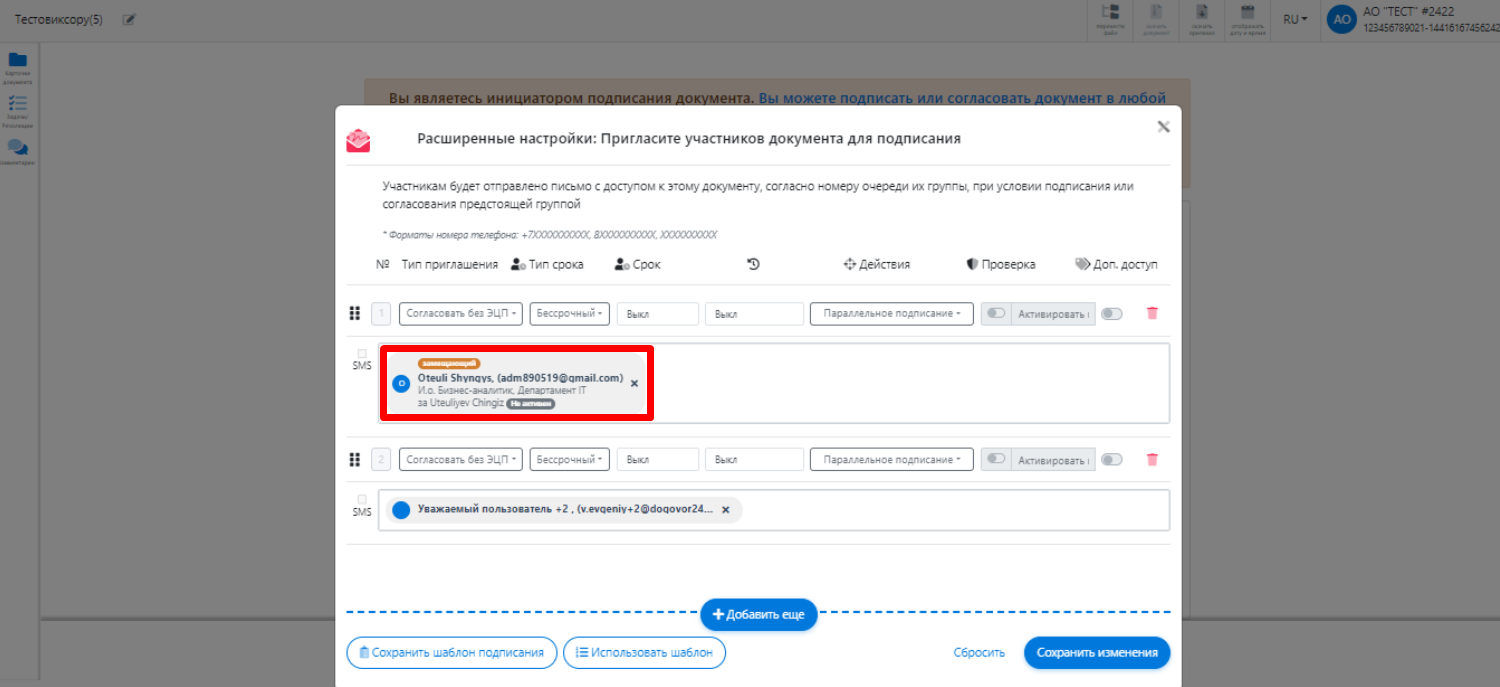
При работе с маршрутизацией если сотрудник отсутствует и имеет активного замещающего, система автоматически предложит проставить в маршруте заместо отсутствующего сотрудника замещающее его лицо

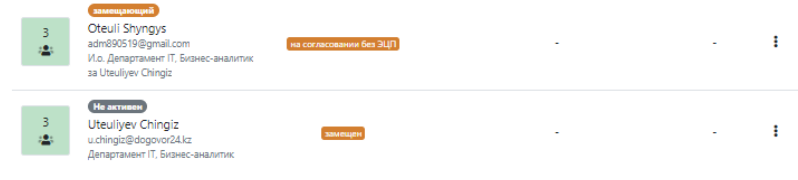
При сохранени маршрутизации система добавляет в маршруте в одну группу неактивного пользователя и замещающее его лицо.

Демо-доступ к
сервису ЭДО Договор24

Демо-доступ к
сервису ЭДО Договор24

Мы свяжемся с Вами в ближайшее время!

Мы свяжемся с Вами в ближайшее время!