Комментарии

Разграничения прав доступов

Комментирование документа доступна только внутри пространства. Комментировать документ может инициатор документа и приглашенные пользователи пространства посредством маршрутизации, также документ могут комментировать пользователи пространства с ролью владелец и
администратор.

Как пользователю оставить комментарии в документе

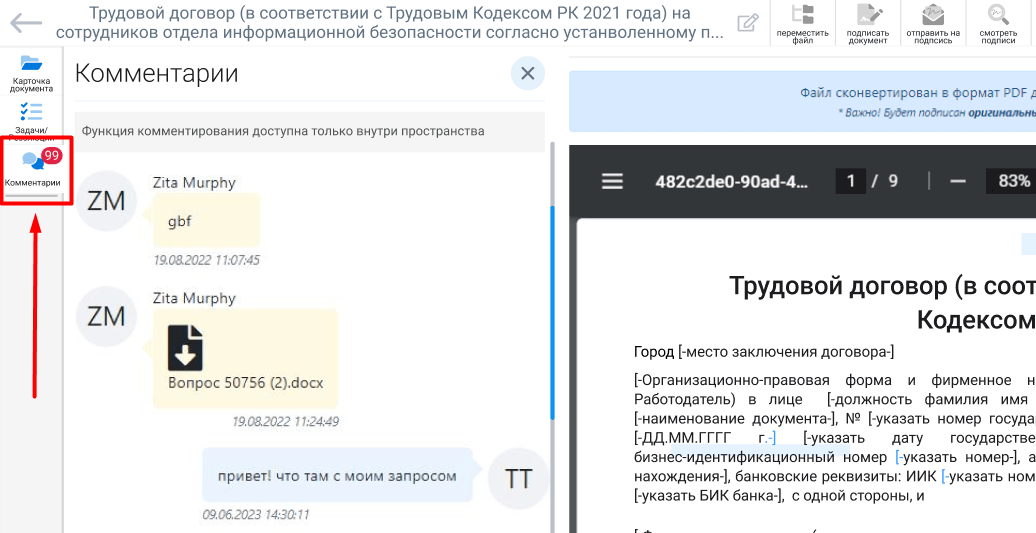
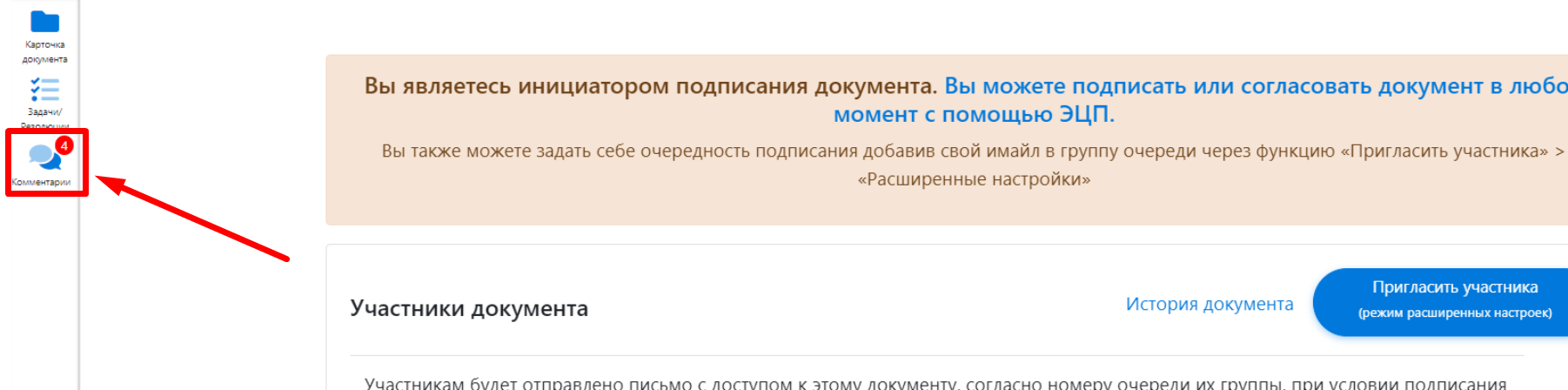
Пользователь переходит через левое меню в раздел “Комментарии” или нажимает на кнопку “Комментировать»

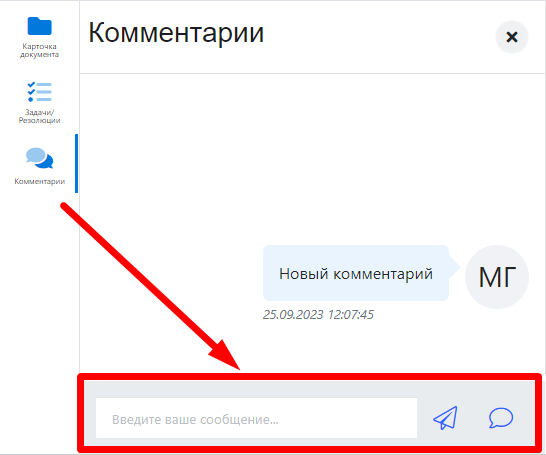
Пользователь в нижней части окна комментирования вводит текст в текстовое поле и нажимает на кнопку отправить

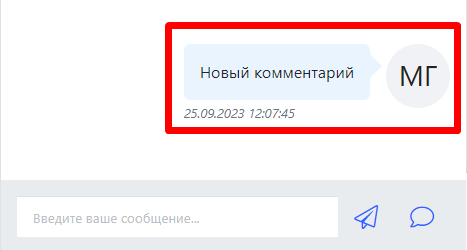
Сообщение отображается внутри окна комментирования с указанием времени и пользователя, который опубиковал его

Как посмотреть непрочитанные
комментария в документе

В личном кабинете, в боковом меню пользователю будут доступны комментарии

  • Счетчик будет показывать количество непрочитанных комментариев к документу в реальном времени для каждого пользователя.
  • После прочтения комментариев счетчик автоматически обновляется

Как просмотреть непрочитанные комментария по всем документам кабинета компании

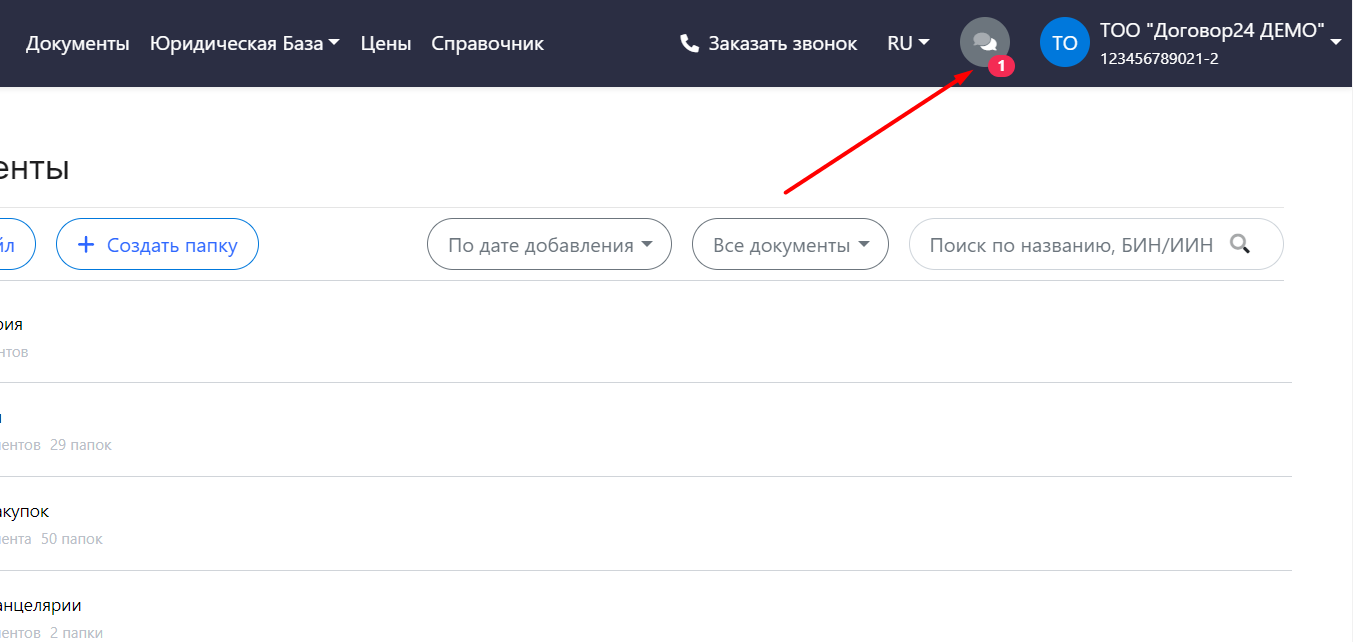
Для просмотра комментариев в Личном кабинете компании, пожалуйста, перейдите по следующей ссылке: https://new.dogovor24.kz/.

В правом верхнем углу вы увидите иконку «Комментарии», которая является кликабельной, а также цифру, отображающую количество непрочитанных комментариев. При клике на эту иконку откроется список, включающий названия документов и соответствующие комментарии.

При нажатии на иконку, в случае если есть непрочитанные комментарии, пользователь увидит список документов со следующими данными:

  • Наименование документа
  • Количество непрочитанных комментариев
  • Последний комментарий к документу по времени отправки
  • Дату и время отправки последнего комментария

При выборе документа из списка, в новой вкладке откроется документ и окно комментирования

Групповое подписание

Как активировать модуль

Активация модуля «Групповое подписание документов» доступна только для пользователей с ролью Администратор или Владелец.

Чтобы активировать модуль «Групповое подписание документов», выполните следующие шаги:

  1. Откройте «Главное меню».
  2. Перейдите на вкладку «Настройки компании».
  3. В разделе «Дополнительный функционал» найдите модуль «Групповое подписание документов».
  4. Нажмите на кнопку «Настроить».

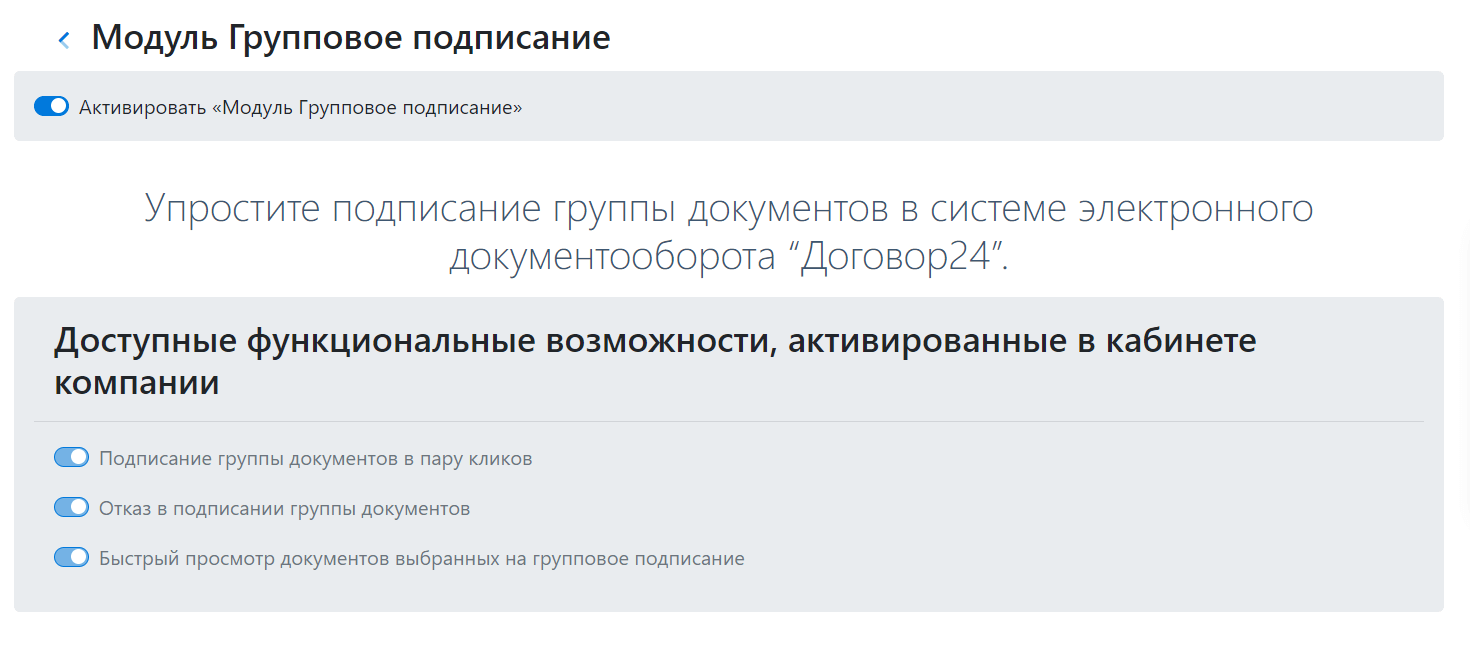
Чтобы активировать модуль, переместите переключатель кнопки «Активировать модуль ‘Групповое подписание документов'» в положение «Включено».

После выполнения этих шагов модуль «Групповое подписание документов» будет успешно активирован.

Функция группового подписания документов

Функция группового подписания документов предоставляет возможность подписать большое количество документов за несколько кликов в одном окне. Это позволяет одному пользователю подписать несколько выбранных документов одновременно.

Для выполнения процесса группового подписания документов рекомендуется следовать следующим шагам:

  1. Войдите в «Личный кабинет» компании.
  2. Из левого меню выберите раздел «Документы: подписать».
  3. В этом разделе отобразятся все документы, отправленные вам для подписания.
  4. Выберите необходимые документы, которые вы хотите подписать.
  5. Появятся кнопки «Подписать группу документов» и «Отказать в подписании документов».
  6. Нажмите кнопку «Подписать группу документов».
  7. Появится модальное окно со списком выбранных документов и типами приглашений. Также будут отображены кнопки «Подписать» и «Отменить».
  8. Нажмите кнопку «Подписать».
  9. Откроется модальное окно выбора сертификата для подписания документа.
  10. Выберите сертификат и подпишите документы.
  11. Система запустит процесс группового подписания документов.
  12. После завершения подписания система отобразит статусы подписанных документов.
  13. Вы увидите, что выбранные документы были подписаны в соответствии с указанными типами подписей, и можете закрыть модальное окно.
  14. Следуя этим инструкциям, вы сможете использовать функцию группового подписания документов для эффективного и удобного процесса подписания.

Модуль «Сотрудники»

Реестр сотрудников — инструмент для оптимизации работы с кадровыми документами. Вся информация в реестре сотрудников идентична информации в карточке сотрудника.

Как активировать модуль и настраивать доступы к нему

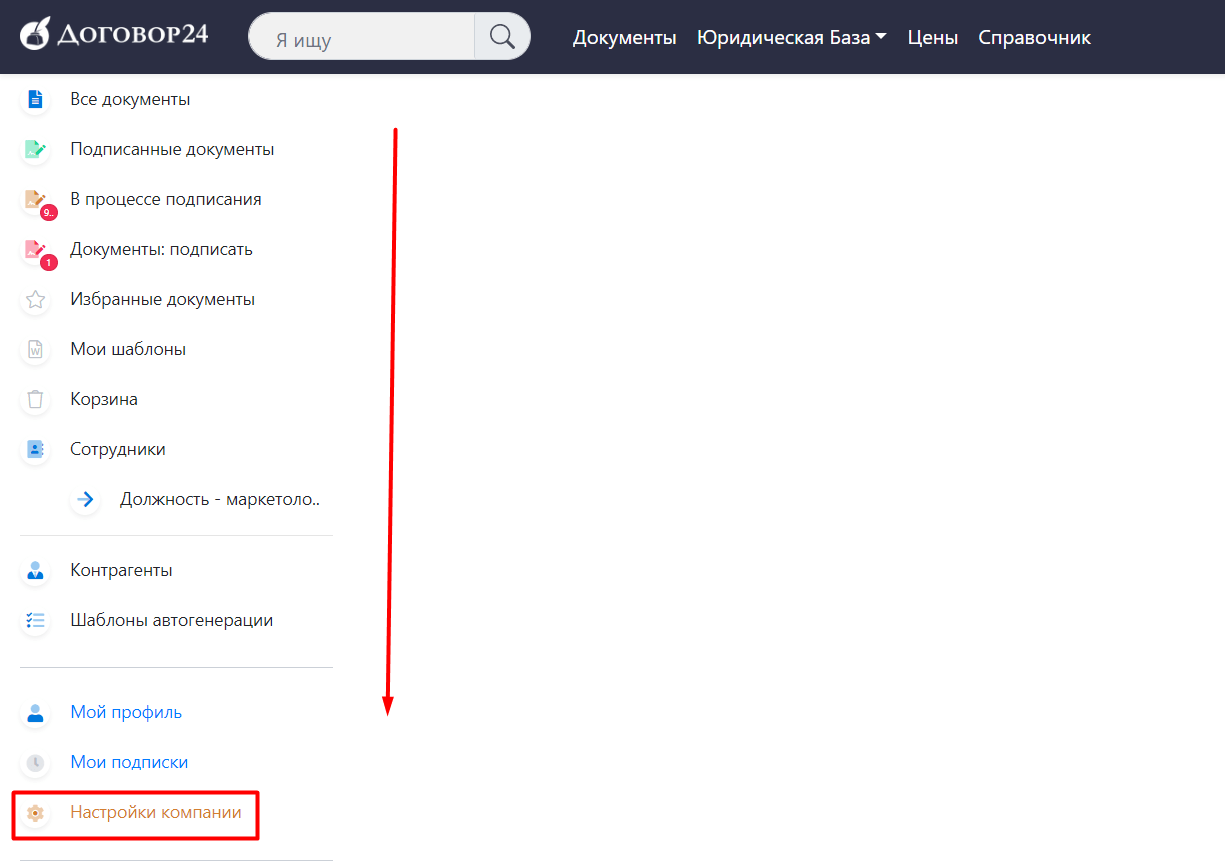
Активировать модуль могут только Администратор и Владелец. Для этого переходите на главную страницу Кабинета, листаете Меню до конца вниз и переходите во вкладку «Настройки компании».
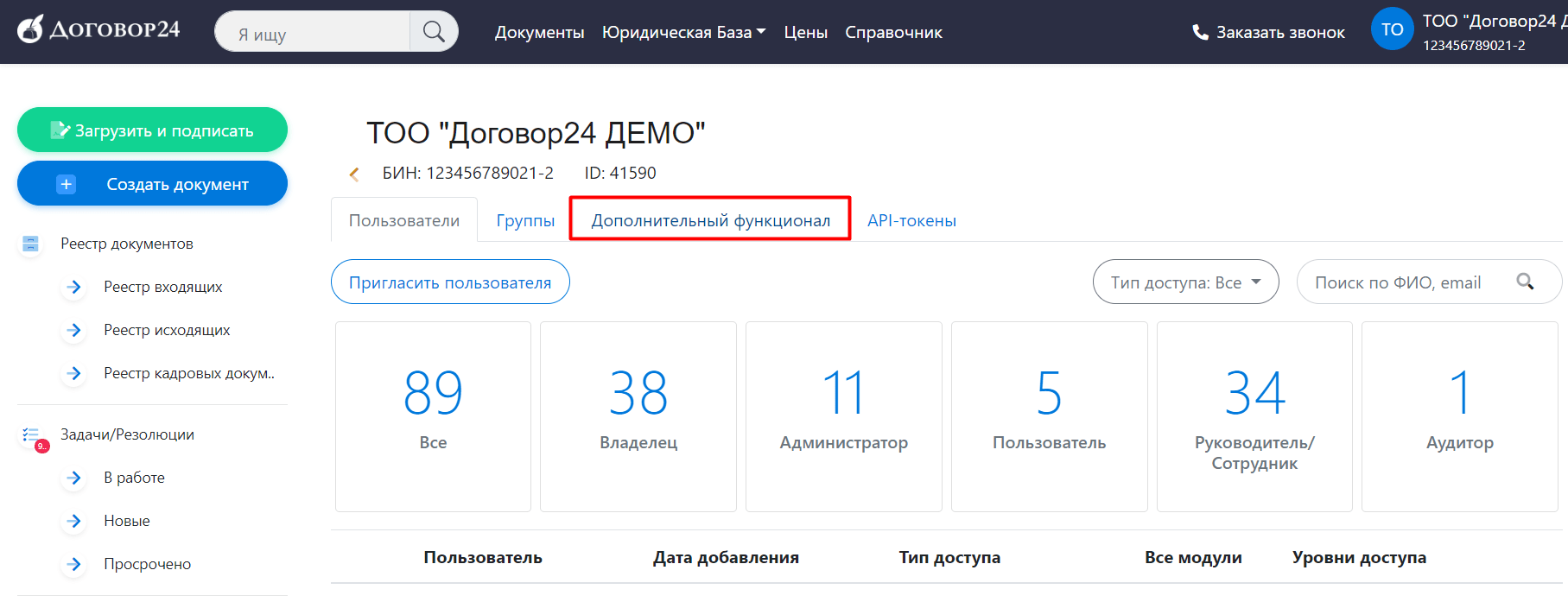
Выбираете «Кабинет компании» и переходите на страницу «Дополнительный функционал».
Находите нужный модуль и переходите на страницу Настройки.
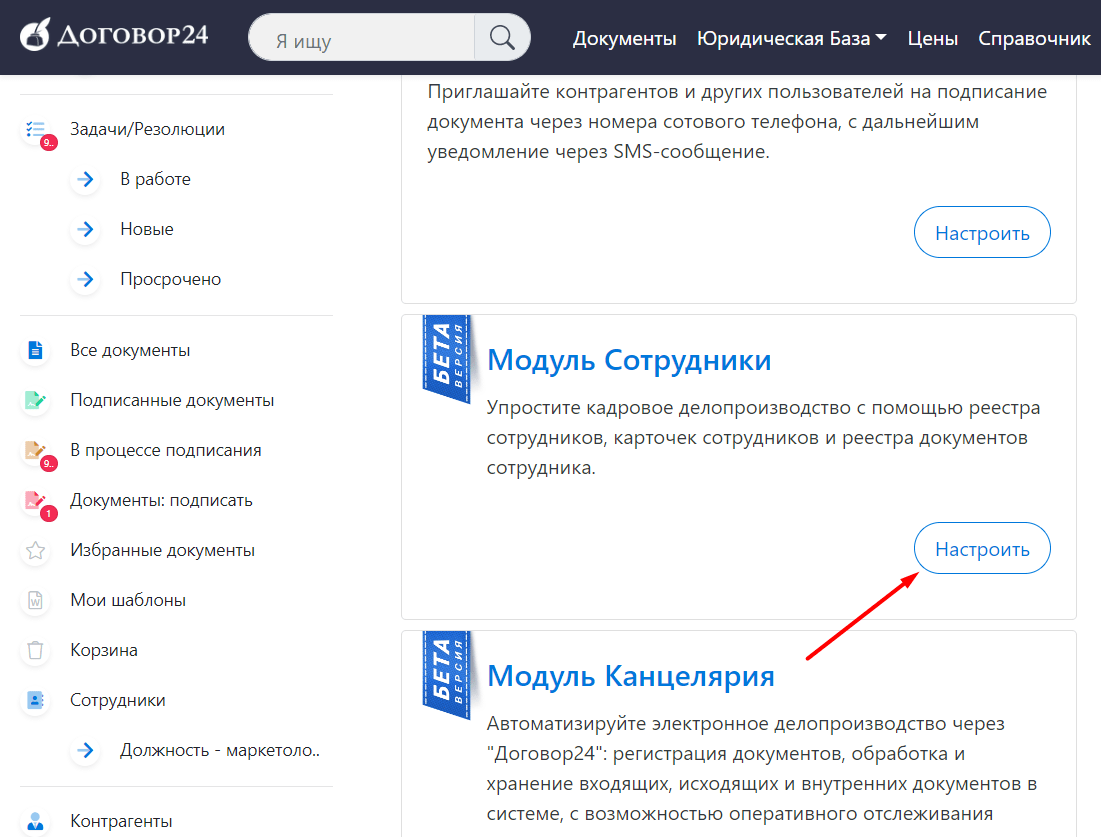
Настройка модуля

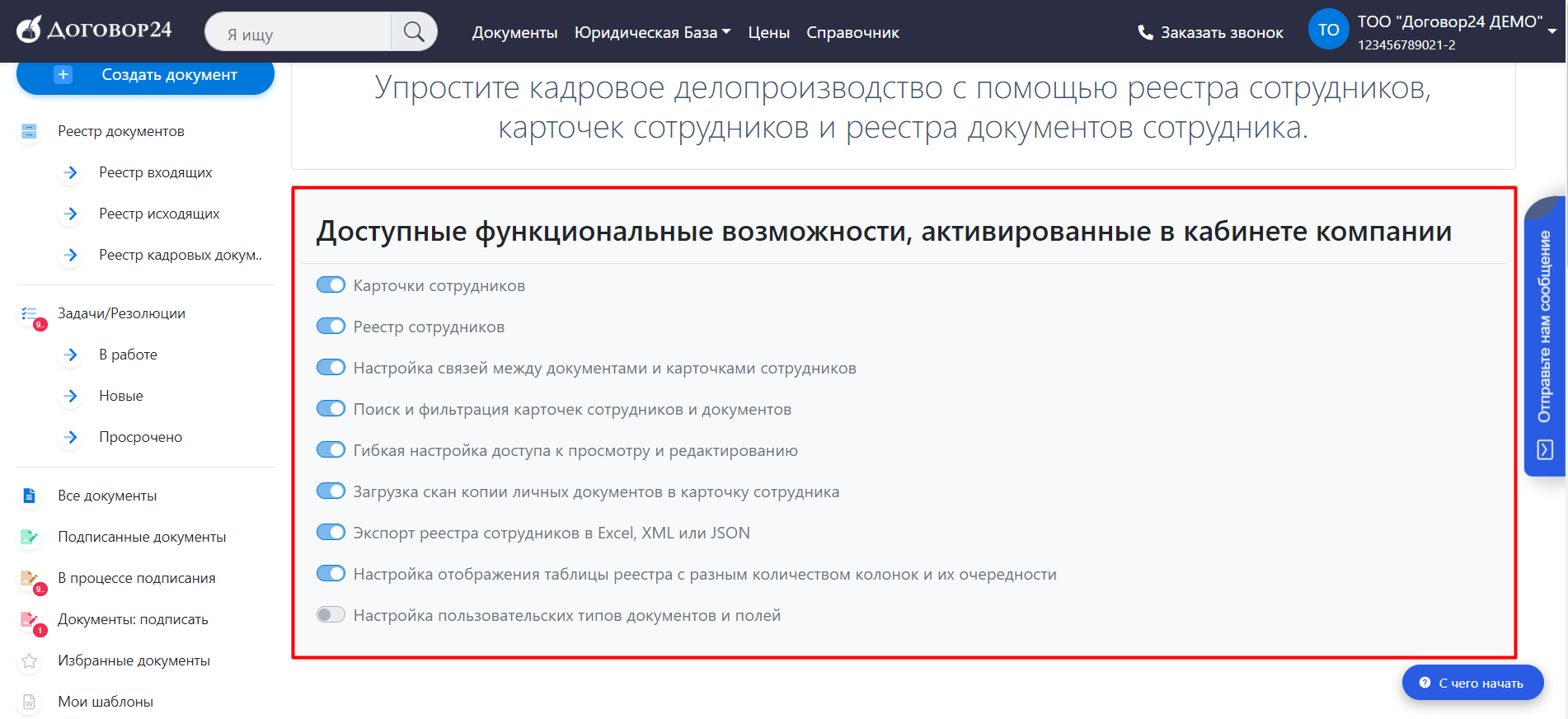
После перехода по кнопке «Настроить» модуль «Сотрудники» активируется.

У Администратора/Владельца будет полный доступ на чтение и редактирование модуля «Сотрудники», а у других пользователей с другими ролями необходимо дать доступ.
Настройка доступа пользователям

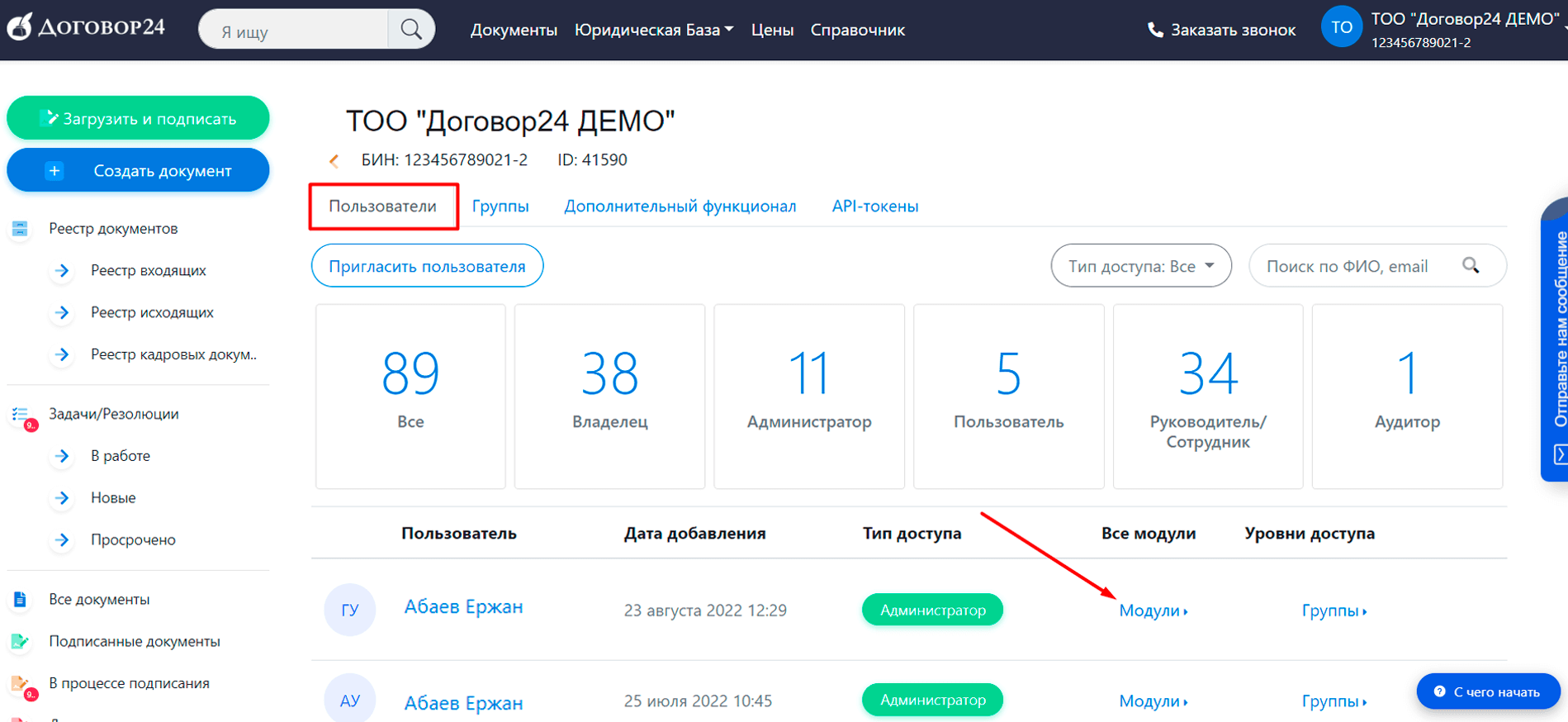
Для настройки доступа к другим пользователям необходимо перейти «Настройки компании» > «Пользователи», выбрать пользователя и нажать «Модули».
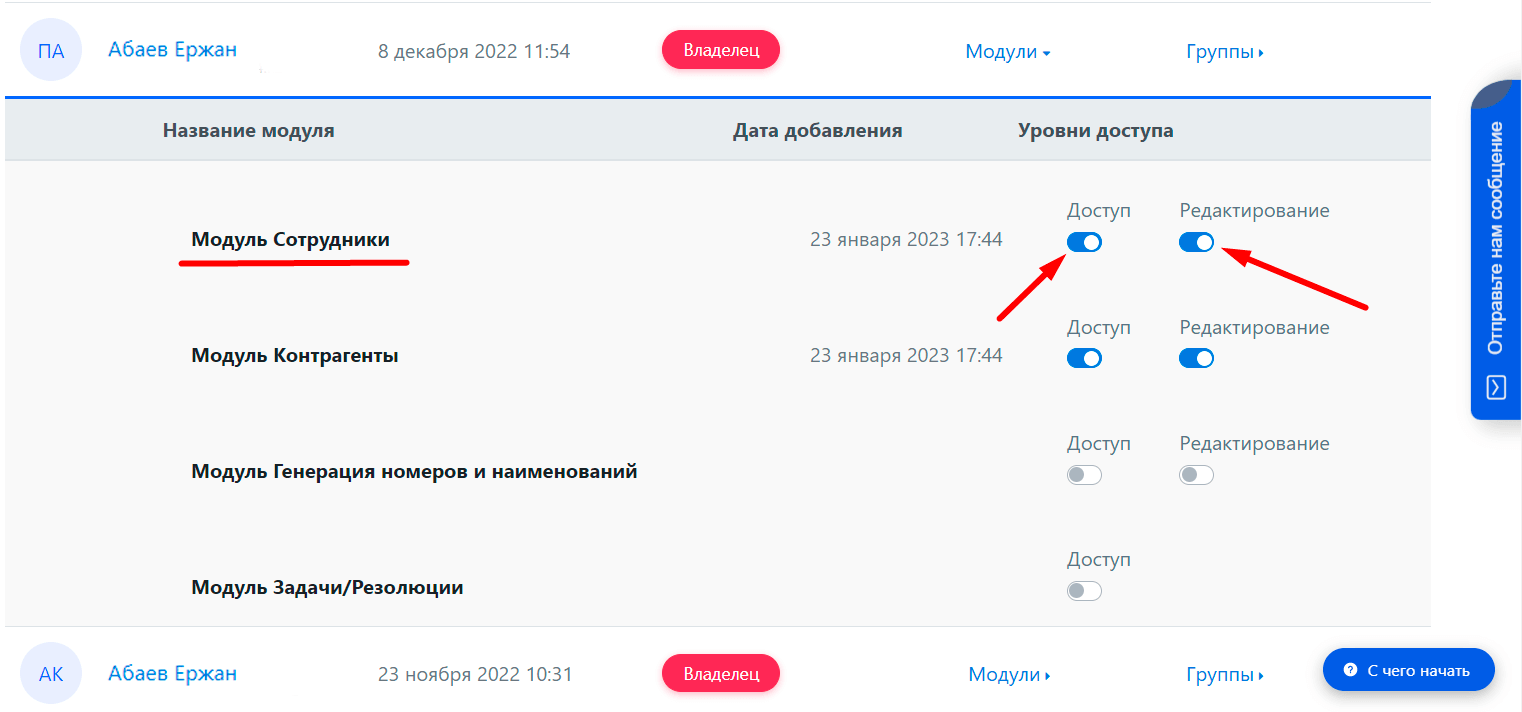
Для включения доступа нажать на кнопку переключателя.

Карточка сотрудника и загрузка файлов

Карточка сотрудника — набор полей, связей, функций и доступов, с которыми можно взаимодействовать в «Кабинете Компании», «Реестре Документов», «в режиме подписания» и «проводнике», контролируя тем самым документы и задачи, связанные с сотрудником, и управляя его уровнями доступа в системе.

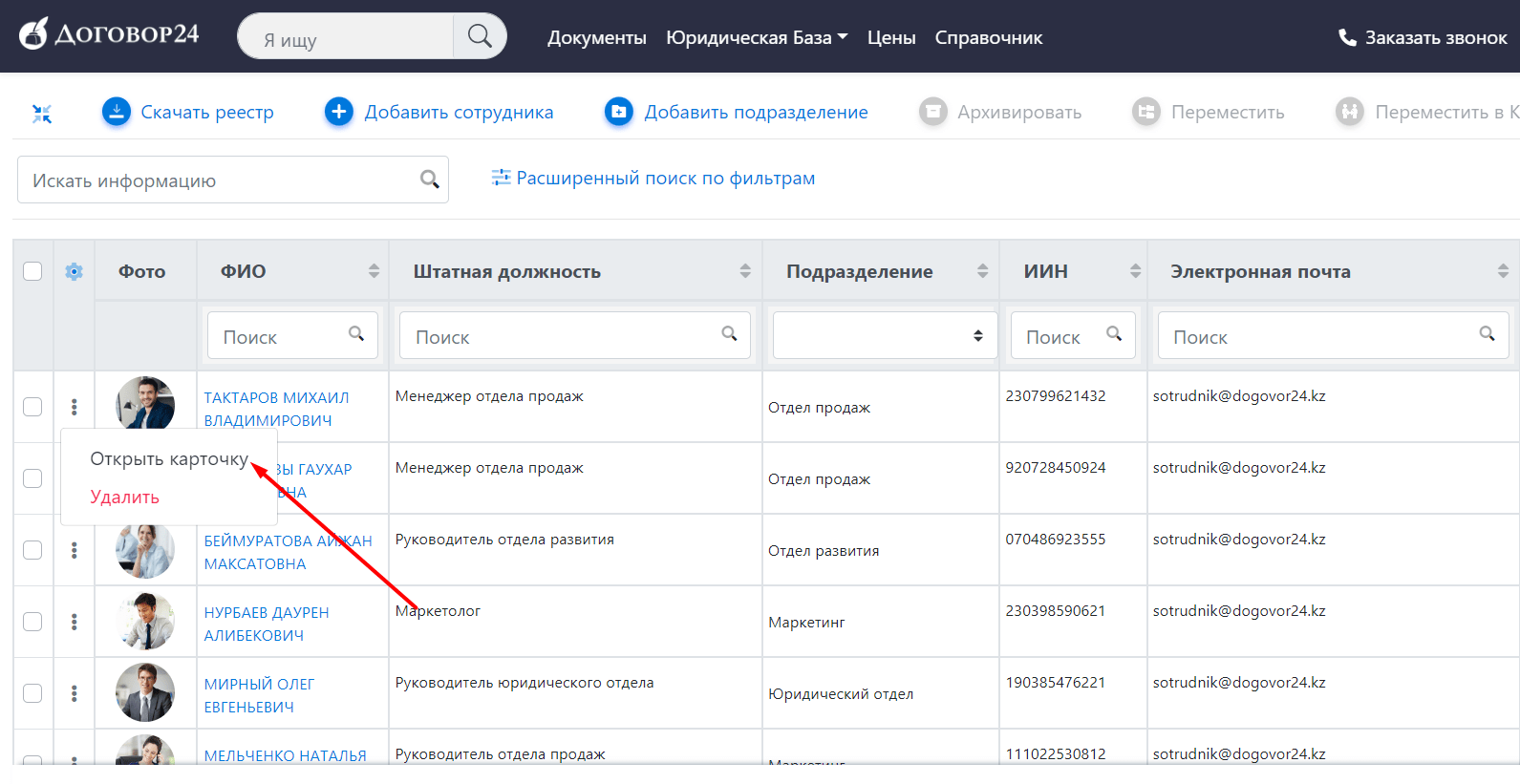
Для того, чтобы открыть карточку сотрудника необходимо нажать на кнопку с тремя точками и «Открыть карточку» или по ссылке, нажав на ФИО двойным щелчком.
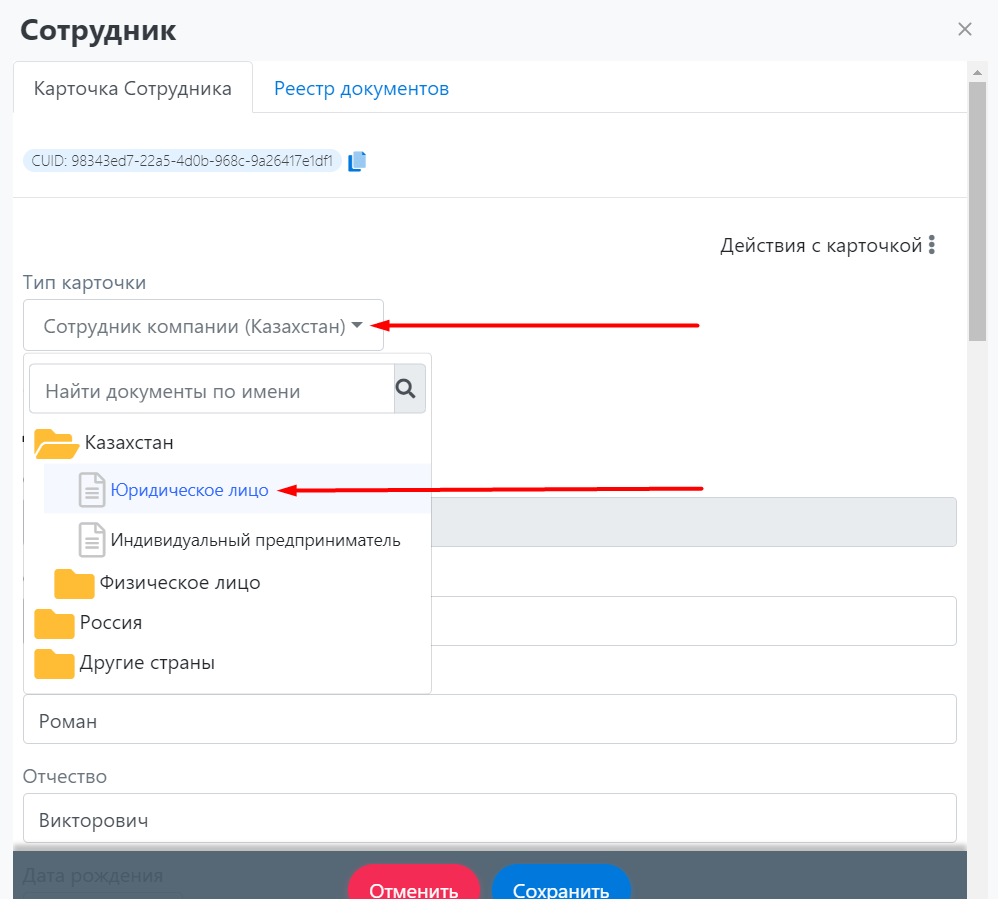
Тип карточки

Для заполнения карточки необходимо выбрать тип карточки.
При нажатии на «тип карточки», выпадает список, из которого можно выбрать необходимый.
Основные данные сотрудника

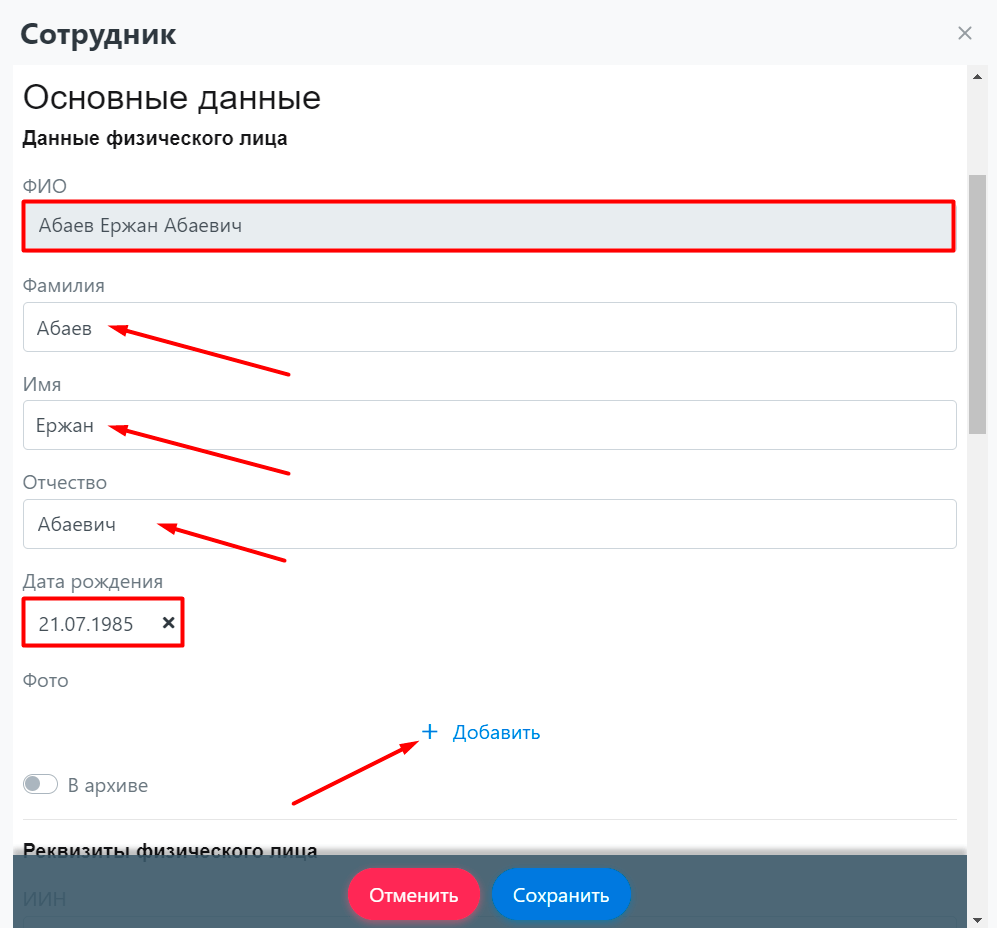
При заполнении полей «Фамилия», «Имя», «Отчество», пункт «ФИО» автоматически подтягивается.

«Дата рождения» заполняется вручную.

Чтобы загрузить фотографию сотрудника нажмите «+ Добавить»
Реквизиты и контактные данные физического лица

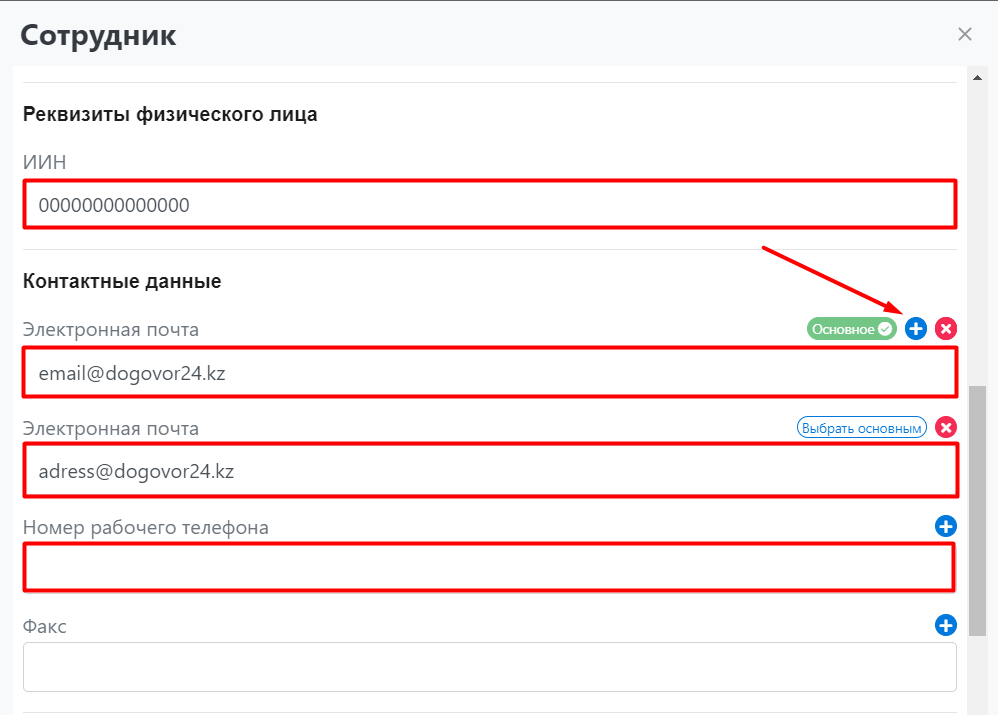
«Реквизиты физического лица»включает поле ИИН (индивидуальный идентификационный номер).

В разделе «Контактные данные» можете заполнить следующие формы:

  1. Электронный адрес сотрудника. При нажатии на «синий плюсик» появится возможность добавить запасную электронную почту.
  2. Номер рабочего телефона.
  3. При желании, добавить факс.

Опыт работы

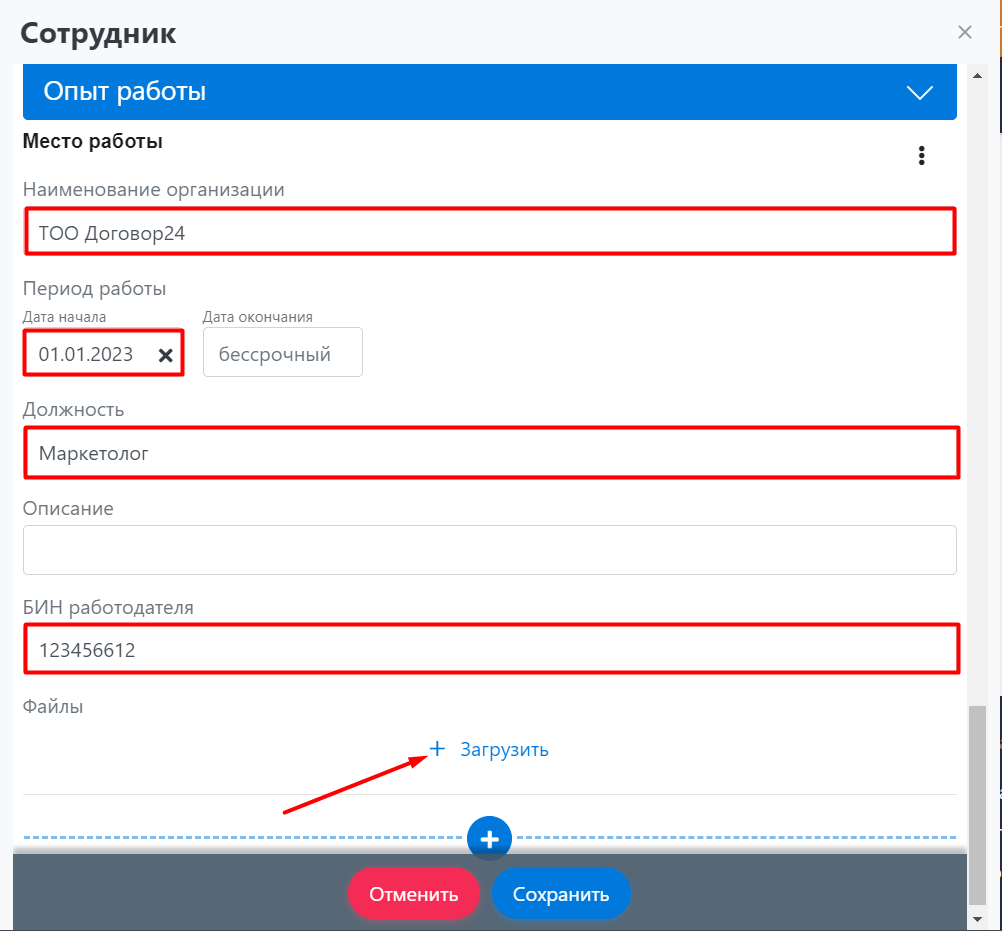
В разделе «Опыт работы» необходимо заполнить следующие формы:

  1. Наименование организации
  2. Период работы
  3. Должность
  4. БИН работодателя
  5. При необходимости загрузить файл (фотографию, личное дело, резюме)
Где и как смотреть реестр документов сотрудника

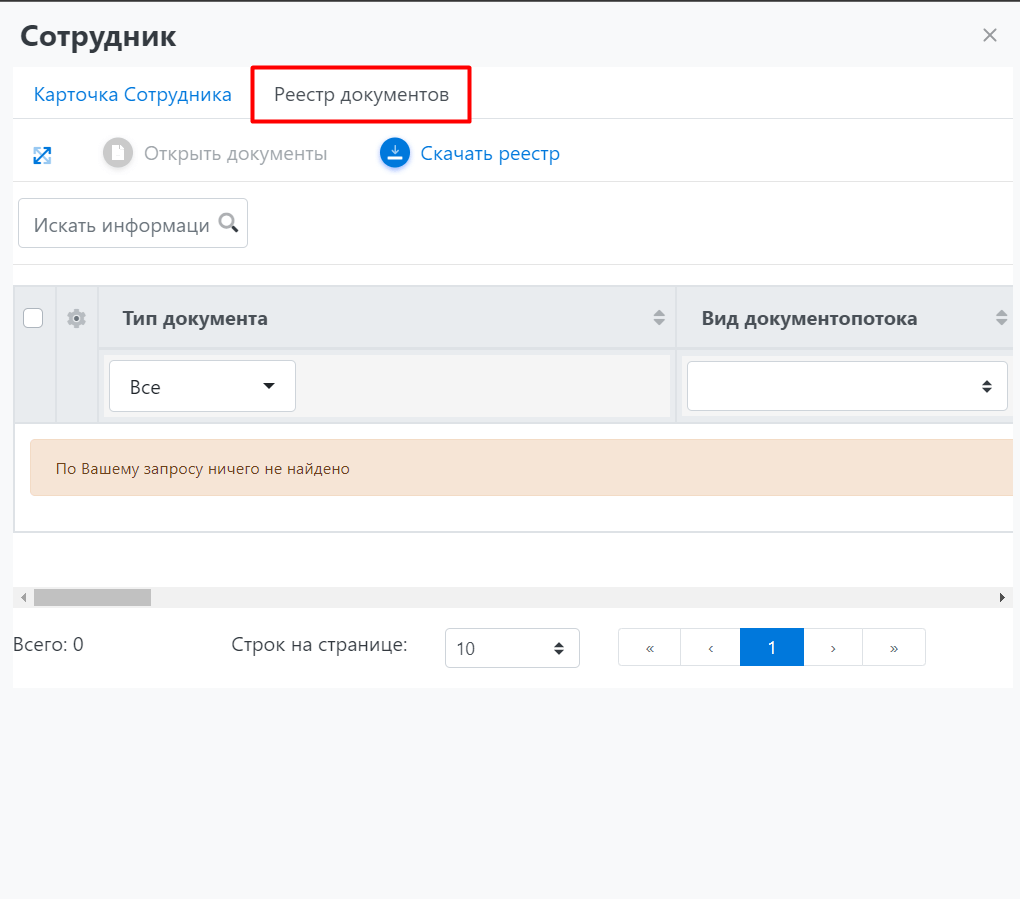
Вкладка «Реестр документов» в личной карточке сотрудника содержит все документы, которые этот сотрудник подписал с помощью своей ЭЦП. В этой вкладке доступны опции поиска по документам и скачивания общего реестра документов.
Архивация и восстановление сотрудника

Для того, чтобы отправить в архив сотрудника, нажмите на соответствующую кнопку в Карточке сотрудника.

Если карточка сотрудника была успешно отправлена в архив, его наименование поменяется на «Бывший сотрудник».
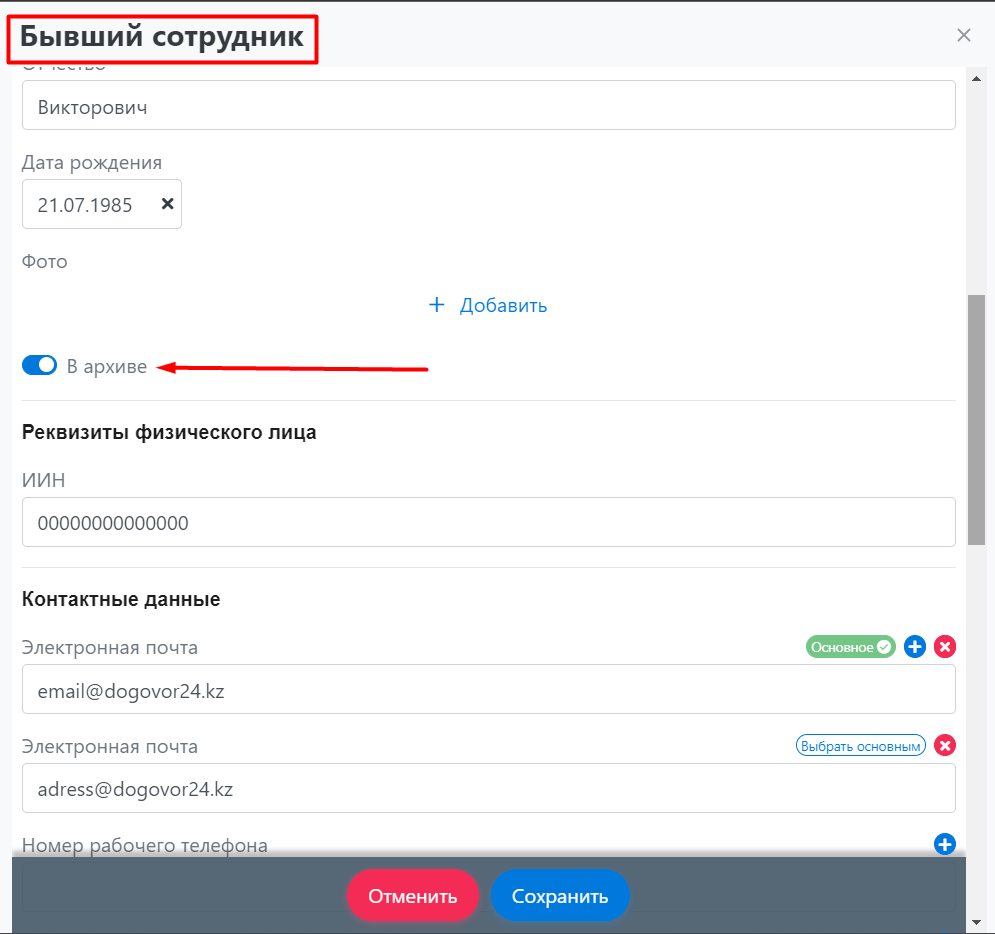
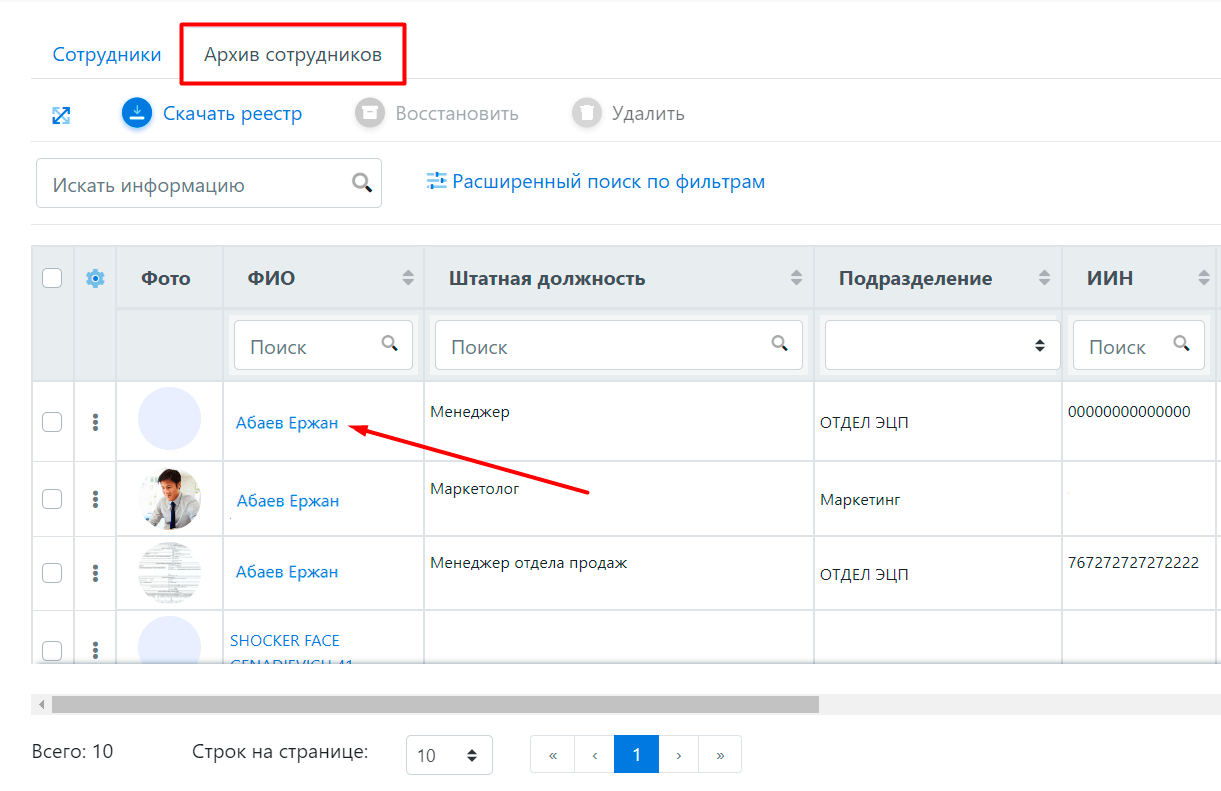
Для восстановления сотрудника следует отправиться в раздел «Архив сотрудников», найти нужную карточку и открыть.
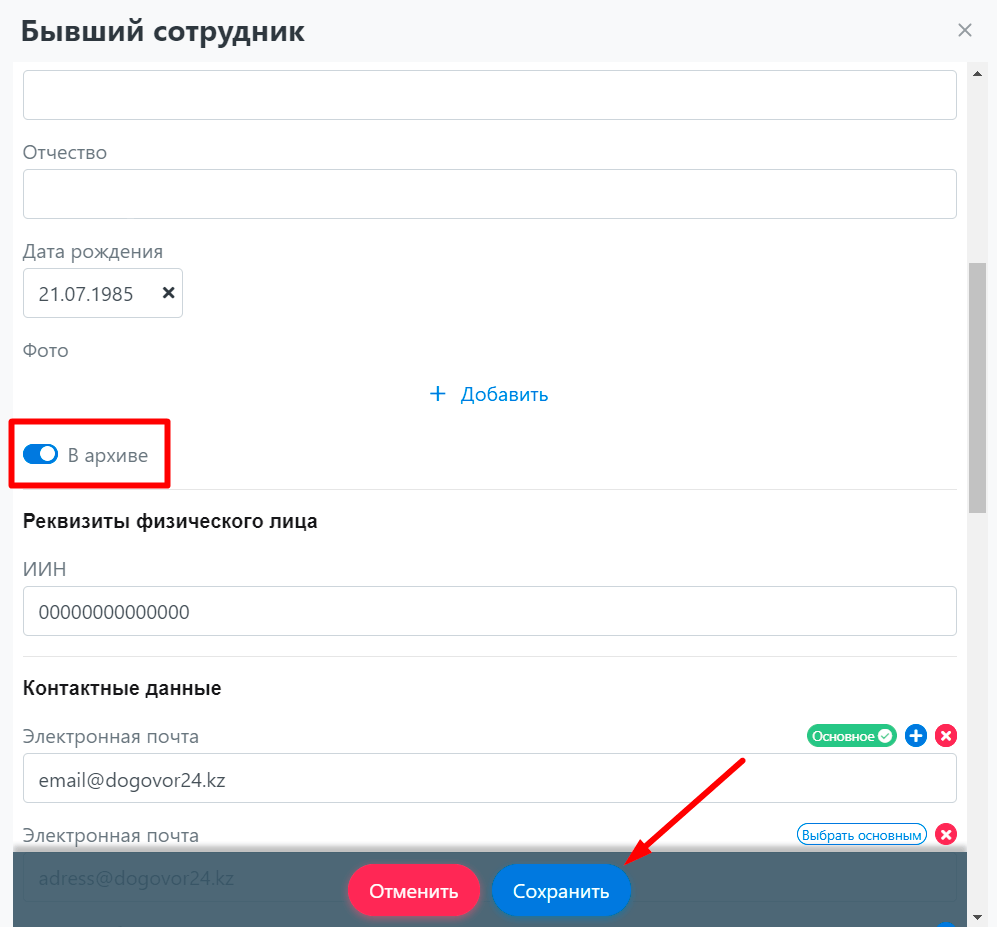
Затем переключить ползунок «В архиве» и«Сохранить».

Работа с реестром: сортировка, настройка столбцов реестра, добавление подразделений

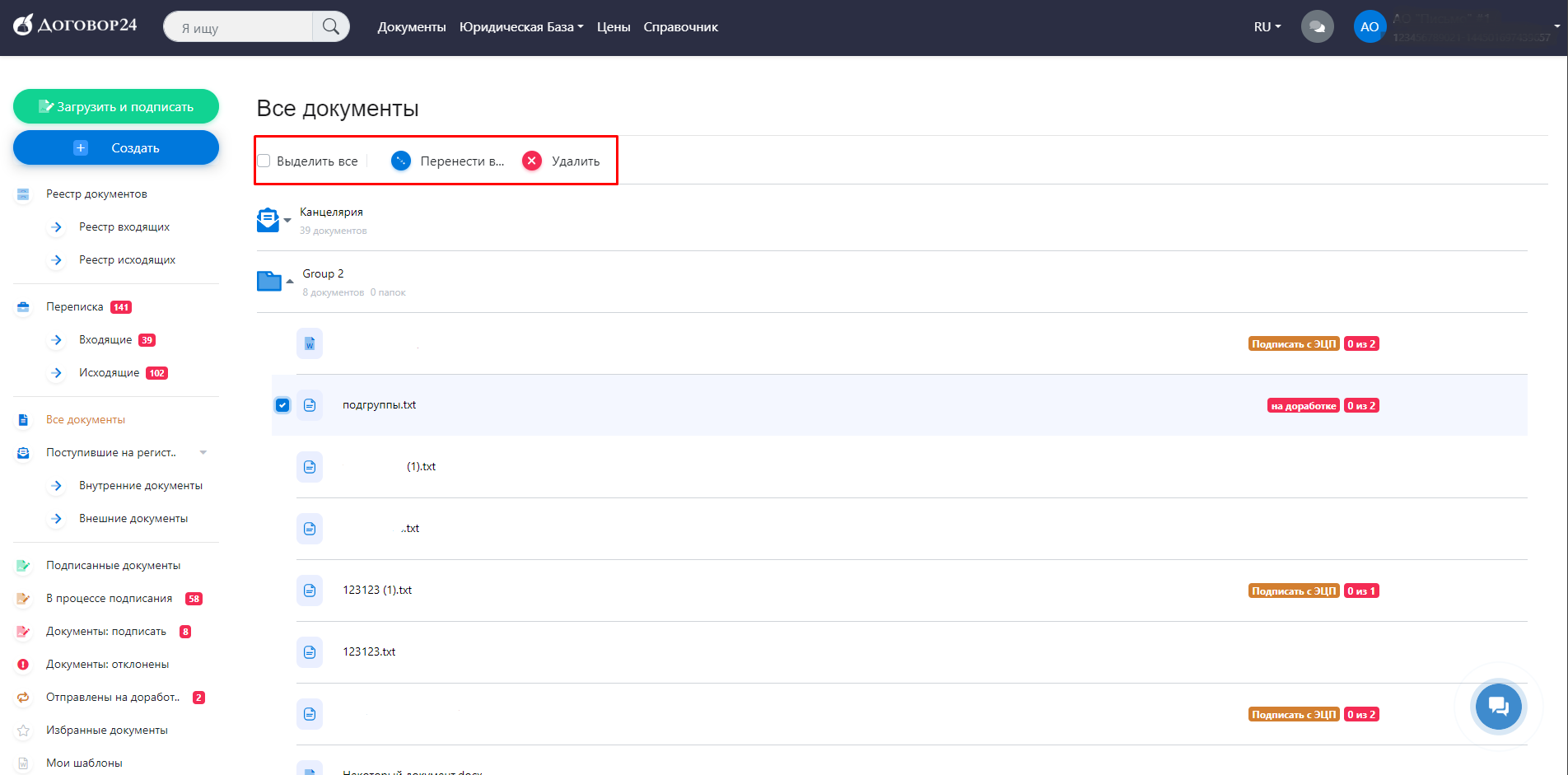
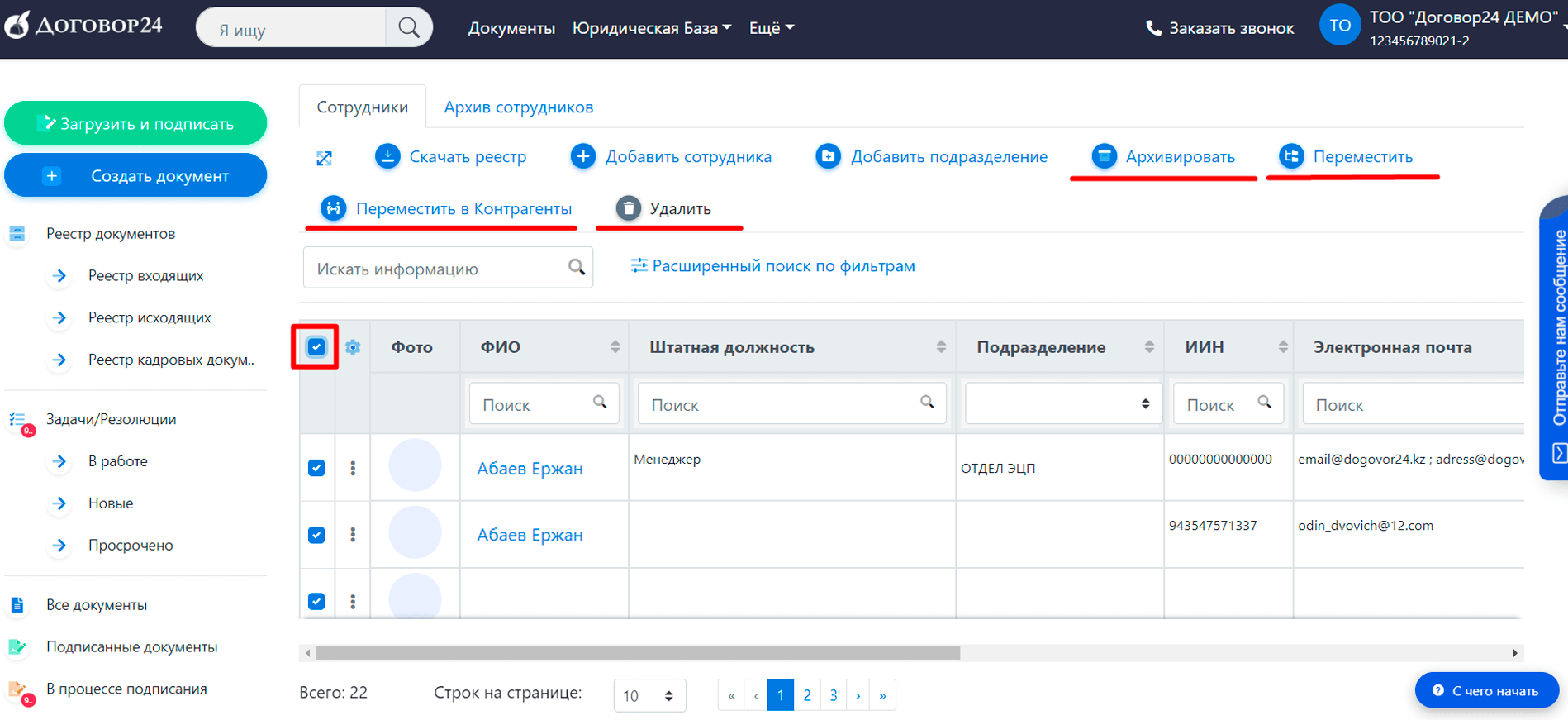
Галочка «Выбрать всех» позволит разом «Переместить в Контрагенты», «Удалить», «Архивировать», «Переместить» выбранных сотрудников.
Чтобы активировать дополнительные поля или изменить очередность в таблице реестра нажмите на шестерёнку.
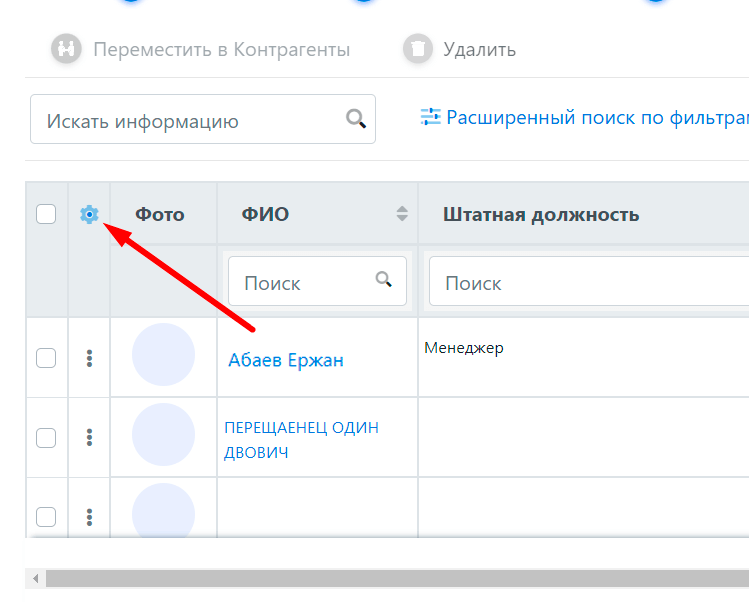
Откроется окно детального разбора полей и очередности.

Путём перетаскивания (нажать на шесть квадратиков левой кнопкой мыши и перетащить в нужную последовательность) можете изменить очередность отображения в таблице реестра.

Поставив галочку перед названием поля Вы можете регулировать отображение тех или иных пунктов.
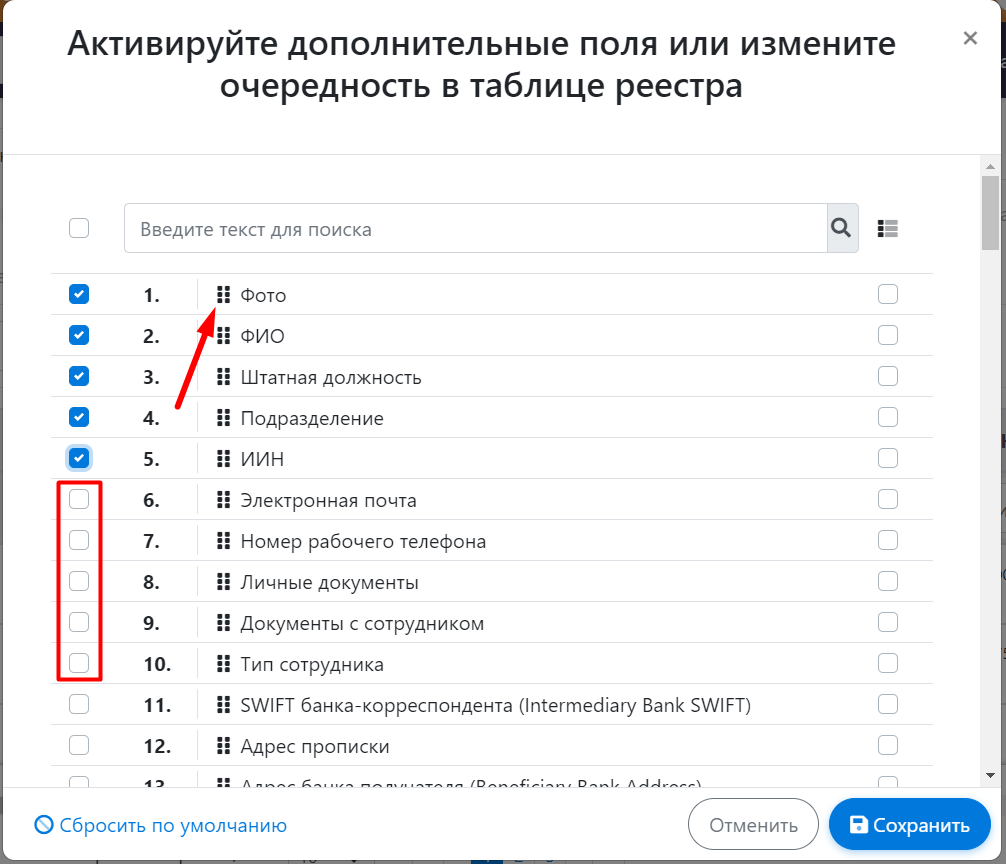
Поставив галочку в Отобразить всех Вы выделите все имеющиеся поля.
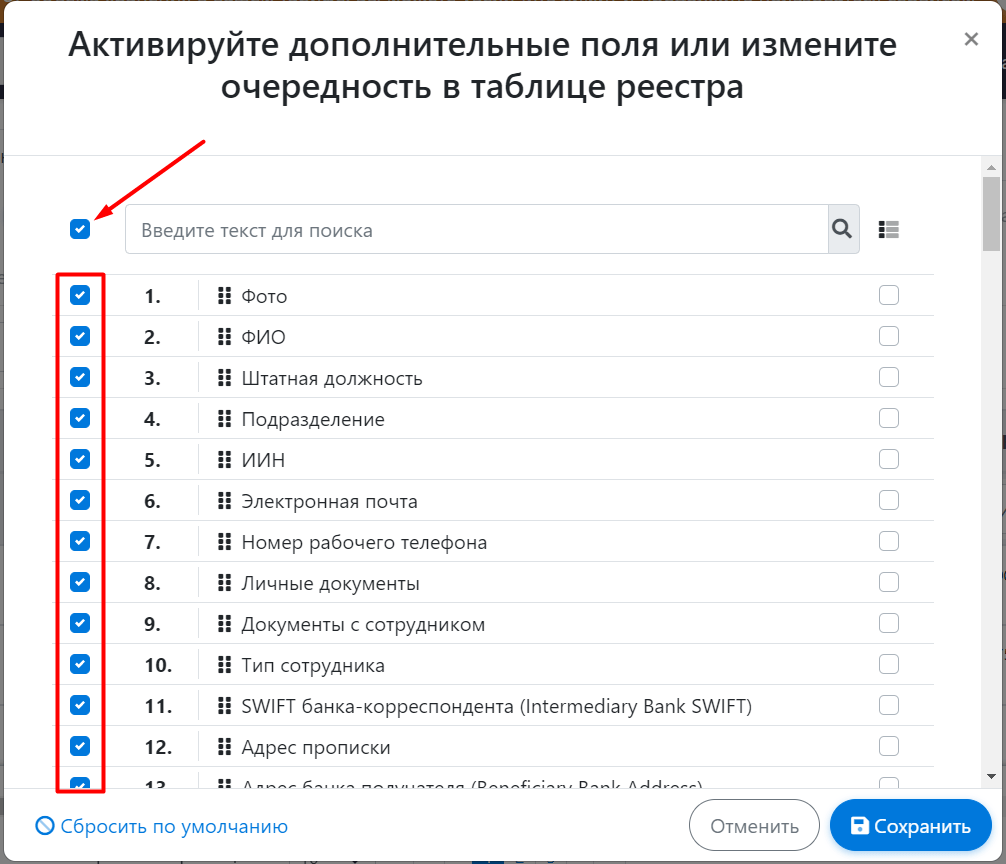
Чтобы вручную не искать среди всех полей нужную, воспользуйтесь Поиском. Просто введите название поля и система найдет нужное.

Если Вы решите вернуть всё в исходное состояние, нажмите на Сбросить по умолчанию.

После завершения редактирования не забудьте Сохранить.
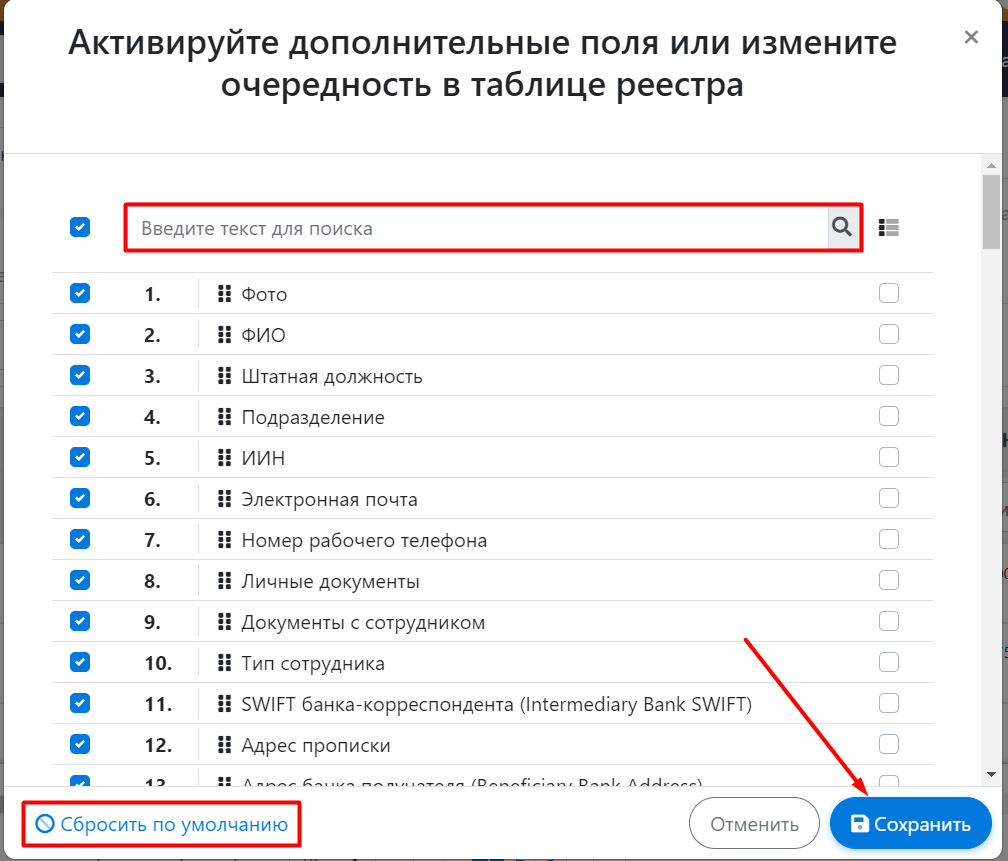
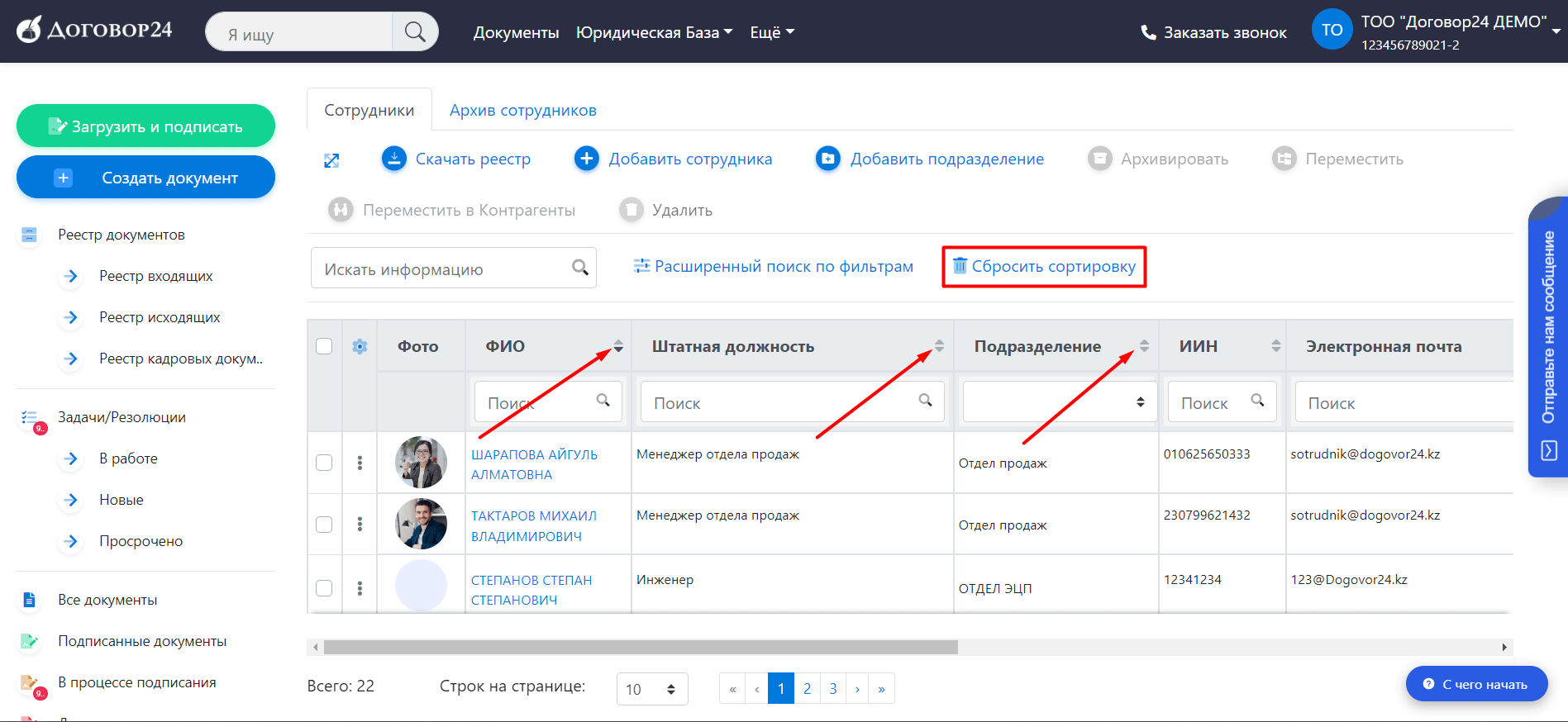
Для облечения работы с Реестром Вы можете воспользоваться Сортировкой по убыванию или возрастанию. Для того, чтобы вернуть всё как было, нажмите Сбросить сортировку.
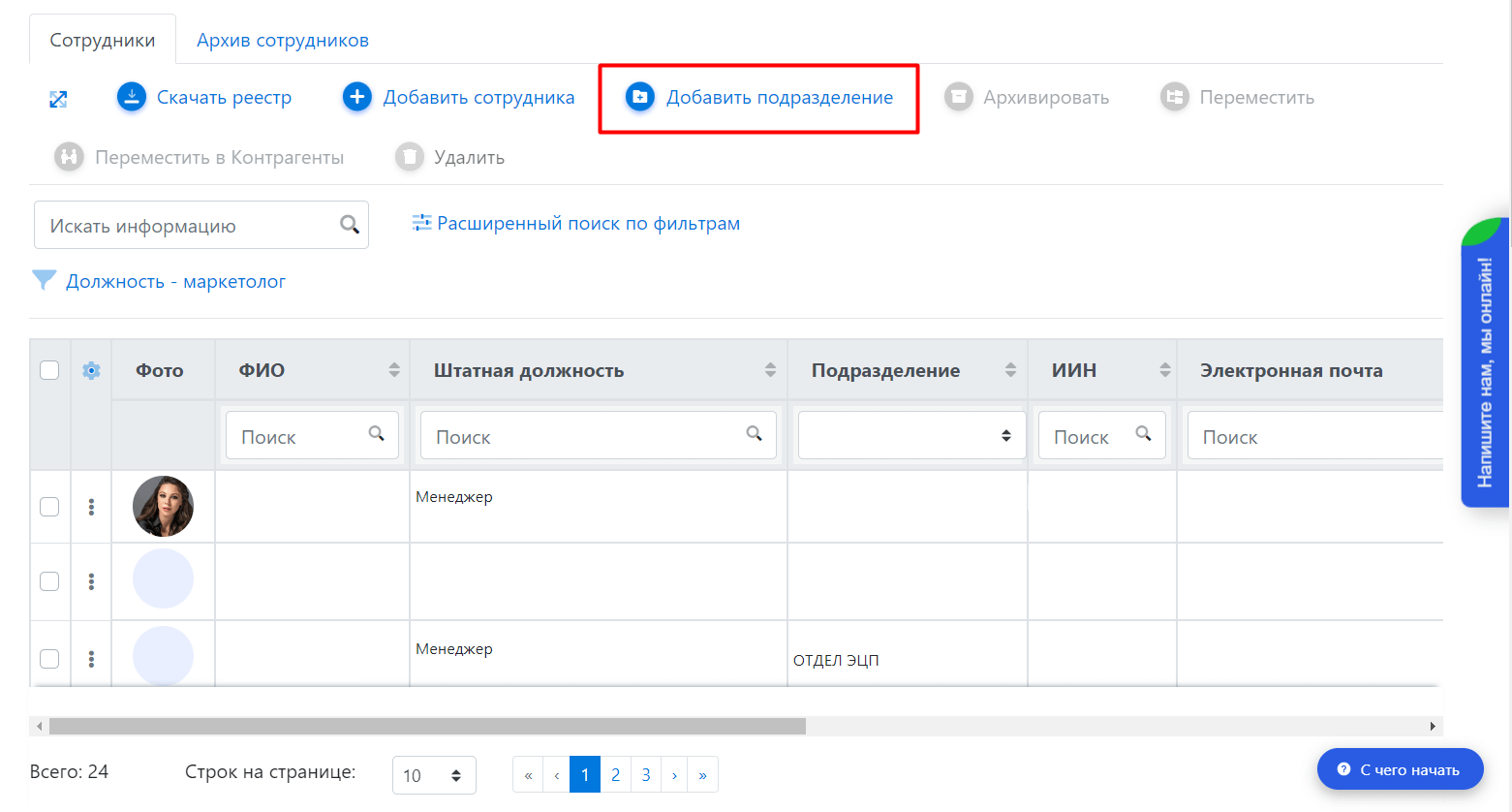
Данная функция позволяет добавить в список Подразделение.
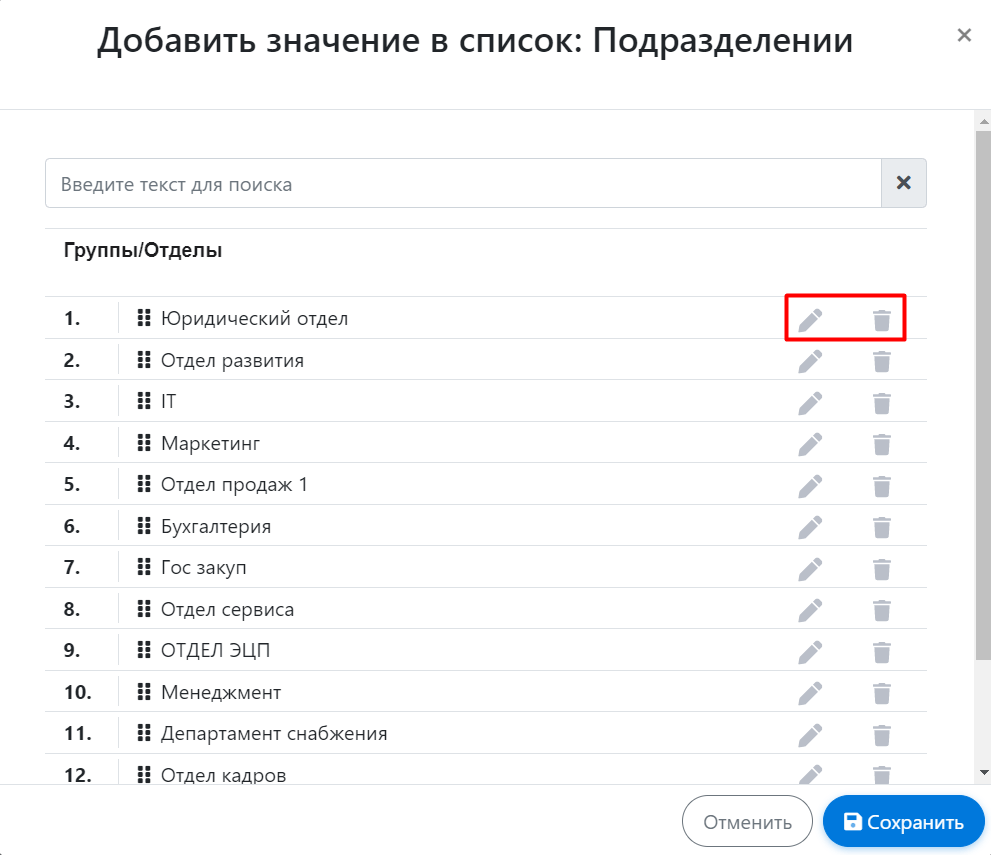
В появившимся окне Вы можете отредактировать название группы/отдела, а также удалить при помощи данных кнопок.
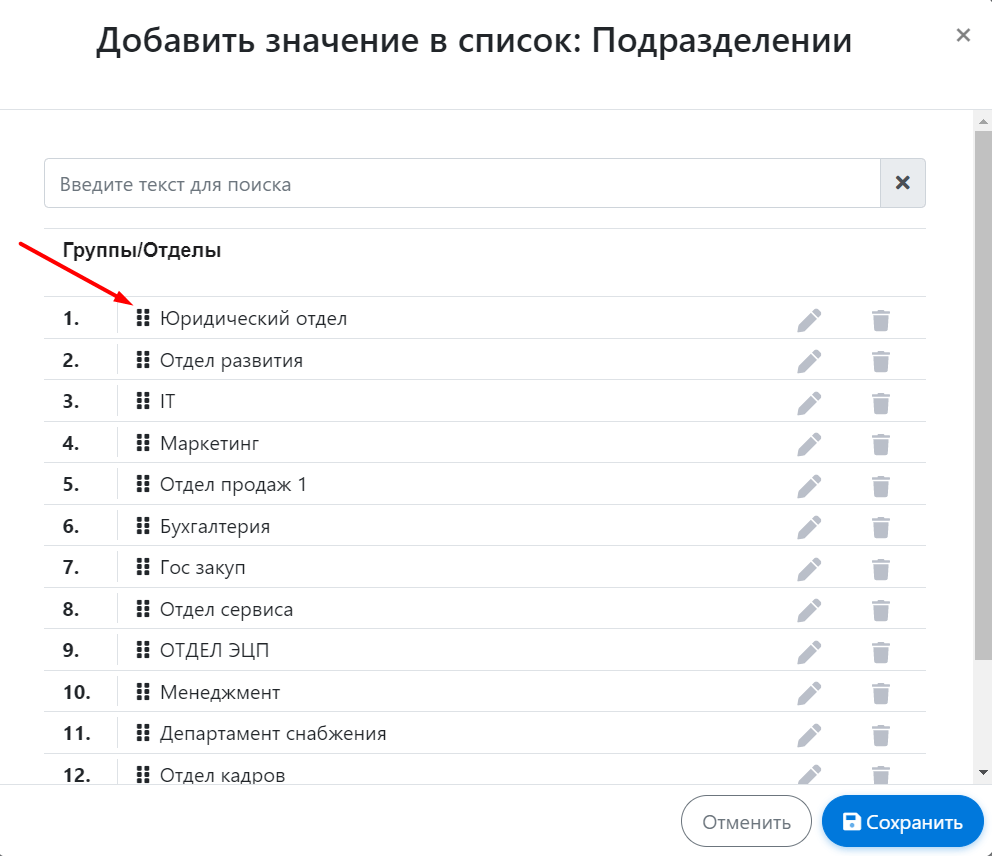
Если Вас не устраивает очередность расположения групп, то Вы всегда сможете отсортировать так, как будет удобно. Просто перетащите группу при помощи «шести квадратиков» в нужном Вам расположении (вверх или вниз).

В конце не забудьте Сохранить внесенные изменения.
Как упростить поиск с помощью расширенных настроек фильтрации

При большом количестве сотрудников иногда найти того самого бывает довольно сложно. В таких ситуациях воспользуйтесь Расширенным поиском по фильтрам.
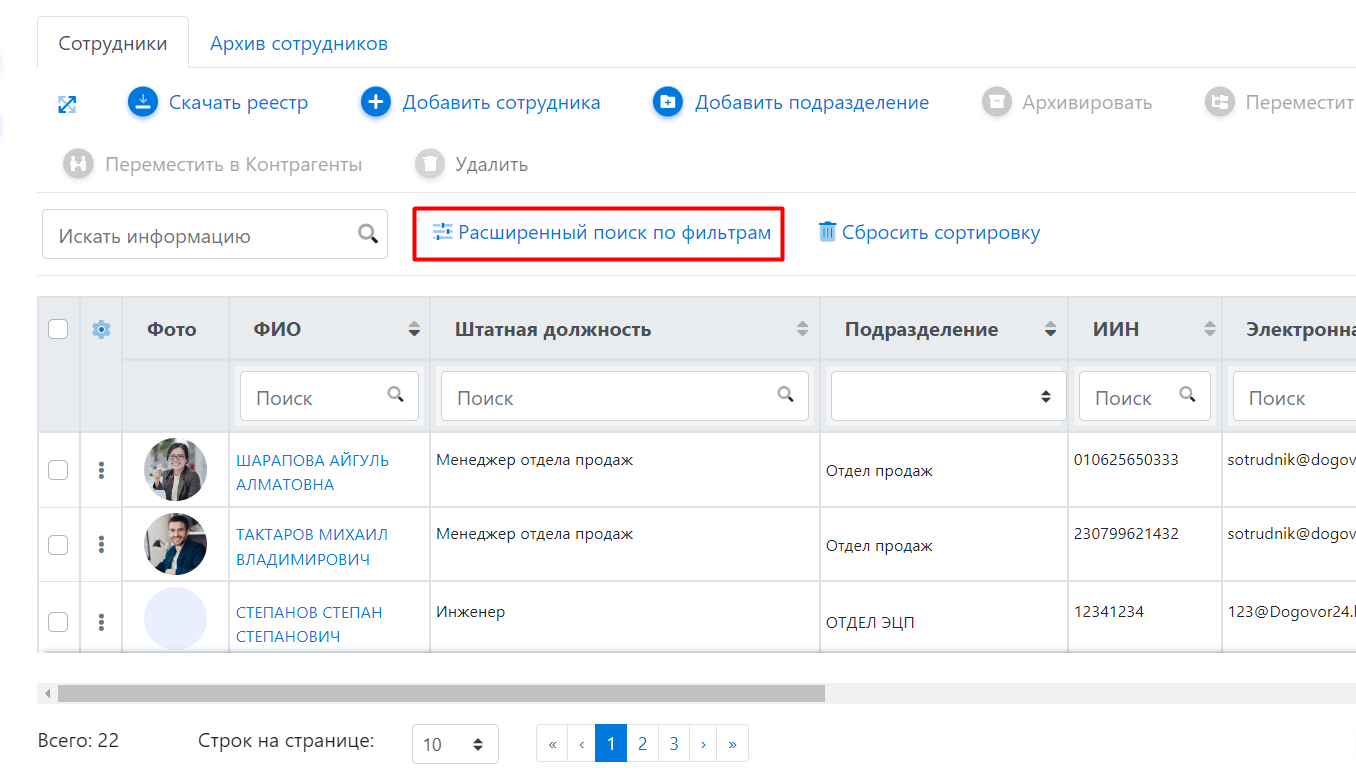
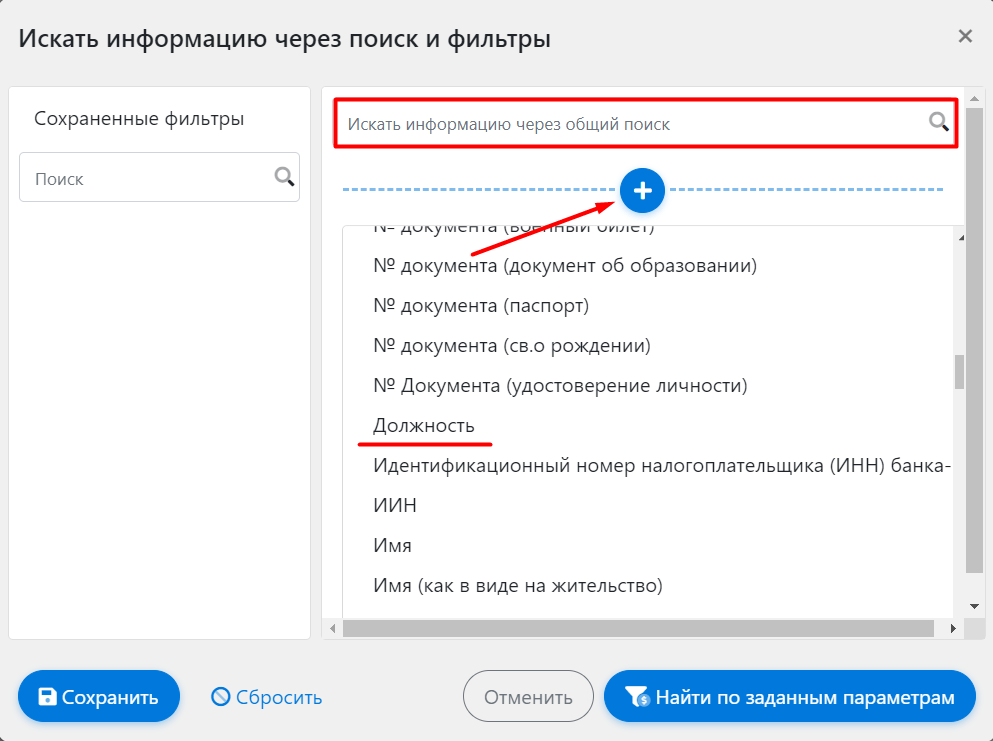
Откроется окно настроек фильтра. Нажмите на «синий плюсик», чтобы начать работу.

Далее следует выбрать тип параметра для фильтрации. Если не можете найти, воспользуйтесь Поиском. Мы выбрали Должность для наглядности.
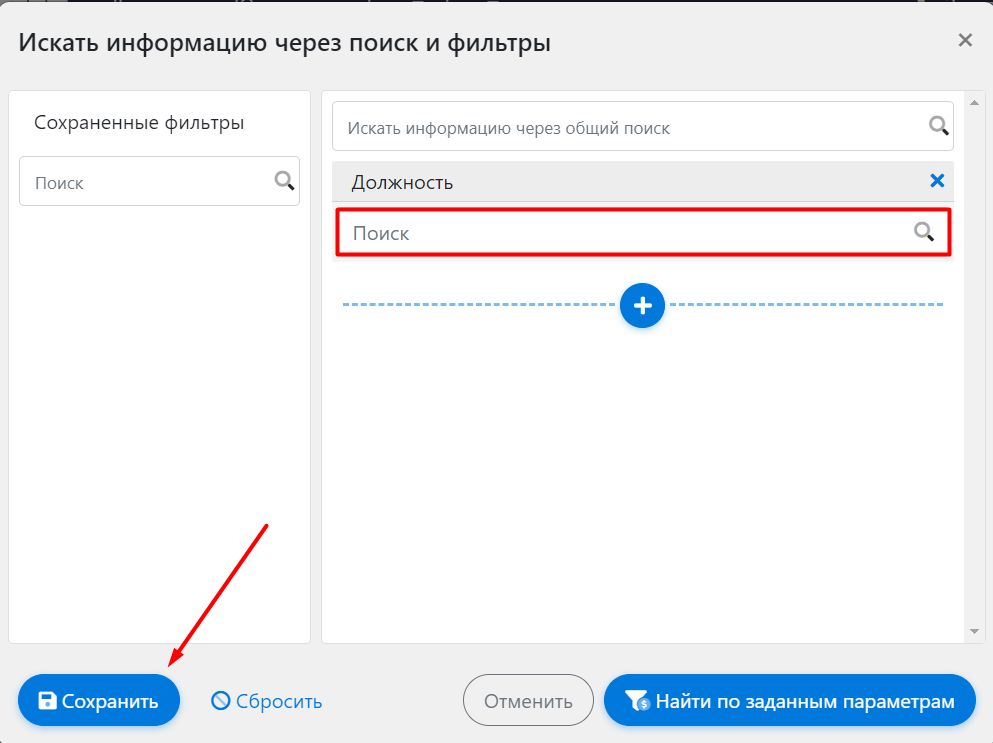
Далее нужно написать в строке Поиск пункт, по которому фильтр будет искать нужную информацию среди карточек сотрудников.  После завершения выбора типа параметров для фильтрации, Вы можете Сохранить шаблон для последующей работы.
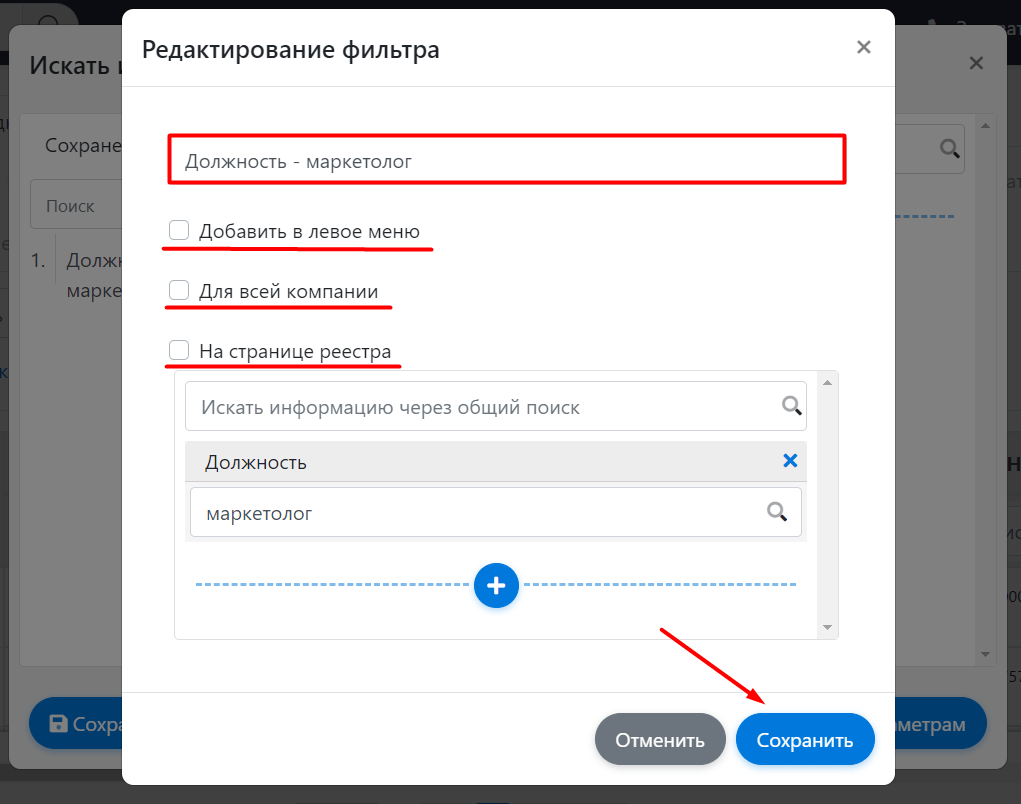
Подберите подходящее название для шаблона и выберите, где сохранить. Перед Вами три варианта:

  • Добавить в левое меню (появится в левом Меню Кабинета, в разделе Сотрудники)
  • Для всей компании (возможность использовать данный шаблон всем сотрудникам компании)
  • На странице реестра (появится как строка с выбранным названием над таблицей реестра)
Как экспортировать реестр

Вы можете скачать реестр в трёх форматах: Excel, XML, JSON.

Для этого нажмите Скачать на странице реестра.
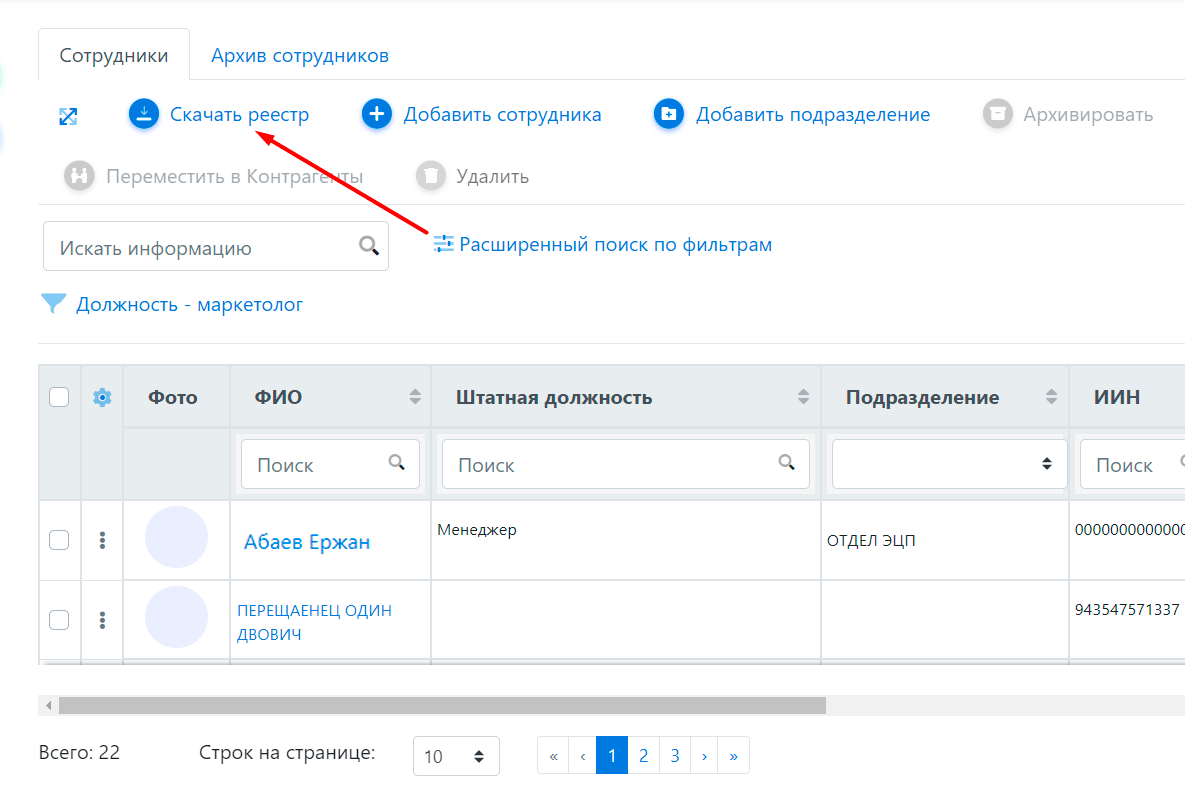
Откроется окно выбора формата и функции Включить все поля в карточку реестра. При активации система добавит все имеющиеся поля (даже те, которые скрыты в реестра из этого раздела) в конечный файл.
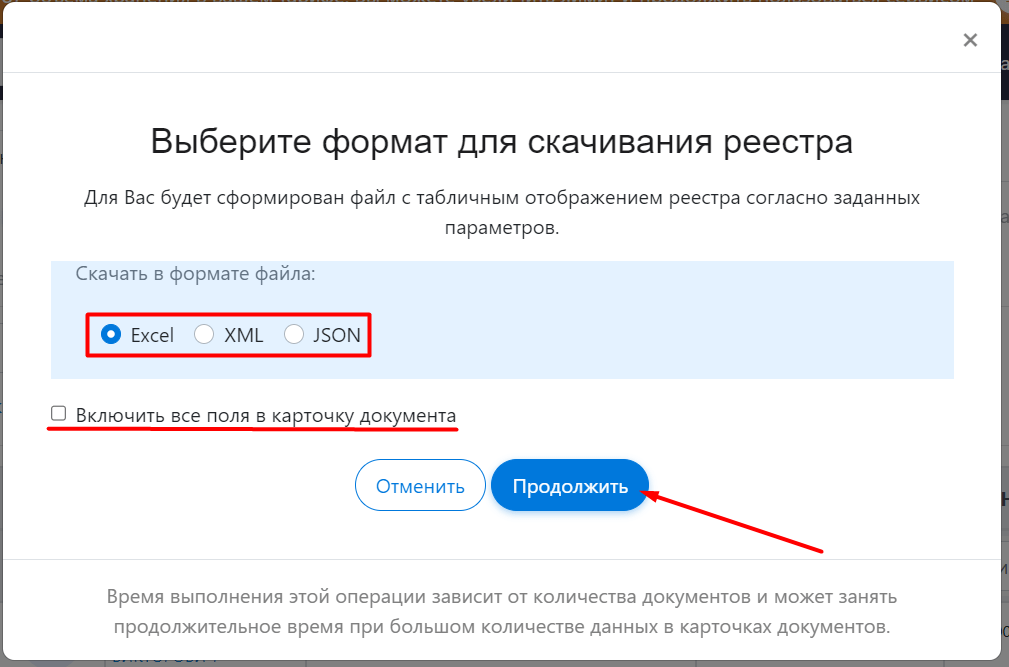
Нажимаете Продолжить и через некоторое время система подготовит ссылку для скачивания файла.


Работа с документами: хранение, удаление, база документов и их редактирование

Где хранятся документы, которые я загрузил в кабинет компании?

Документы, которые Вы загрузили — сохраняются в Вашем кабинете, в облачном хранилище. Помимо удобного, быстрого доступа к документам в любое время и из любой точки света с возможностью классифицировать документы по папкам как вам удобно с помощью нашего проводника, при хранении документов на серверах, используемых Договор24, Вы получаете полную и всестороннюю защиту Ваших данных от любых атак, вирусов и несанкционированного завладения использования третьими лицами. А также обеспечиваете сохранность и конфиденциальность информации, содержащейся в документах.

Проводник и основные действия в проводнике

  1. Для работы с документами авторизуйтесь на сайте.
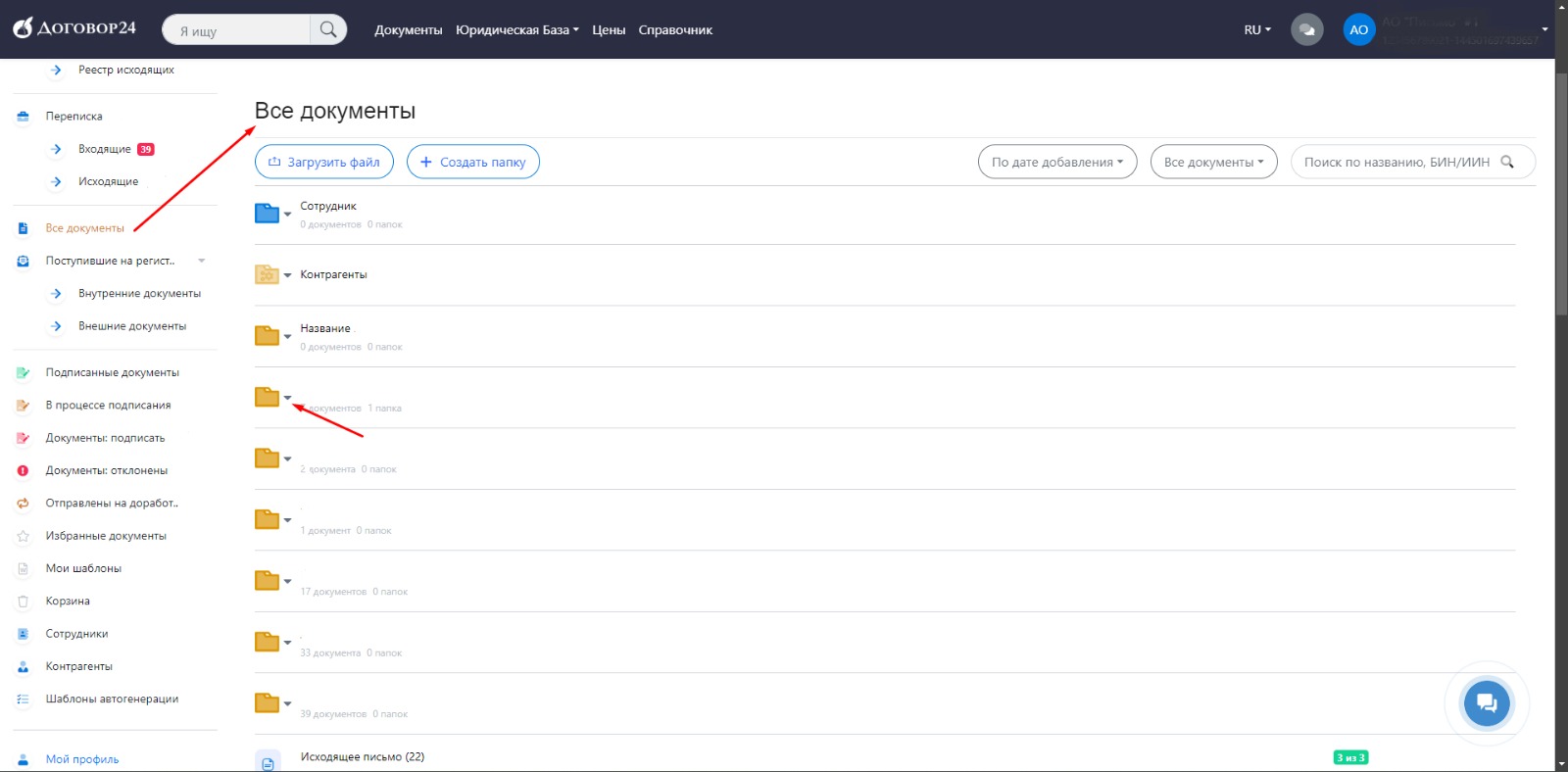
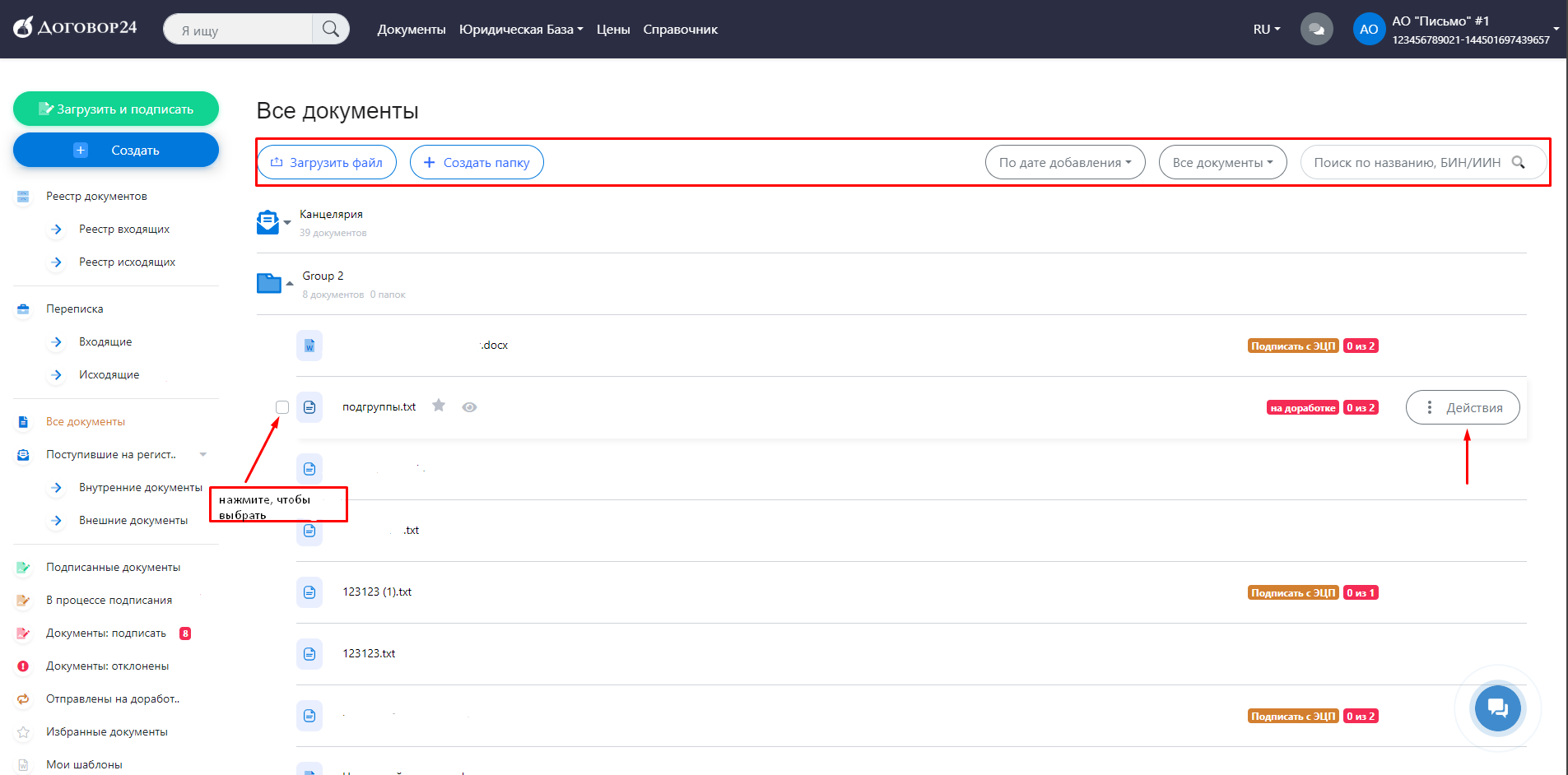
  2. Во вкладке «Все документы», раскройте папки, чтобы увидеть содержимое
  3. Нажимайте на документы, чтобы их открыть и на квадраты около документов, чтобы их выбрать.
  4.  Над документами в панели доступны фильтры и поиск, а также создание папок и загрузка документов.
  5. При выборе документа — панель пополняется возможными действиями.
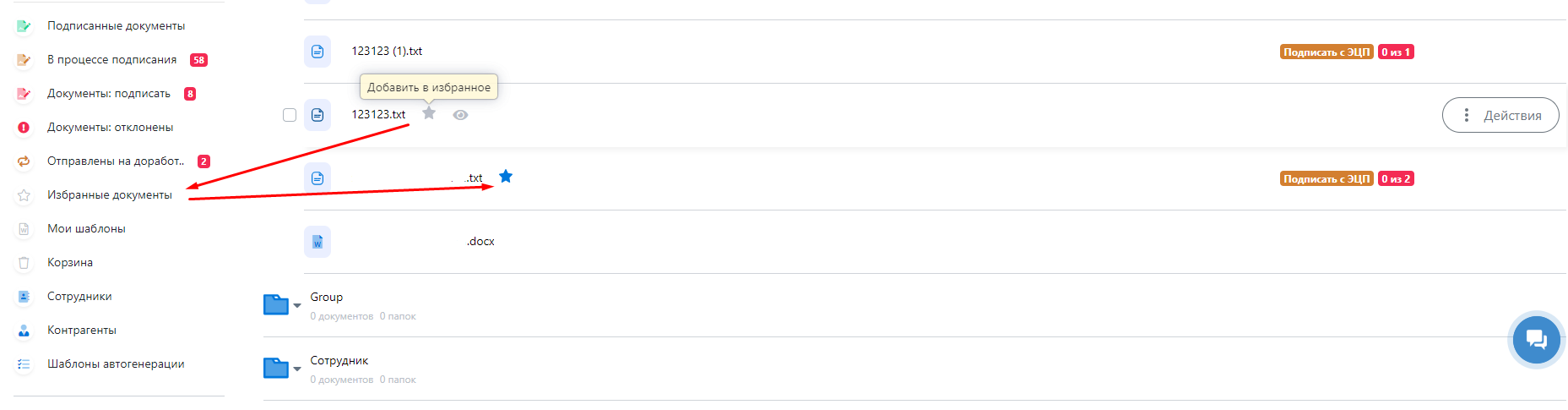
  6. Можно нажимать на звезды около документов, чтобы добавить их в избранное
  7. Удалить можно только те документы, которые вы создали сами (если вы сотрудник или пользователь) или те, которые были созданы в вашем кабинете (если вы администратор или владелец) до подписания контрагентами. После чего документы попадают в папку «Корзина«.

Что такое конструктор шаблонов и как им пользоваться

Конструктор шаблонов — это платформа, где Вы быстро можете создать и оформить юридически правильный документ. Редактируйте юридические документы онлайн бесплатно, с безопасным доступом к Вашим документам с любого компьютера или мобильного устройства.

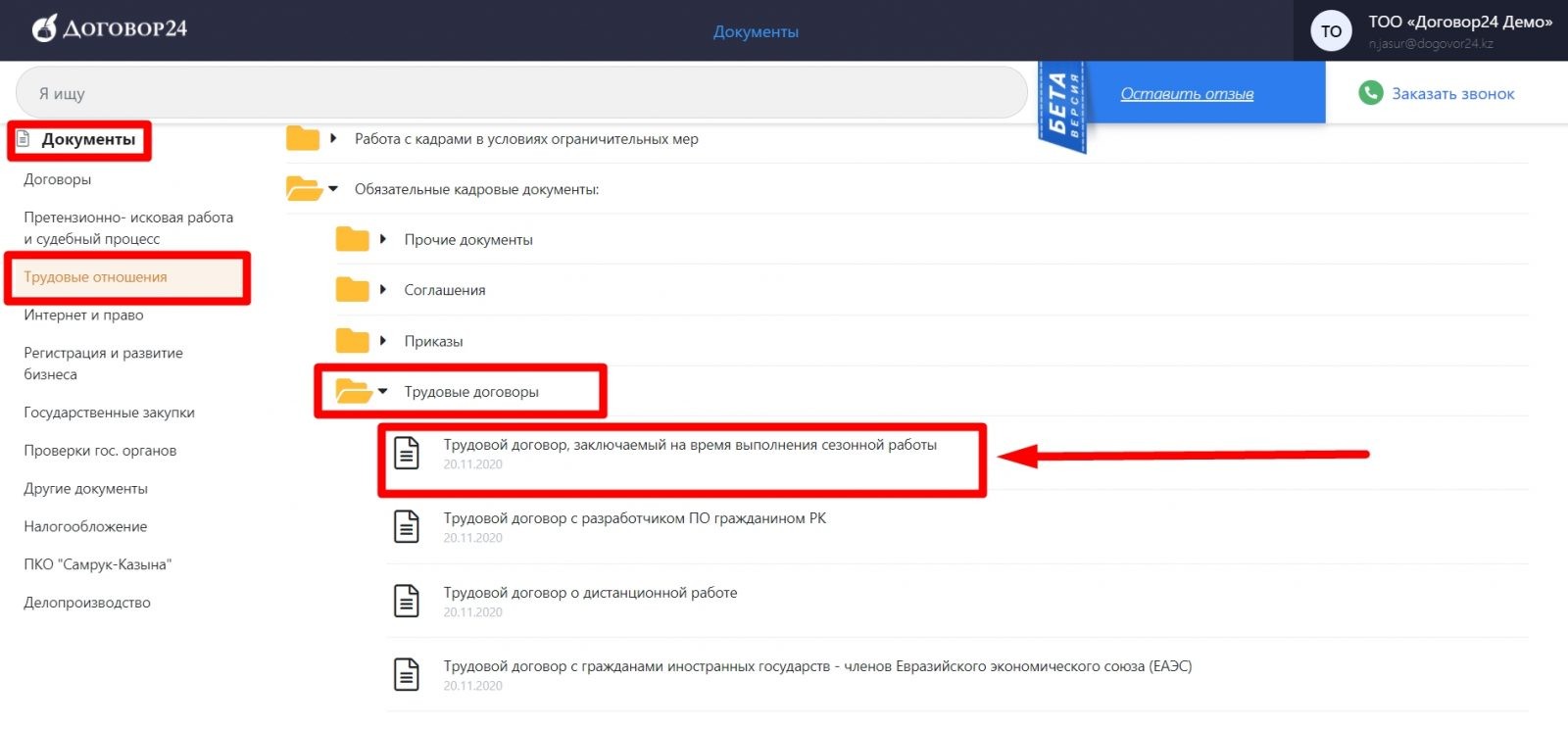
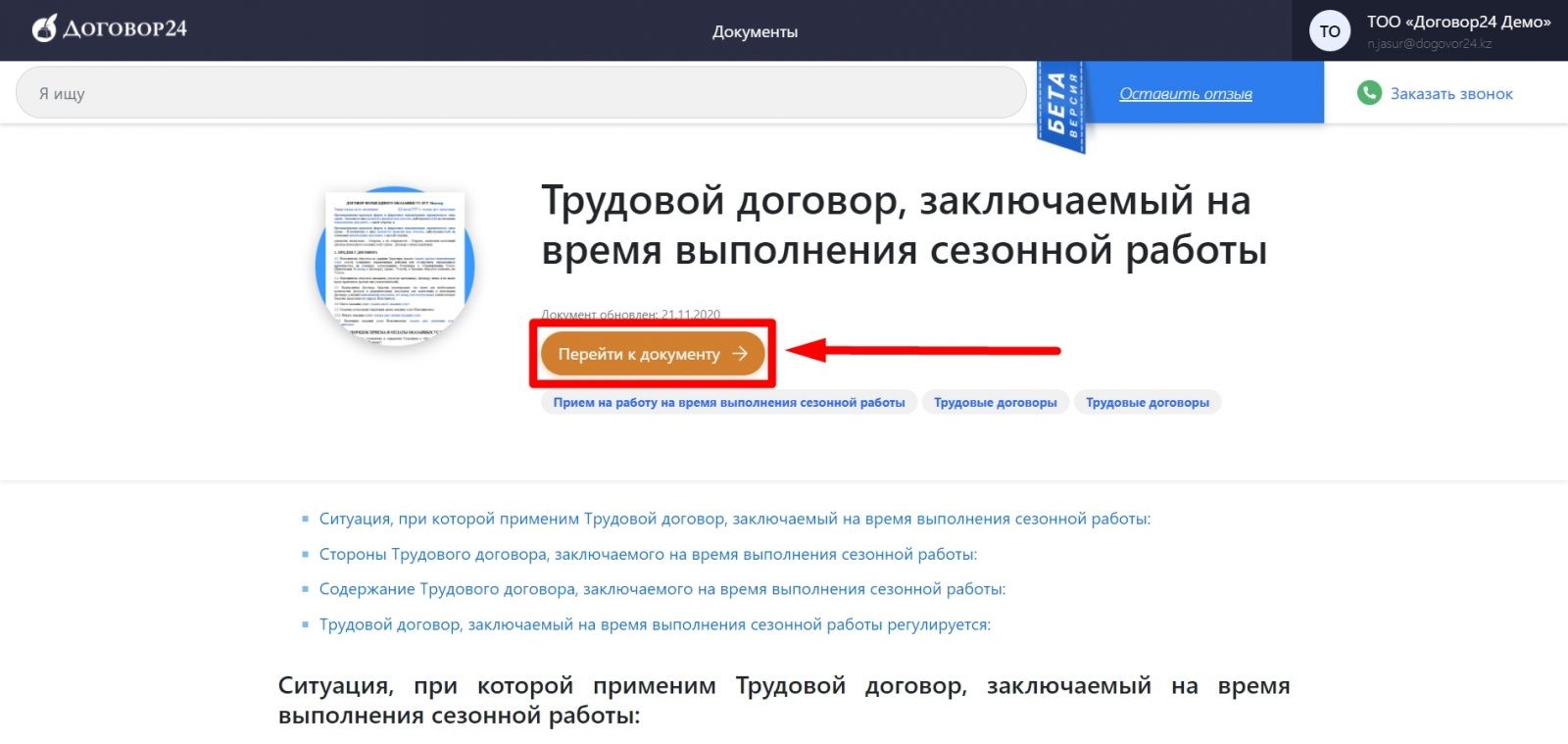
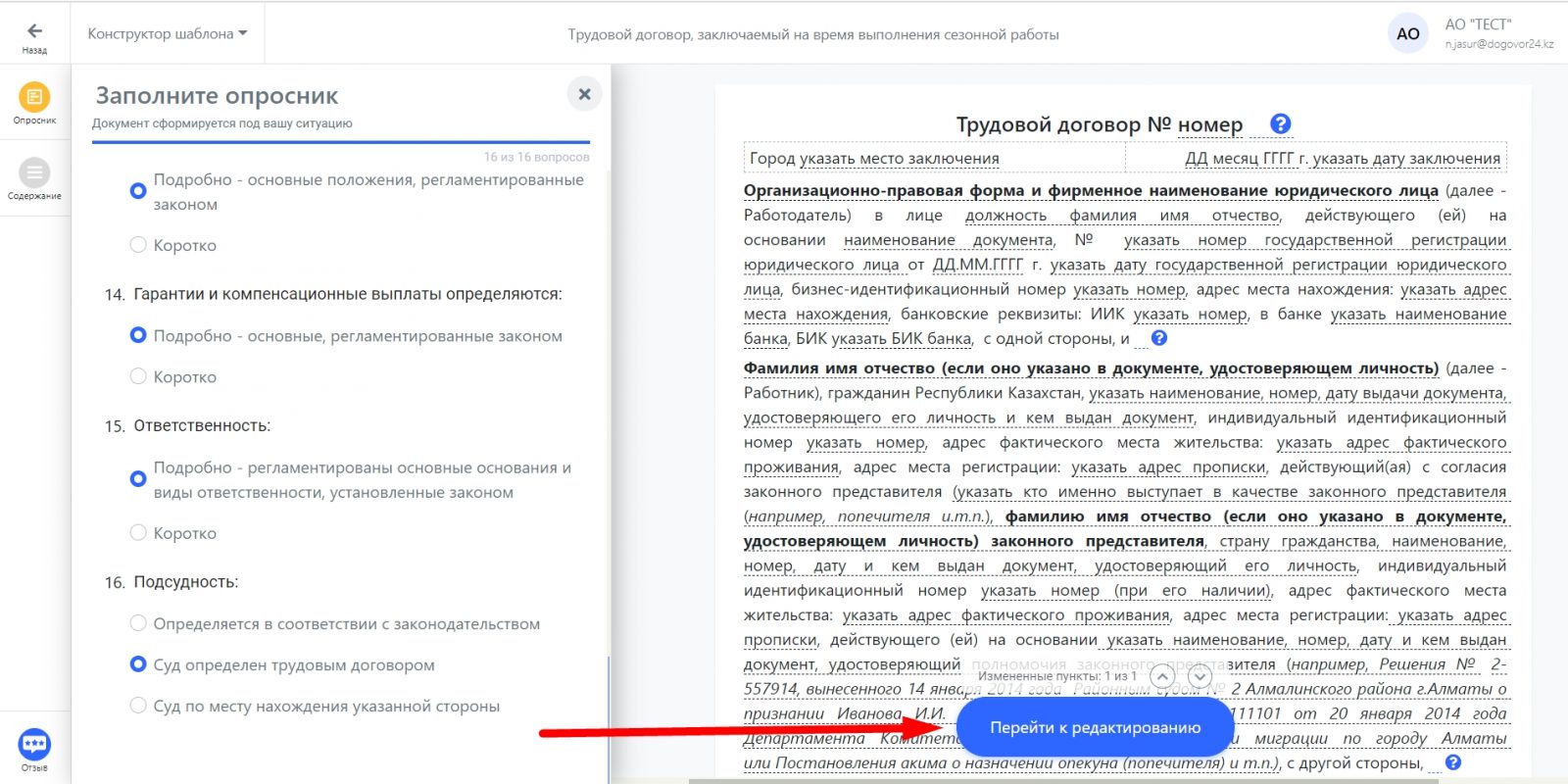
  1. Dogovor24 позволяет гибко подстраивать под себя юридические документы. Чтобы воспользоваться конструктором документов Вам необходимо зайти в раздел Документы, затем выбрать подходящий документ. Для примера мы взяли Трудовой договор, заключаемый на время выполнения сезонной работы.

2. После выбора подходящего документы, нужно нажать на кнопку Перейти к документу.

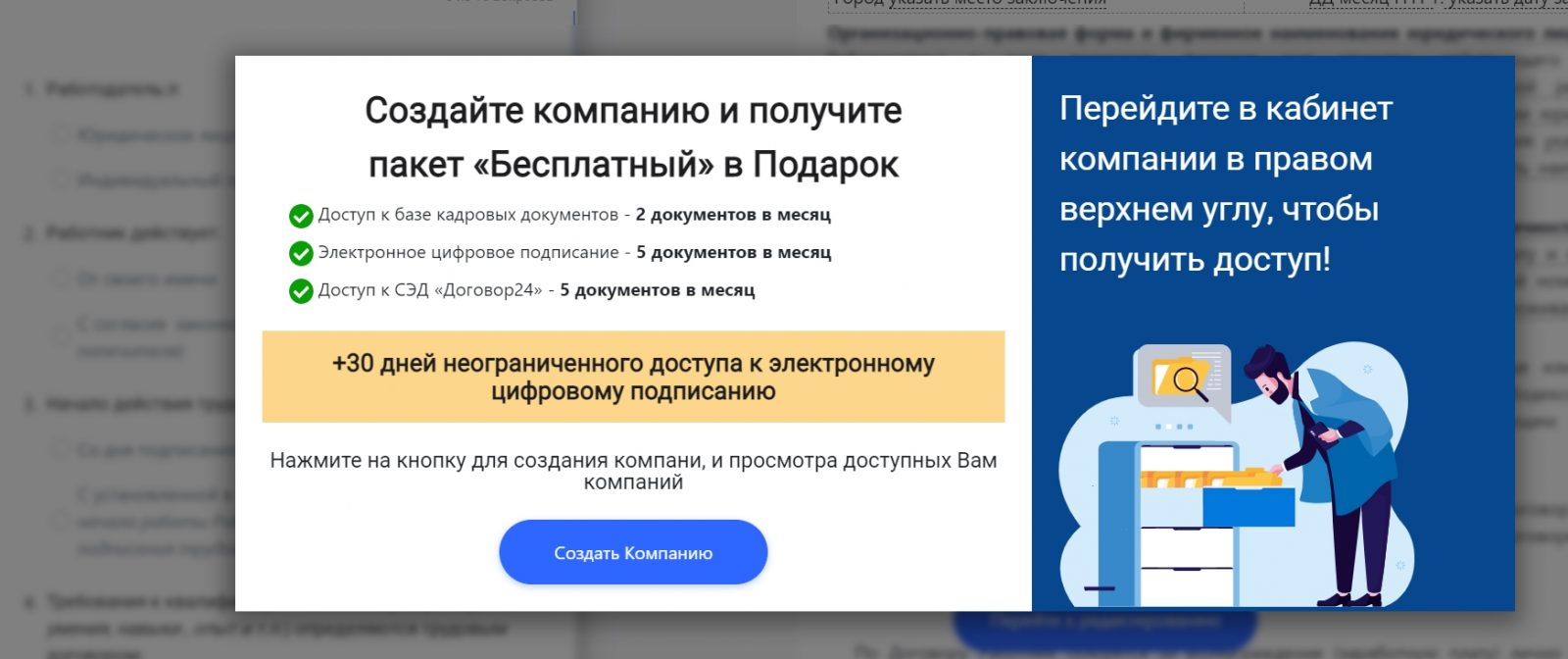
2.1  Если откроется всплывающее окно с предложением, вам сначала нужно создать компанию и получить БЕСПЛАТНЫЙ доступ.

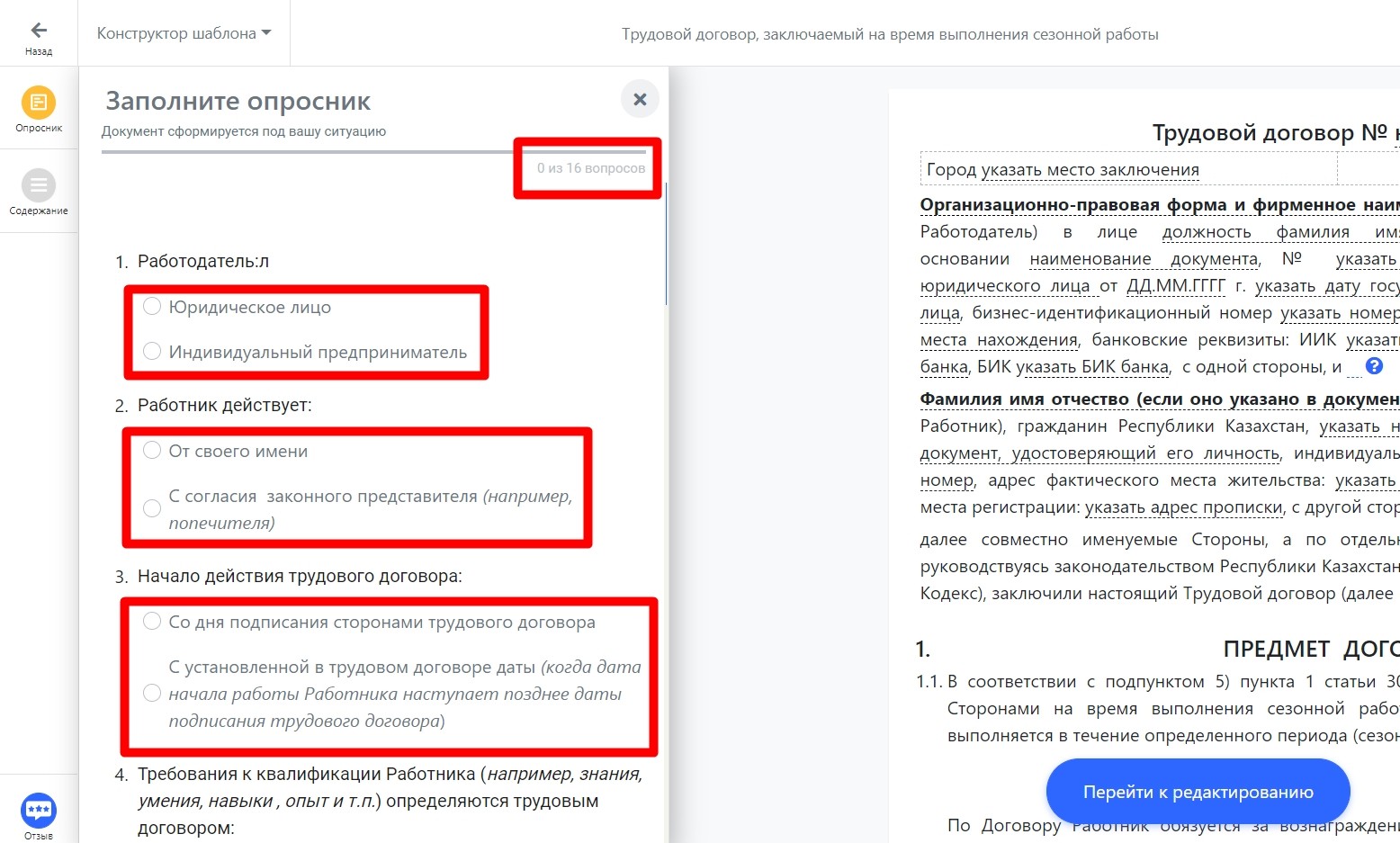
3.  После прохождения предыдущей главы с открытием компании, перед Вами откроется окно-опросник с вопросами. Ответы на вопросы будут влиять на конечный результат и формулировку текста.

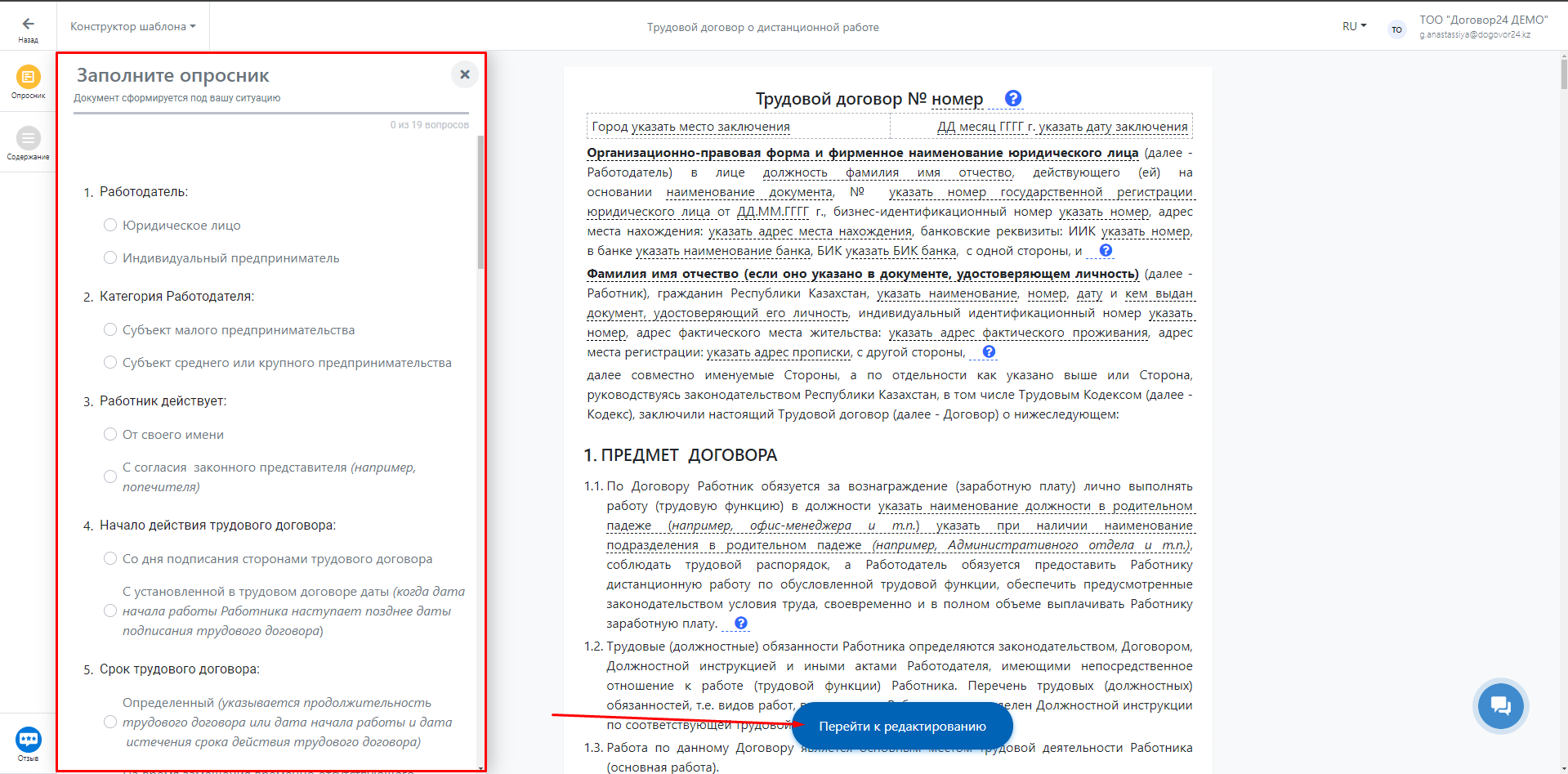
4. Когда Вы заполнили опросник, нажмите «Перейти к редактированию», чтобы завершить редактирование документа, добавить необходимые таблицы и пункты, а также добавить реквизиты сторон.

Посмотрите видео «Как пользоваться конструктором»

Вопросы по конструктору

Почему конструктор шаблонов лучше, чем любой другой документ найденный в интернет?

Конструктор шаблонов — это профессиональный юридический инструмент для создания документов, который облегчит жизнь, и вам больше не нужно будет скачивать документ для редактирования и хранения.

Что такое ссылка на НПА в блоке шаблона документа?

Это ссылка на актуальный нормативно-правовой акт. Перейдя по ссылке вы можете узнать более подробную информацию из государственного источника.

Почему база шаблонов всегда актуальная текущему законодательству

Наш специалист проверяет актуальность базы каждую неделю и дорабатывает, если были изменения в законодательстве.

Редактирование шаблона документа

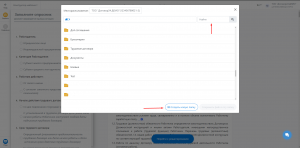
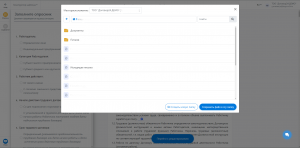
  1. После того, как Вы нажали «Перейти к редактированию» в конструкторе документов (как пользоваться конструктором смотрите по ссылке). Перед Вами открывается проводник, где Вы можете выбрать или создать папку, в которой будет храниться данный документ.
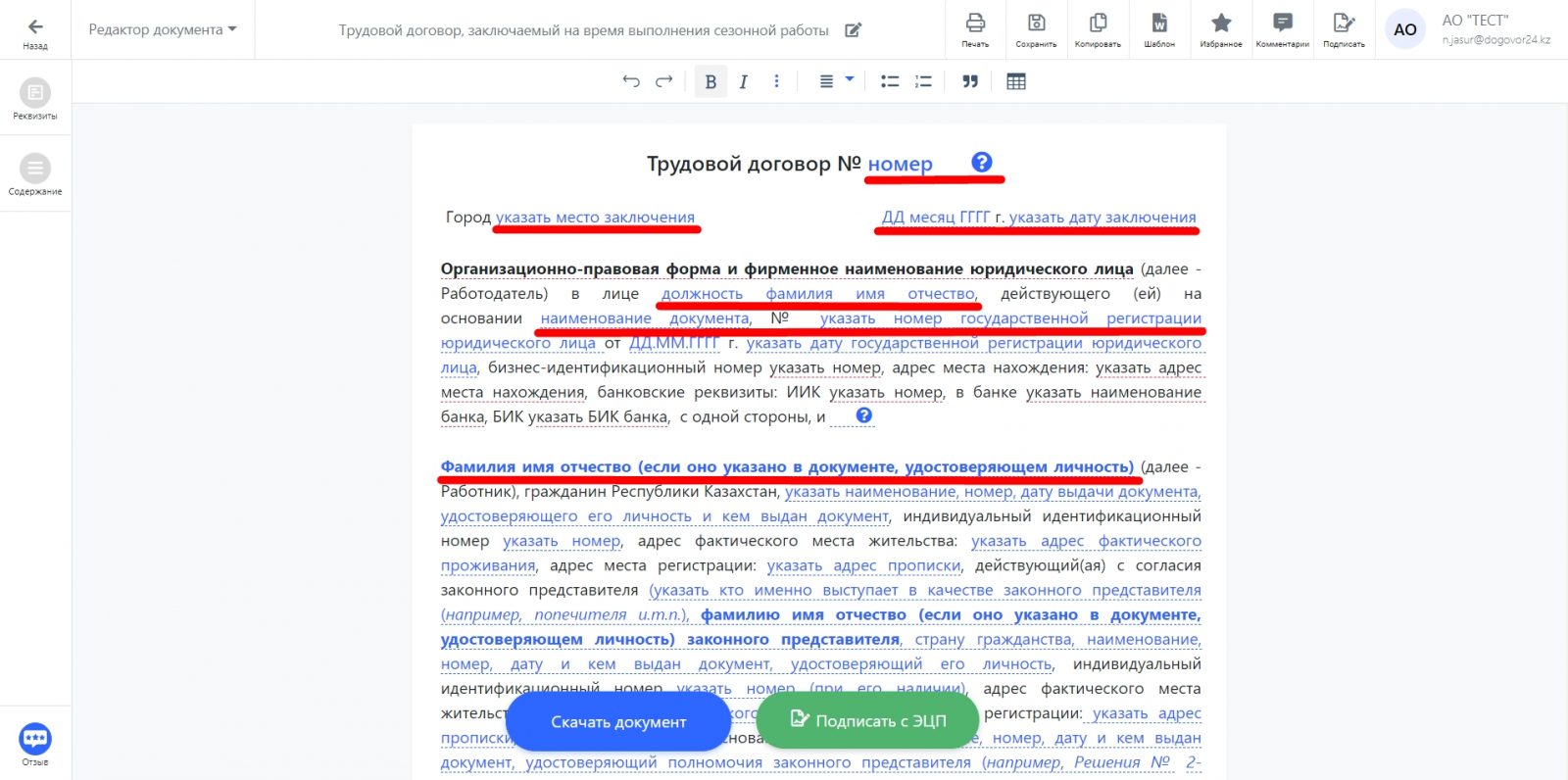
  2. Когда документ сохранён, перед Вами открывается редактор.
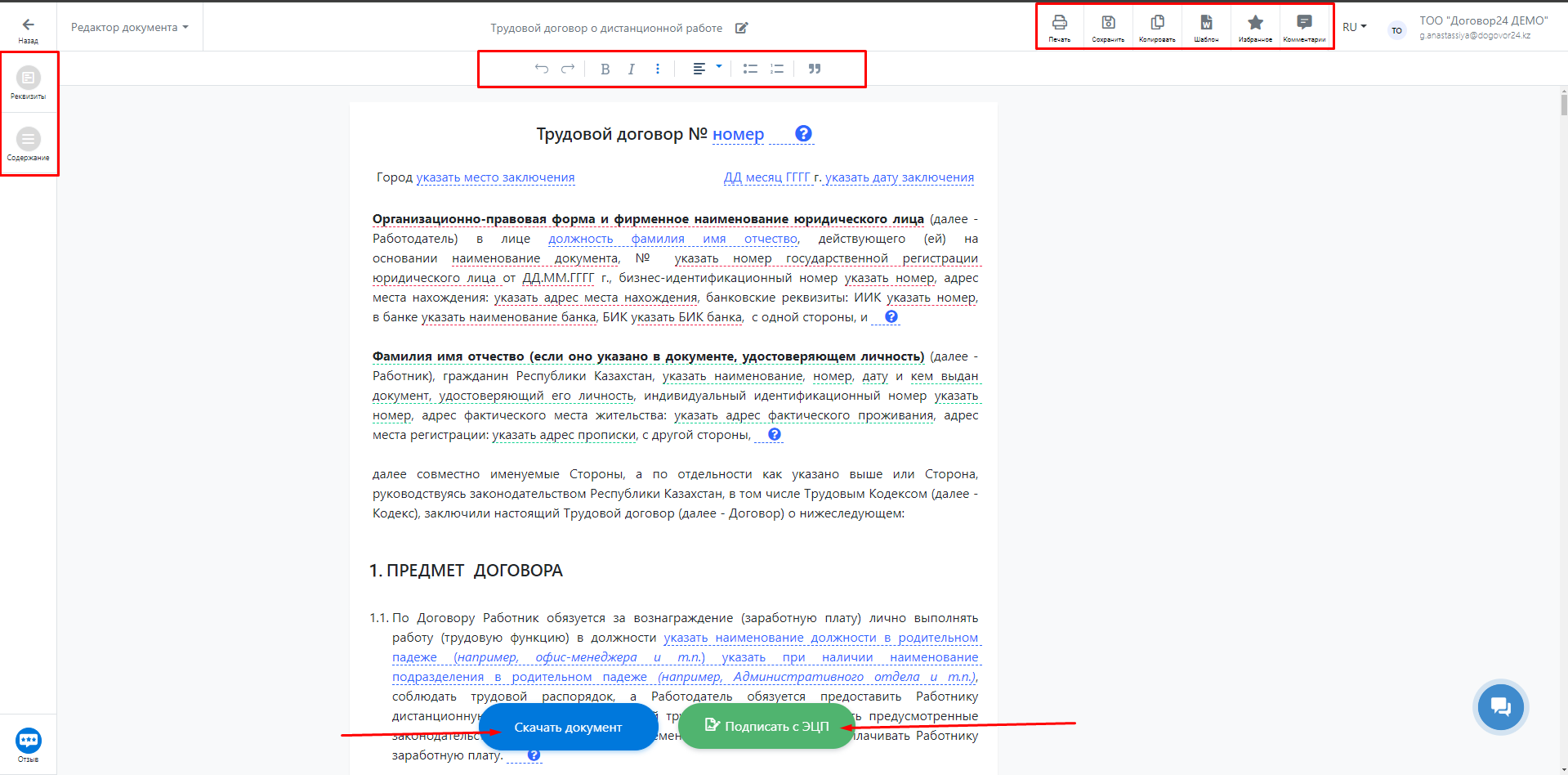
    Слева — выбор реквизитов (Реквизиты) и навигация по содержанию (Содержание)
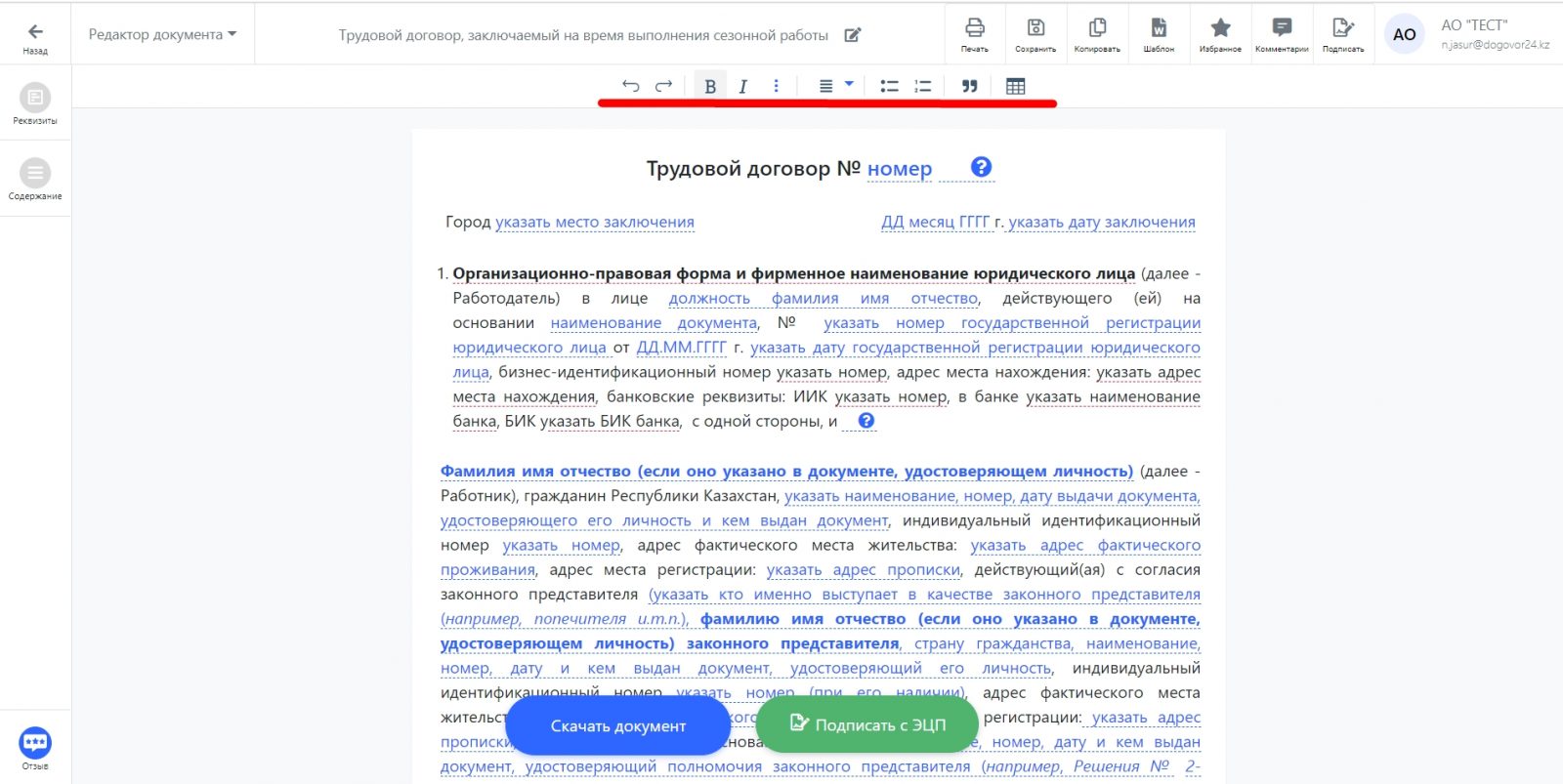
    Сверху — панель инструментов, как для работы с текстом, так и для работы с документом (сохранить в «Мои шаблоны»/»Избранные документы», копировать, сохранить содержимое и просмотреть комментарии).
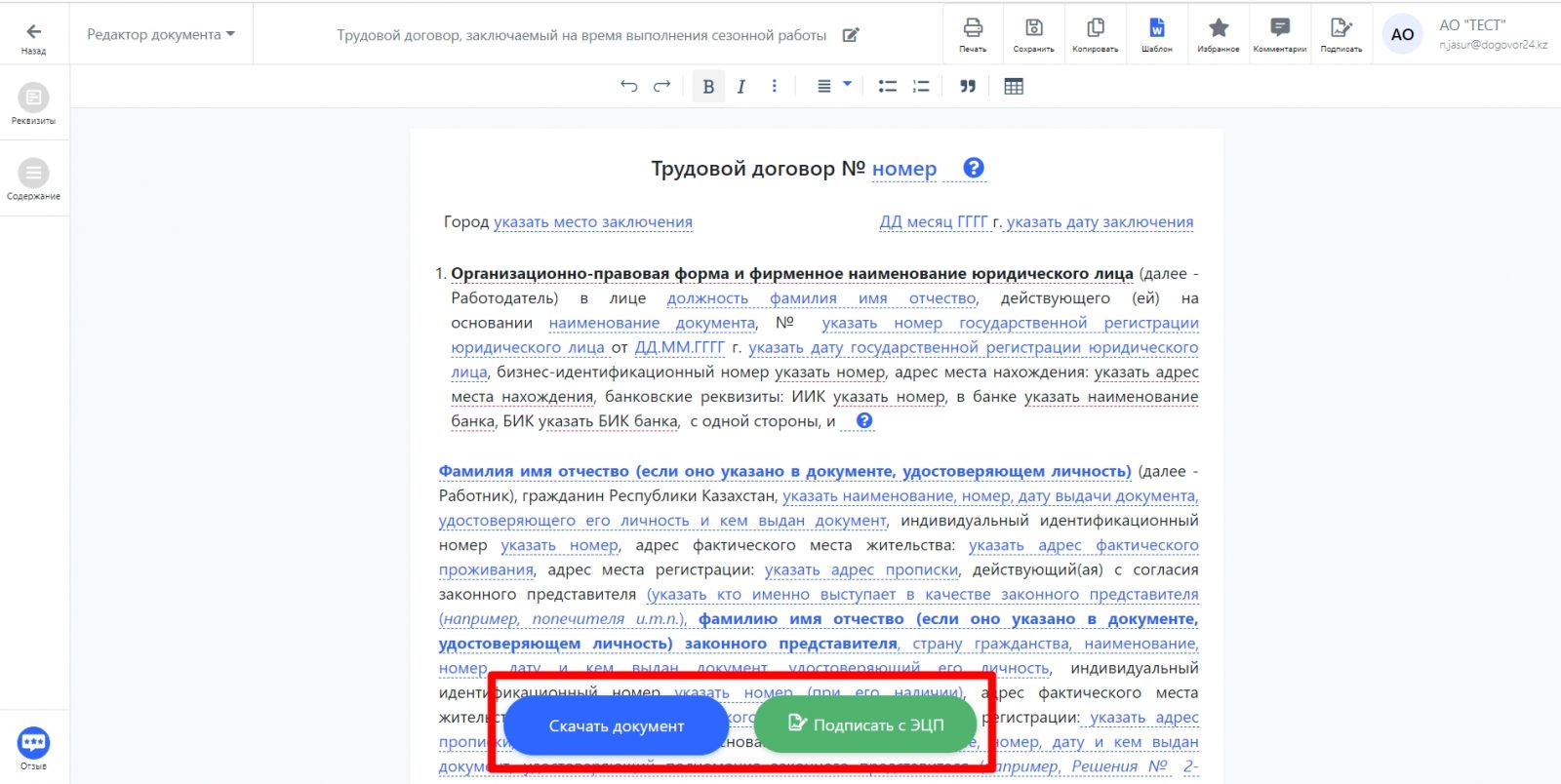
    Нижняя панель — скачать файл на компьютер или отправить на подписание на сайте.

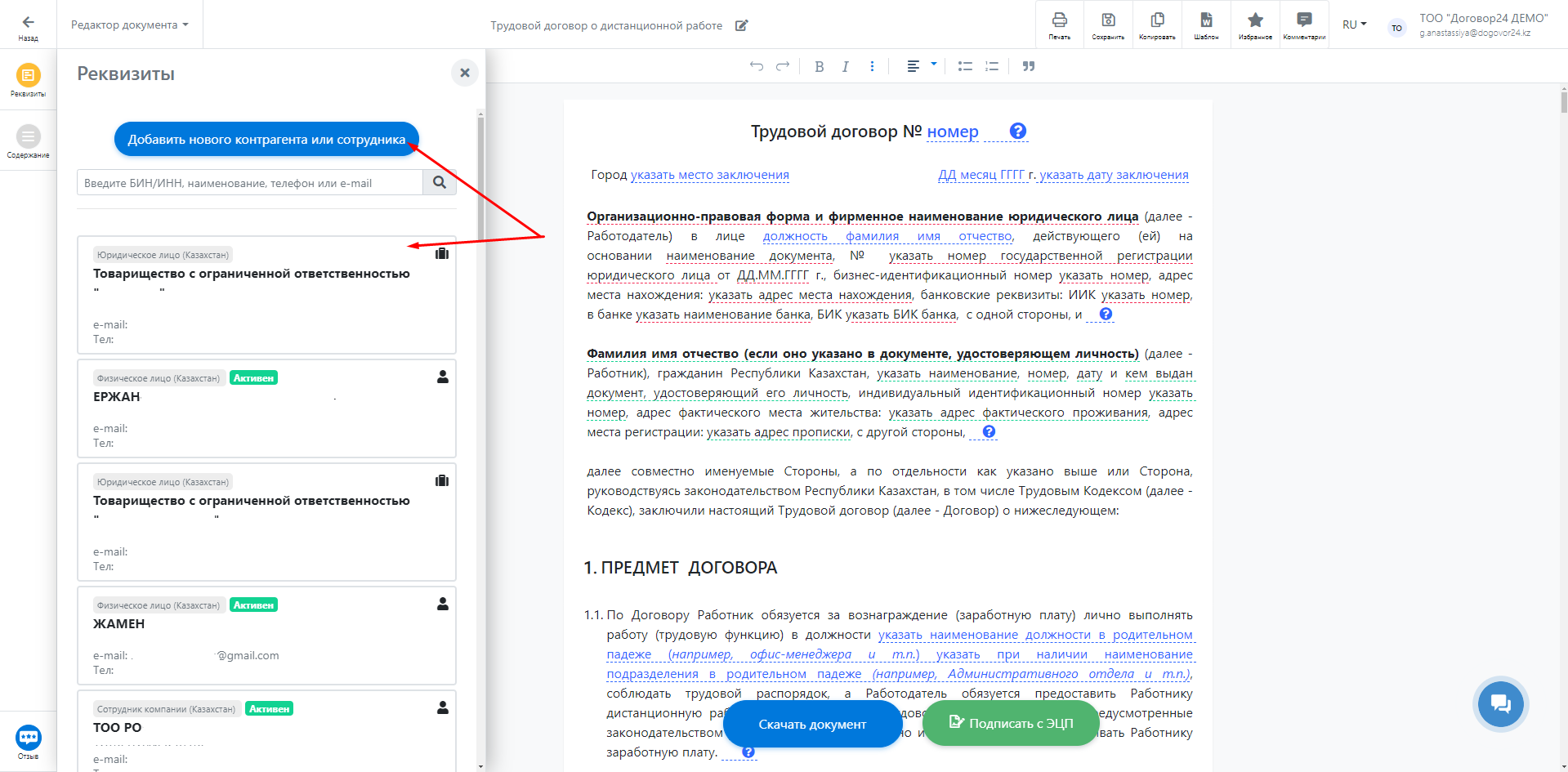
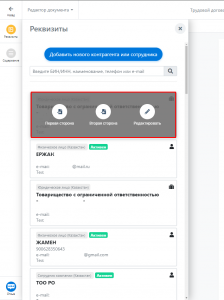
3. Для выбора и автозаполнения реквизитов, выберите карточку контрагента или создайте новую, чтобы в дальнейшем не заполнять реквизиты вручную.

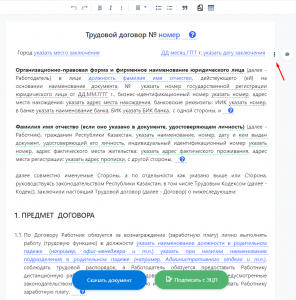
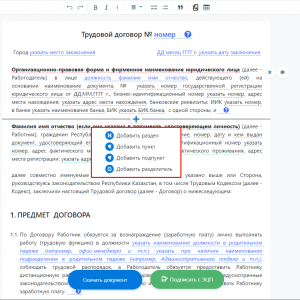
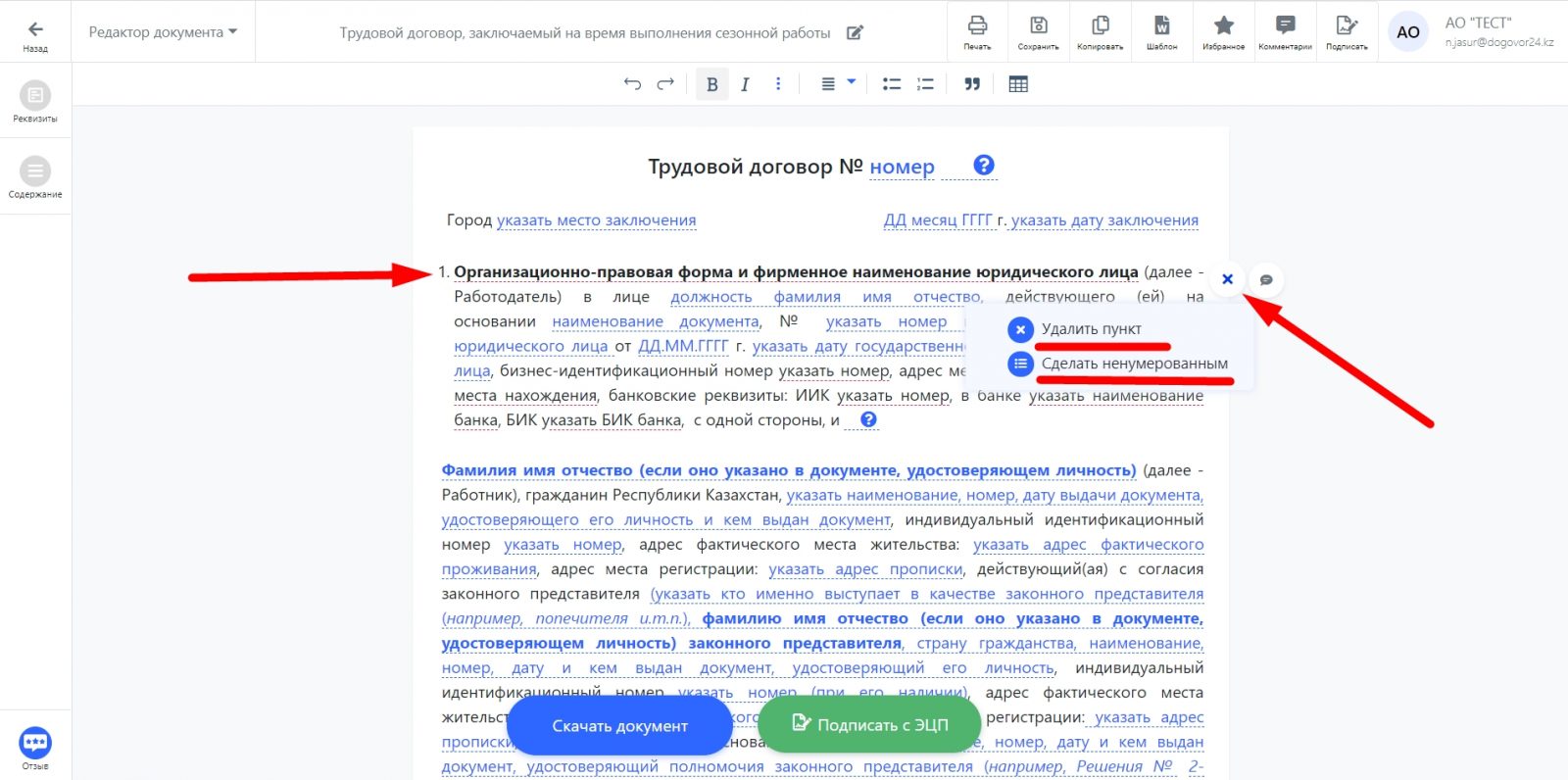
4. Наведите на текст, чтобы увидеть пункты и произвести действия над ними (троеточие — увидеть действия, знак облака — оставить комментарий). Нажмите на плюс + , чтобы добавить новый пункт.


Как пользоваться приложением

Установите приложение

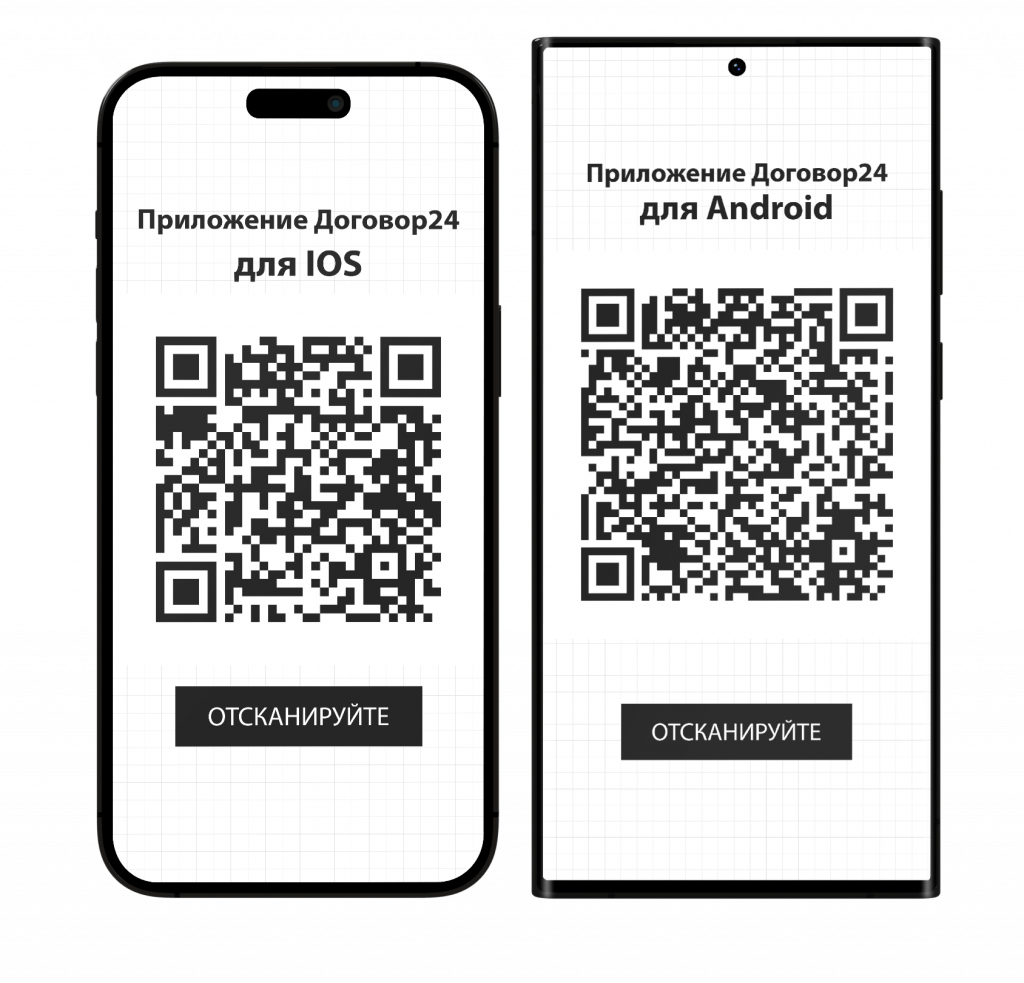
  1. Для начала Вам нужно скачать приложение по ссылке: для Android или для IOS. Либо с помощью QR-кодов:
  2. После скачивания и установки приложения Вам потребуется зайти в зарегистрированный аккаунт или создать новый.
  3. После ввода логина и пароля (добавляете отпечаток пальца, если имеется такая функция) Вы попадёте на главный экран приложения.
  4. Вы можете сразу же загрузить имеющий ЭЦП и начать подписывать документ. У вас нет ЭЦП или не знаете как загрузить её на телефон? Посмотрите как это сделать!

Вы также можете посмотреть небольшую видео-инструкцию:

Как подписать документ с помощью приложения

Мы успеем подписать документ всего за 10 секунд! Не верите? Давайте проверим.

Отправляет документ на подпись

  1. Открываете сайт https://new.dogovor24.kz/, авторизуетесь или создаете новый аккаунт.
  2. Нажимаете на кнопку «Загрузить и подписать» на главной странице сайта или подписываете уже загруженный нажатием на кнопку «Действие» на строке вашего документа и выбираете «Подписать».
  3. Вводите e-mail адрес того, кто будет подписывать документ и отправляете ему письмо.

Получает документ на подпись

  1. Вам нужно зайти на свою почту, куда было отправлено письмо с приглашением на подписание.
  2. Открыть письмо от Dogovor24 с темой «Приглашение к подписанию документа «Договор»».
  3. Нажать на «Перейти к подписанию».
  4. Далее Вы перейдете на сайт, где Вам предложат нажать на «Подписать документ».
  5. Выскочит всплывающее окно с кнопкой «Подписать в приложении».
  6. У Вас откроется приложение Договор24, где Вам останется выбрать ЭЦП, кликнуть по иконке подписания и подтвердить действие ПИН-кодом или отпечатком пальца.
  7. Документ подписан!

Вы можете посмотреть видео-инструкцию.

Получение ЭЦП

Получение ЭЦП без похода в ЦОН

Чтобы получить ключи ЭЦП, не посещая ЦОН, потребуется соблюдение нескольких условий:

  • оригинал действующего удостоверения личности;
  • мобильный телефон с возможностью получения входящих SMS-сообщений;
  • персональный компьютер с веб-камерой;
  • программное обеспечение NCALayer, необходимое для дальнейшей установки
  • и использования ЭЦП.

Заказать услугу на eGov.kz Вы можете по ссылке https://egov.kz/cms/ru/services/reservation_for_busunesses/pass_onlineecp 

Пошаговая инструкция для получения ЭЦП физическими лицами, ЗАРЕГИСТРИРОВАННЫМИ в Базе мобильных граждан:

Пошаговая инструкция как ЗАРЕГИСТРИРОВАТЬСЯ в Базе мобильных граждан: https://egov.kz/cms/ru/articles/mobilecitizen

Пошаговая видео-инструкция как ЗАРЕГИСТРИРОВАТЬСЯ в Базе мобильных граждан через виртуального ассистента:

Как получить ЭЦП на телефон

  • Скачиваем и устанавливаем приложение eGov mobile в PlayMarket или AppStore.
  • Запускаем приложение eGov mobile, выбираем предпочитаемый язык приложения.
  • Открываем вкладку ЭЦП, прокручиваем окно вниз, выбираем пункт Запрос на получение ЭЦП.
  • Указываем ИИН, номер телефона на который придет СМС код, нажимаем Продолжить.

Посмотреть подробную инструкцию

Как получить ЭЦП в ЦОНе

Для получения ЭЦП необходимо обратиться в Центр обслуживания населения (ЦОН). С собой нужно будет взять только ваше удостоверение и смартфон (сотовый телефон).
Помните, что ЭЦП можно загрузить на флешку, либо на удостоверение личности, если оно нового образца, с чипом. Удостоверение подключается к компьютеру через картридж. На электронную почту сейчас сами ключи к ЭЦП не высылают.
Придя в ЦОН, нужно взять талон в электронную очередь на получение ЭЦП. Когда ваш номер высветится на табло, подходите к нужному столику.

Загрузка сертификата на мобильный телефон Android

Для загрузки сертификата вам необходимо выполнить следующие шаги:
1. Разрешите установку приложений из произвольных источников: зайдите на вашем мобильном телефоне в «Настройки» – «Безопасность» и установите
флажок «Неизвестные источники».
2. Перенесите файл RSA-…..p12 с компьютера на смартфон.

Способ перенесения:
Подключите смартфон через USB кабель к вашему компьютеру. На компьютере, пройдите в «Мой компьютер», найдите ваш подключенный мобильный телефон. Далее пройдите в папку «Phone», затем скопируйте ваш ЭЦП в удобную для вас папку, например «Download».
Перенос ЭЦП на мобильный телефон завешен. Далее вы можете пользоваться услугами Договор24.

Загрузка сертификата на мобильный телефон IOS

Для загрузки сертификата вам необходимо выполнить следующие шаги:
1. Установите программу iTunes на ваш компьютер.
2. Подключите смартфон к компьютеру, используя USB кабель.
3. Зайдите в iTunes, нажмите кнопку устройства, затем выберите нужную папку.
4. Нажмите «Добавить», выберите файлы ЭЦП, которые требуется перенести, затем нажмите «Добавить».

ВАЖНО! Если Вам предоставили сертификаты в формате .ZIP (архив):

  1. Установить архиватор (например, WinRAR).
  2. Открыть папку с архивом.
  3. Направить на него курсор и нажать правой кнопкой мыши. Появится окно функций. Необходимо выбрать «Извлечь в текущую папку», чтобы все сертификаты распаковались в открытую папку.
  4. Готово! Теперь Вы можете переносить сертификаты на мобильное устройство.

Как подписать документ в приложении Договор24

Для начала Вам нужно скачать приложение Договор24 на своё устройство iOS или Android.

После этого заходите в приложение, регистрируетесь (необходимо подтвердить номер телефона при помощи смс), попадаете на главный экран.

Необходимо привязать Ваш ЭЦП к аккаунту. После привязки Вы можете использовать Ваш ЭЦП в качестве основной подписи.

Переходите на документ, который необходимо подписать и одним кликом подписываете.

Часто задаваемые вопросы

Почему важно использовать сервис Договор24?

Уже свыше 6-ти лет компания Договор24 делает жизнь предпринимателей легче с каждым днем. За это время мы помогли десяткам тысяч предпринимателей в Казахстане в юридических вопросах. Система онлайн-подписания документов — следующий шаг в исполнении нашей миссии, которая заключается в помощи малому и среднему бизнесу и обеспечению его развития и процветания.

Увидев, какие трудности с документооборотом испытывают наши клиенты, мы создали уникальный продукт, позволяющий подписать любой документ и придать ему юридическую силу всего за 2 минуты.

Но это еще не всё!
Сервис онлайн-подписания Договор24 использует самые современные средства защиты данных, которые полностью исключают вероятность несанкционированного получения какой-либо информации или данных клиентов третьими лицами и гарантируют полную безопасность сведений.

Система интегрирована с НУЦ (Национальным удостоверяющим центром), что обеспечивает своевременную и надлежащую проверку сертификатов электронной цифровой подписи, а также полномочий лица на подписание документа.

Все подписанные документы защищены от копирования и изменения, в том числе и посредством графических редакторов, а интеграция с сервисом “Конструктор документов” позволяет подписать любой документ не покидая ресурс Договор24.

Документы сохраняются в личном кабинете пользователя Договор24 и доступны для просмотра и скачивания в любое время. Для этого используются системы хранения данных передовых компаний, имеющих соответствующие разрешения и высший уровень защиты информации в строгом соответствии с Законом «Об электронном документе и электронной цифровой подписи”.

Сколько вы храните документы? В законе говориться, что хранить документы надо 75 лет?

Да, мы храним документ 75 лет, если услуга оплачена.

Можем ли мы не хранить? (Вопрос безопасности)

Да, хранить на нашем сервере не обязательно, но здесь вопрос надежности. Наш специализированный выделенный сервер с постоянным back-up-ом надежней вашего.

Вы можете хранить у нас и делать архивные копии себе.

Как отозвать подпись ЭЦП в документе?

До подписания документа контрагентом, Вы вправе отозвать свою подпись на документе либо документ в целом в любое время. В случае, если на момент отзыва документа, он был подписан, то отзыв может производиться только по согласованию с остальными подписантами т.е. изменения потребуется вносить посредством заключения дополнительного соглашения. Так же как делали бы при физическом подписание документа. 

Может ли подписать документ один человек?

Да, один человек может подписать любой документ, любой файл. К примеру если это приказ, где нужна только подпись руководителя.

Сколько это будет стоить?

С актуальными ценами Вы всегда можете ознакомиться по ссылке: https://dogovor24.kz/info/products/e-sign/price/

А мы можем протестировать в начале?

Вы не можете, а это необходимость протестировать в начале, чтобы почувствовать как онлайн подписание документов облегчает жизнь.

Сейчас в личном кабинете Вы можете зарегистрировать свою компанию используя ЭЦП юридического лица Вашей компании, и получить бесплатные 30 дней с полным функционалом.

Это система только для внешних контрагентов или внутри компании тоже можно использовать?

Можно использовать как с внешними контрагентами, так и внутри компании с сотрудниками. 

У каждого сотрудника должен быть свой ЭЦП. При использовании ЭЦП подпись сотрудника будет юридически значимой, в отличие от многих внутренних систем документооборота, которые не используют ЭЦП.

Может ли компания из РФ подписывать документы, как контрагент на платформе?

Может при условии получения ЭЦП ключи на Национальном удостоверяющем центре Казахстана.

Несет ли компания Договор24 ответственность за сохранность документов на сервере?

Да несет и это прописано в договоре.

У Вас есть сертификации от государственного органа?

Нам не нужна сертификация, потому что мы используем государственную систему для подписания.
Мы делаем процесс подписания  удобным и понятным для всех заинтересованных лиц участвующим в момент ознакомления и подписания. Наша система напрямую никак не участвует в хранение, шифровки и дешифровки электронных подписей и файлов.

А так лицензия обычно нужна, чтобы выдавать сертификаты ЭЦП.

Наши подписанные документы прошли через судебную экспертизу, и есть заключение о положительном результате.

Возможность согласования документа перед подписанием

Приглашайте ответственных лиц оставить свою визу в качестве согласования до подписания документа первым лицом организации. Также функция позволяет официально ознакомить заинтересованных лиц и согласовывать утвержденные приказы и другие внутренние документы компании.
Переключайте между функциями подписания и согласования в момент приглашения контрагентов на страницу документа.

Как просмотреть статистику и другую информацию о документе и его подписания?

Получайте полезную информацию о действиях с Вашим документом:
просматривал ли контрагент отправленный Вами документ, дату и время просмотра, смену статусов документа, факты согласования, подписания, приглашение других сторон и многое другое.

Можно ли распечатать подписанный электронный документ?

После подписания ЭД (.doc, docx, .xsl, .xslx и .pdf) документ формируется в PDF файл, где отображаются все подписи в виде QR кодов с дополнительной информацией о подписанте (Название компании; БИН; ФИО; ИИН; Дата подписания).
Файл с подписями можно распечатать для отражения ЭЦП в виде QR кодов на бумажных носителях.
Кроме того, информация об основных подписях отражается на каждой странице документа, в нижней части листа формата А4.

Есть ли функция поиска или сортировки документ в личном кабинете?

Используйте проводник в личном кабинете для поиска документов по названию или контрагенту, используя БИН или ИИН, а также сортируйте их по дате и алфавиту.

Можно ли подключать сотрудников для совместной работы?

Подключайте сотрудников и назначайте им различные уровни доступа к документам для совместной работы и контроля согласно Вашей внутренней иерархии компании.

Что такое онлайн редактор документ и как им пользоваться

Что такое онлайн редактор документа?

Это профессиональный юридический инструмент для создания и редактирования документов.

Преимущества онлайн редактора документов

  1. Редактируйте юридические документы онлайн бесплатно, с безопасным доступом к Вашим документам с любого компьютера или мобильного устройства.
  2. Используйте функции, которые Вы не найдете в MS Word и других редакторах.
  3. Работайте со своими документами онлайн. Теперь нет необходимости скачивать документы на устройство и устанавливать специальные программы для редактирования

Как пользоваться редактором документов

  1. После заполнения опросника-конструктора вы можете гибко прописать под себя документ нажав Перейти к редактированию

2. Синим текстом выделено то, что можно редактировать (номер, дата, цифру, текст)

3. Справа от выбранного текста будет расположена кнопка, которая позволяет пронумеровать область текста, а так же удалить выделенный текст

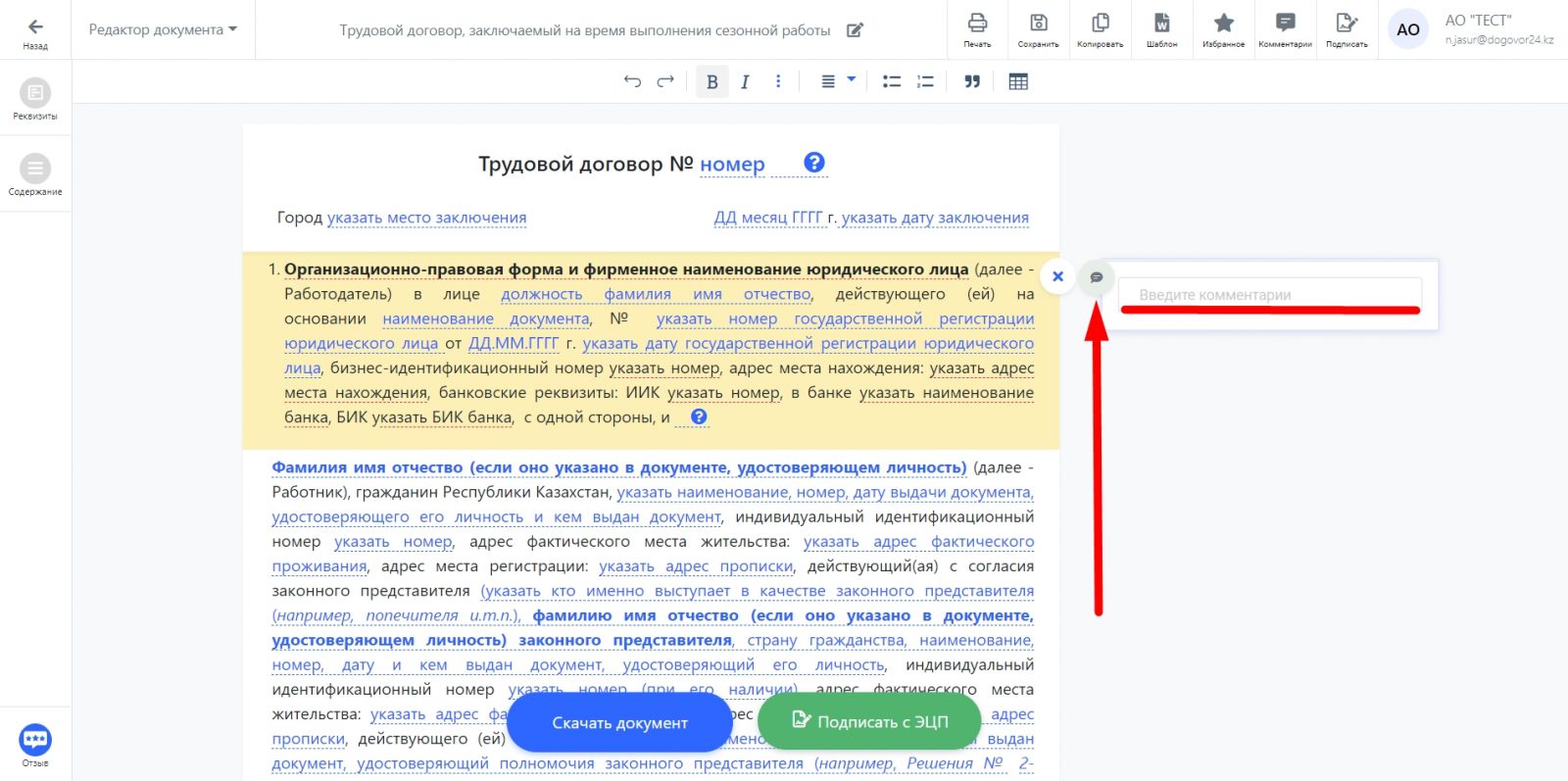
3.1 Данная кнопка позволяет оставить комментарий к выбранной области, выделенная желтым цветом, который виден вам и сотрудникам

4. Функции, которые расположены на верхней части экрана служат для форматирования текста (выделить жирным шрифтом, курсивом и т.п.)

5. Функция Скачать документ позволяет скачать данный документ в формате .doc и .pdf и поделиться ссылкой.

Функция Подписать с ЭЦП автоматически загружать в ваше устройство документ, готовый для подписи

База шаблонов документов

Что такое база документов

База документов представляет из себя энциклопедию юридических договоров, справок, приказов, процедур, которая доступна пользователю 24/7 из любой точки мира.

Как найти документ

1. Вам потребуется зайти на сайт https://new.dogovor24.kz/ под своей учетной записью. Как создать аккаунт мы рассказывали в отдельной инструкции.

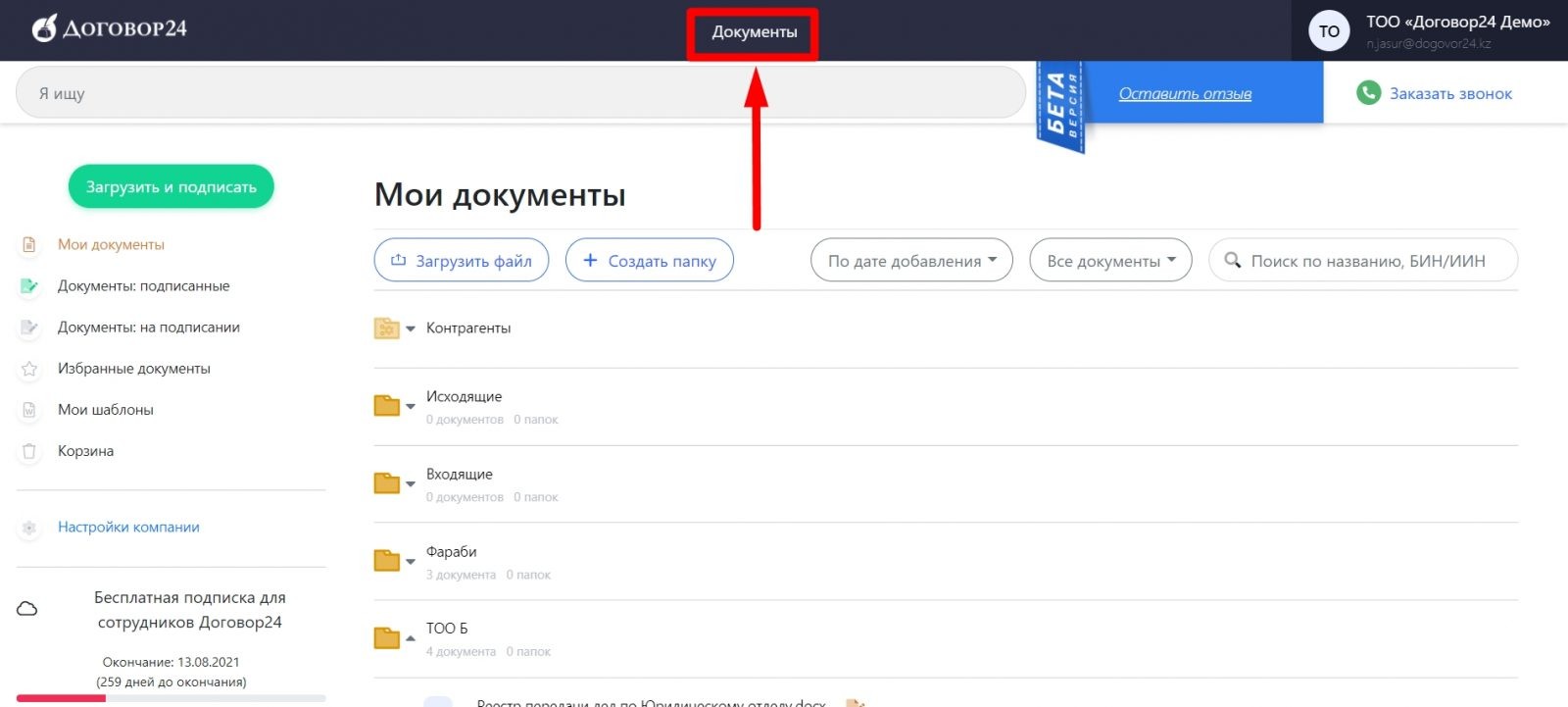
Далее необходимо перейти в раздел Документы

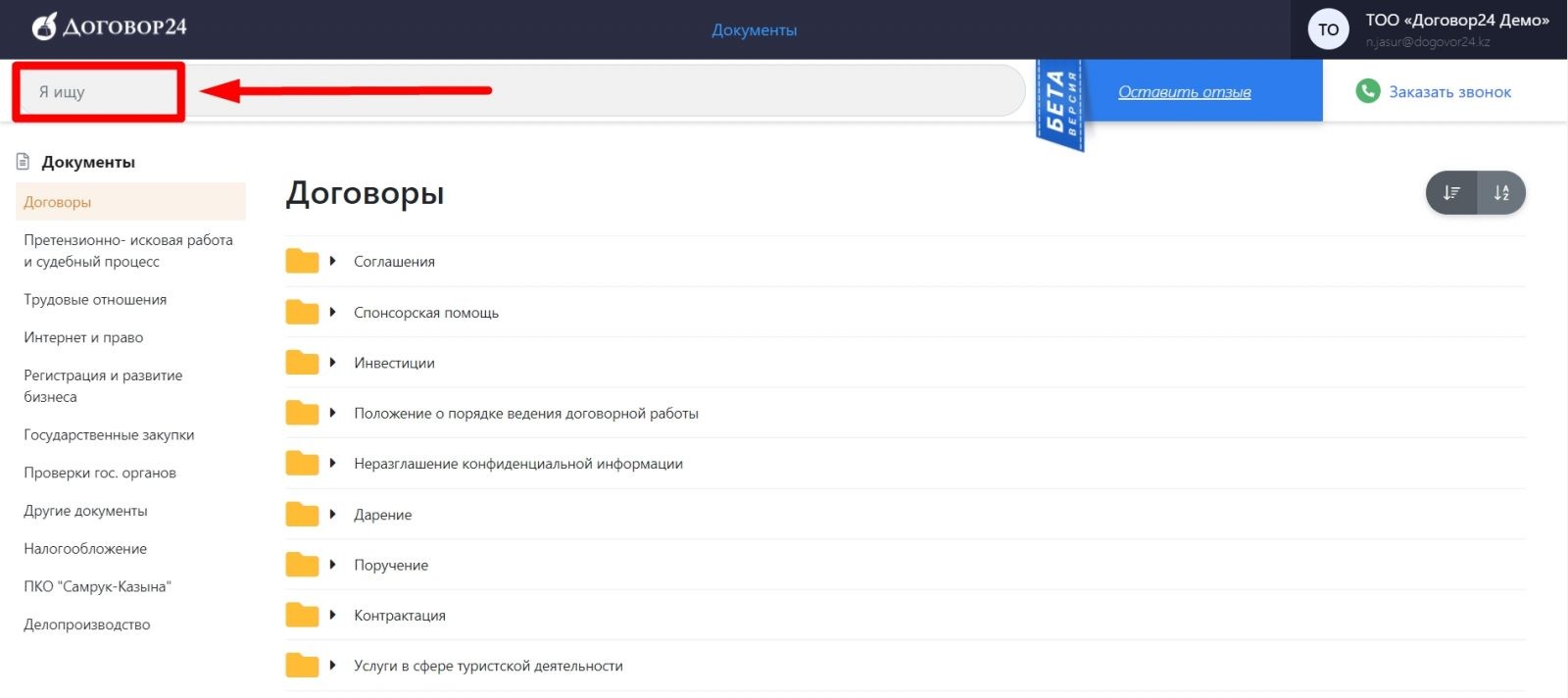
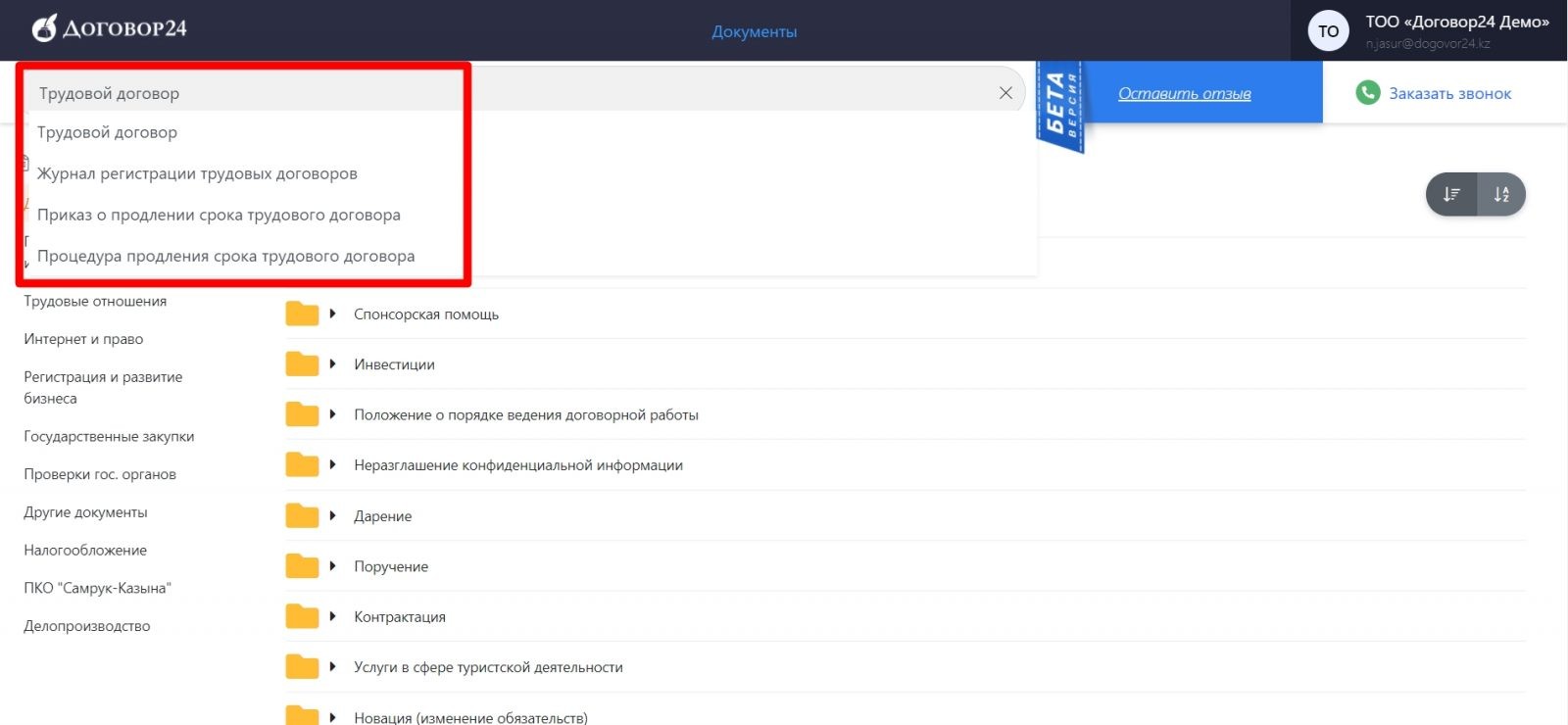
2. Находите строку поиска Я ищу

3. Вводите название документа, который Вы хотите найти


Бесплатный и платный доступ. Сколько стоит и как получить

Бесплатный доступ. Что включает и как получить

Для того, чтобы получить бесплатный доступ к возможностям нашей системы, Вам достаточно зарегистрировать кабинет компании.

Сразу после регистрации, автоматически, у Вашей компании появится стартовая подписка на месяц, которая включает в себя следующие возможности:

  1. Загрузка и отправка на подписание неограниченное количество документов;
  2. Добавление в кабинет компании до 5 сотрудников:
  3. Объем облачного хранилища 500 мб;
  4. 20 бесплатных шаблонов.

В последующие 11 месяцев, Вам будет доступна бесплатная подписка, которая включает в себя следующие возможности:

  1. Загрузка и отправка на подписание 5 документов;
  2. Добавление в кабинет компании до 5 сотрудников:
  3. Объем облачного хранилища 100 мб;
  4. 5 бесплатных шаблонов.

Платный доступ. Сколько стоит и как оплатить

С актуальными ценами Вы всегда можете ознакомиться перейдя по ссылке.

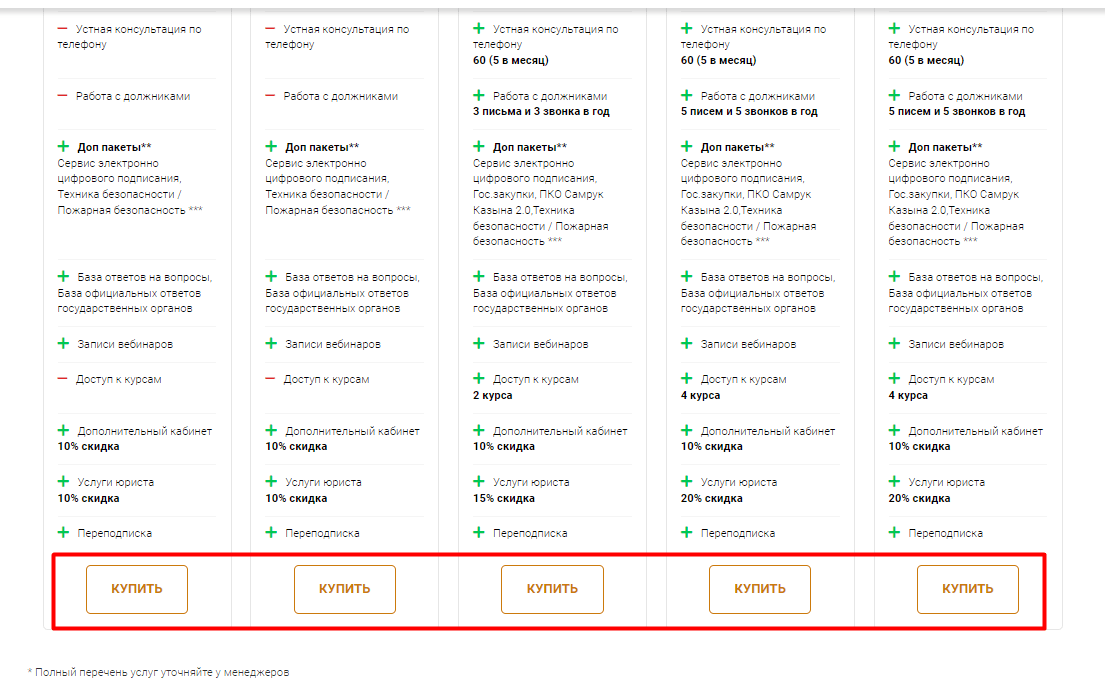
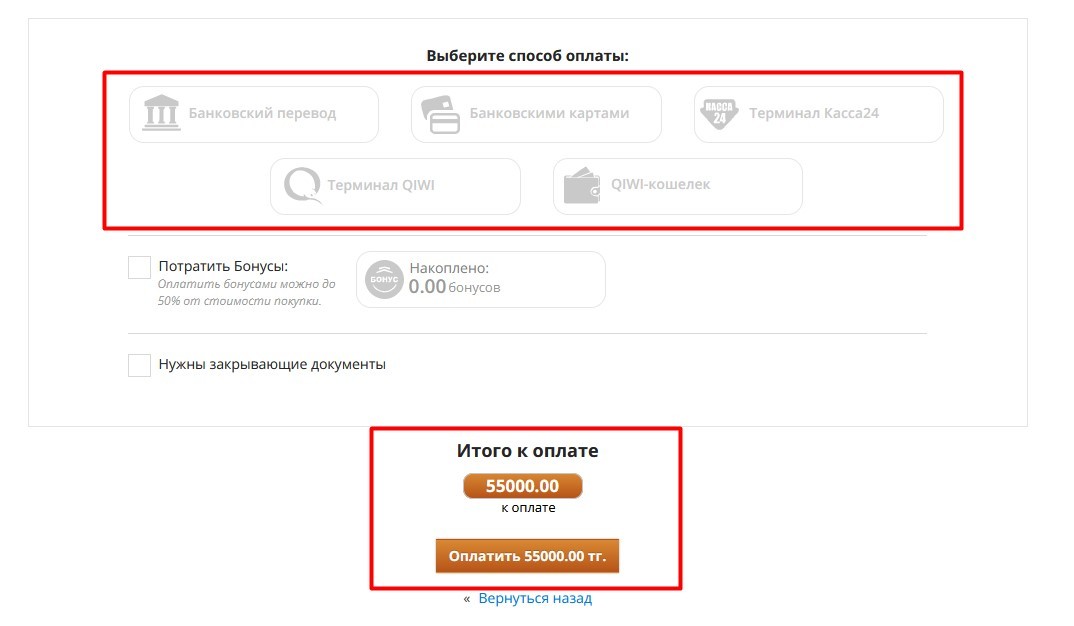
Чтобы произвести оплату Вам нужно выбрать подходящий пакет и нажать на Купить.

После этого Вы переместитесь на безопасную страницу для оплаты. Осталось выбрать подходящий способ оплаты и произвести платёж.

Что произойдет, если не продлить подписку

Если вы решите не продлевать подписку, мы Вас проинформируем о том, что через 30 дней Ваш доступ на документы, превышающий бесплатный лимит хранения, будет ограничен, и через 14 дней ваши документы будут удалены из наших серверов в случае не оплаты тарифа.

Вместе с этой информацией придет информация, о том что Вы можете сделать:

  1. Выгрузить свои документы с Вашего личного кабинета;
  2. Оплатить Ваш тариф для дальнейшей бесперебойной работы.

    Как и где подключаются дополнительные модули?

    Если Вы приобрели дополнительный функционал для Вашего кабинета компании, у Вас есть возможность управлять им в Настройках кабинетов.
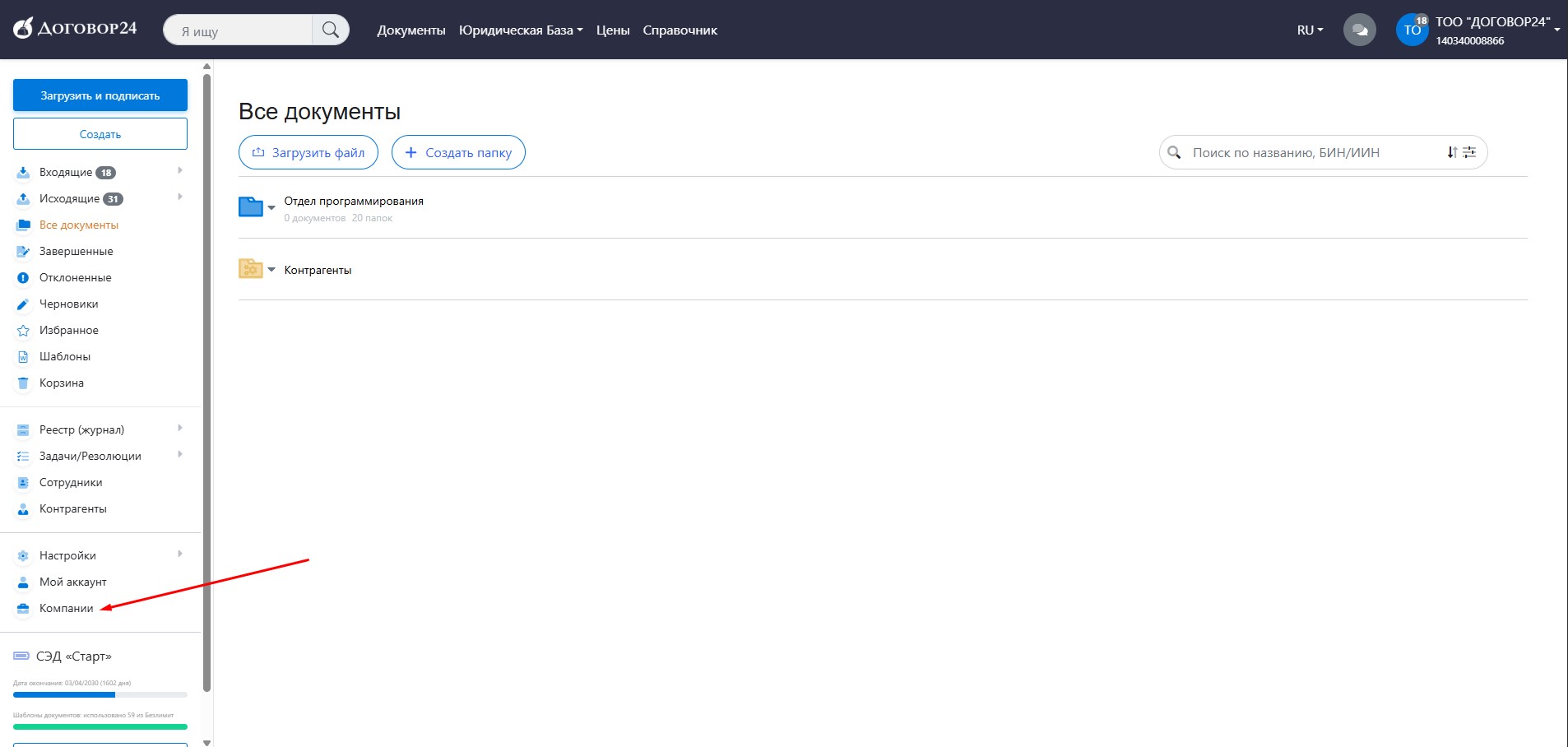
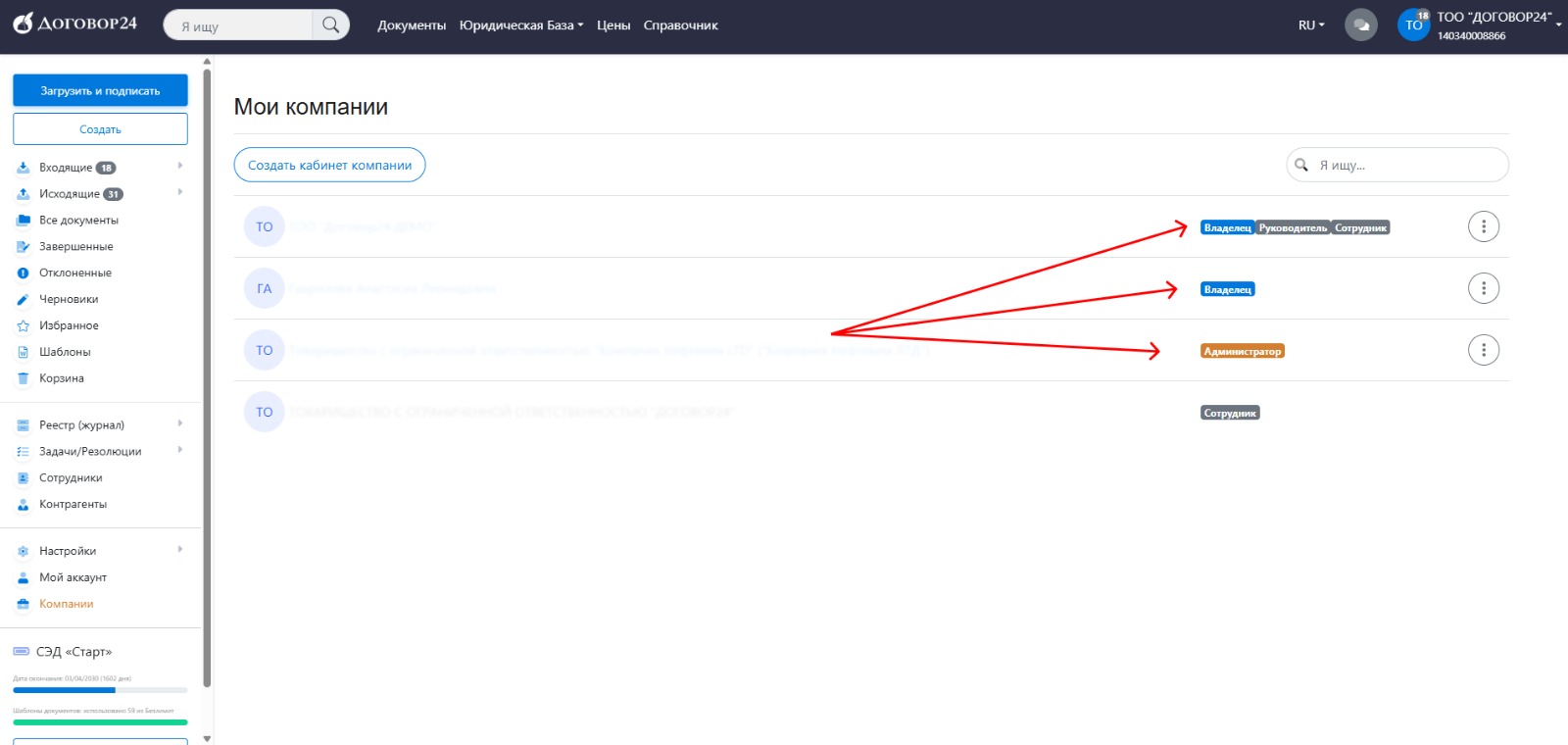
    1. Для этого авторизуйтесь на сайте. В левом нижнем углу найдите «Компании» и перейдите к ним.

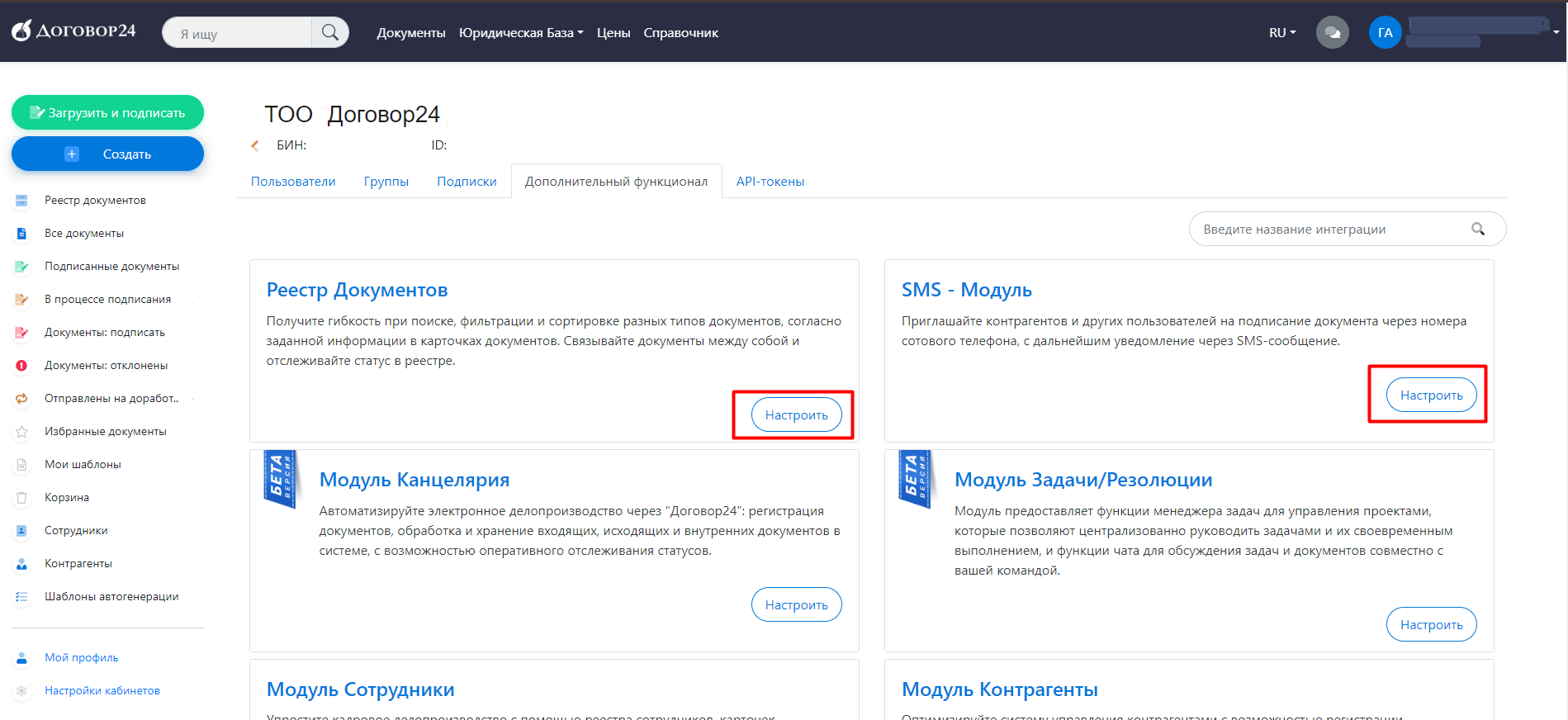
2.  Если у Вас уровень доступа Администратор или Владелец, нажмите на название кабинета для настройки дополнительного функционала.
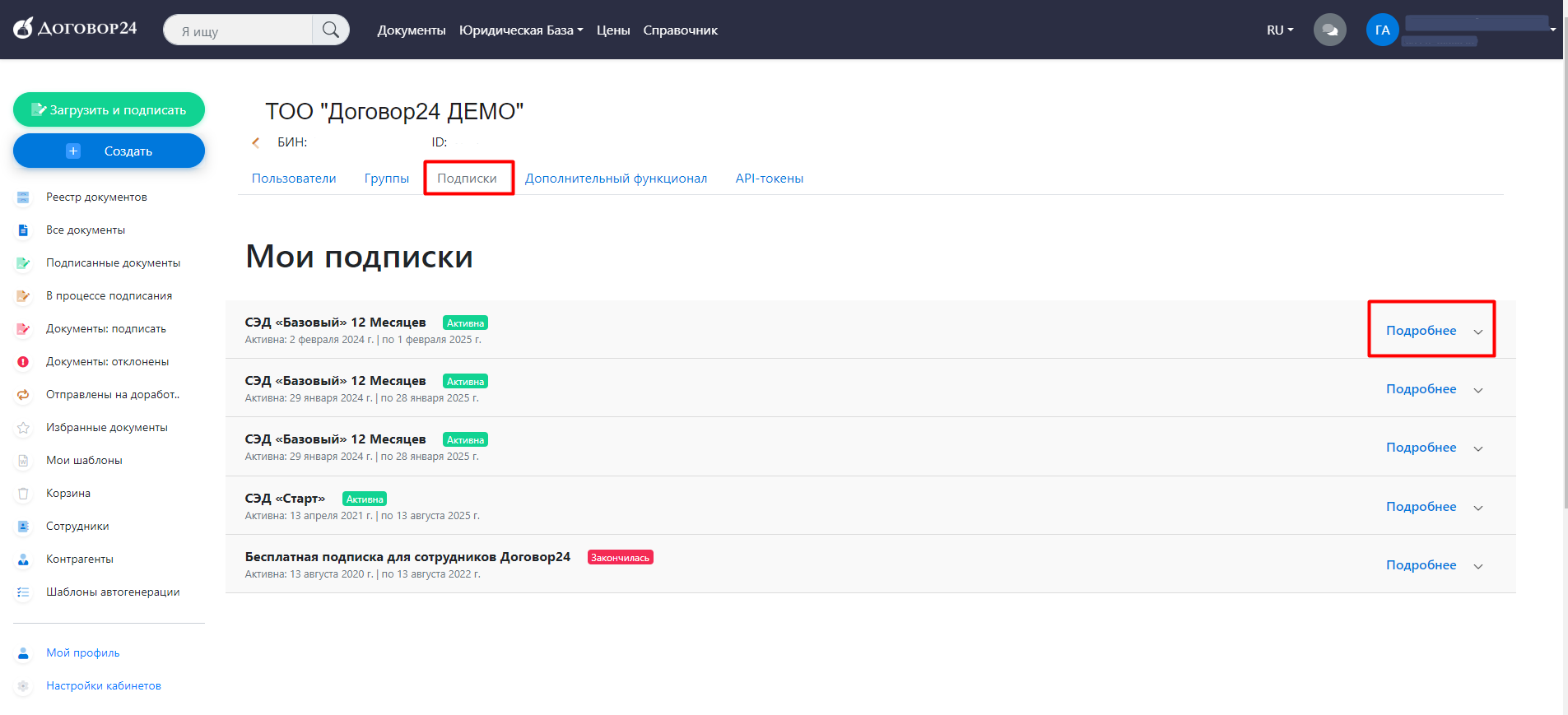
  1. Перейдите во вкладку «Дополнительный функционал«, чтобы просмотреть список модулей. Около модулей, которые содержатся в Вашей подписке, Вы увидите активную кнопку «Настроить«.
  2. Вы  также можете перейти во вкладку «Подписки», чтобы проверить активность подписок и узнать подробности о них (что входит, в каком объеме и что уже использовано).

Демо-доступ к
сервису ЭДО Договор24

Демо-доступ к
сервису ЭДО Договор24

Мы свяжемся с Вами в ближайшее время!

Мы свяжемся с Вами в ближайшее время!